
 Forum
Forum


Bạn cần coi lại lịch sử máy tính Windows 10 của mình để xoá bớt những kiếm tìm không cần thiết, hoặc bạn mong muốn theo dấu hoạt động của máy? Bài viết sau đây sẽ chia sẻ đến bạn 3 cách xem lịch sử máy tính Windows 10 cực hay.
1 Xem lịch sử máy tính bằng Windows 10
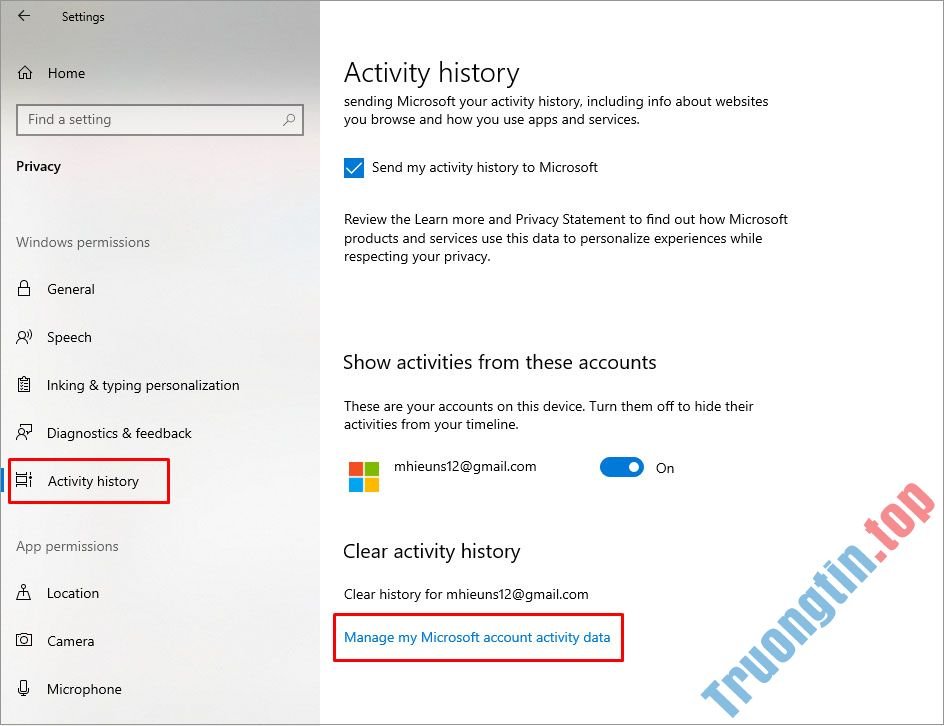
Bước 1: Vào mục Settings (Cài đặt) > Privacy (Bảo mật) > Activity history (Lịch sử hoạt động). Sau đó bạn hãy chọn Manage my Microsoft account activity data (Quản lý tin tức hoạt động tài khoản Microsoft của tôi).
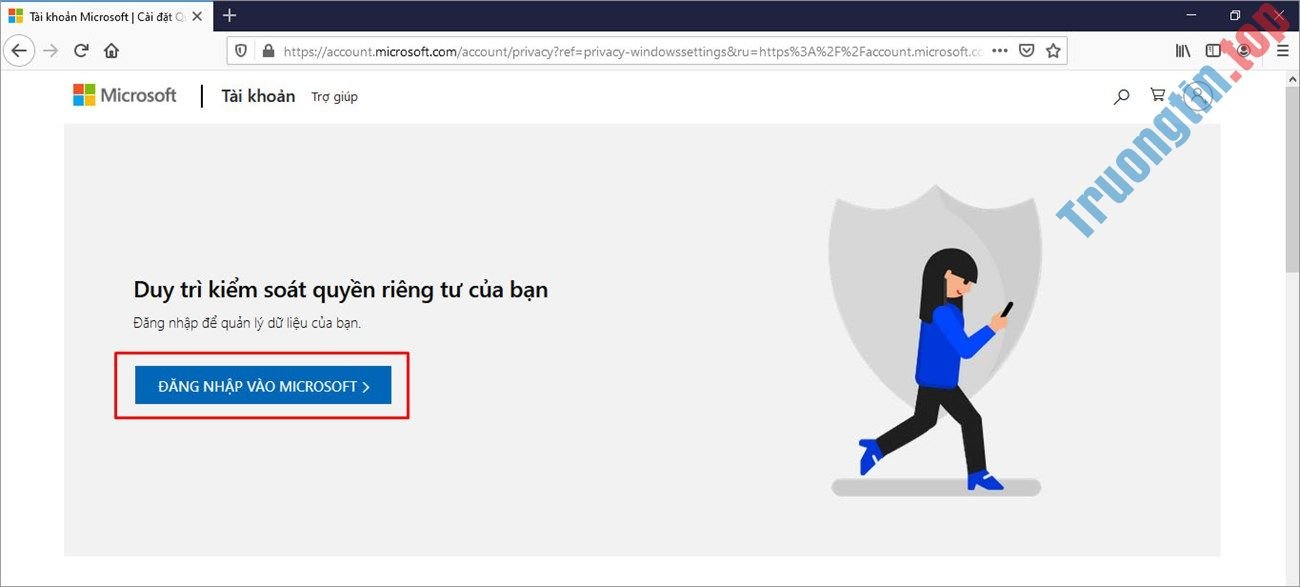
Bước 2: Đường dẫn sẽ tự động mở trên trình duyệt web mặc định. Khi đó, bạn hãy triển khai đăng nhập vào tài khoản Microsoft của mình.
Bước 3: Tại đây bạn cũng đều có thể xem mọi thứ lịch sử máy tính, hoặc xem theo các mục phân loại riêng như:
- Ứng dụng và dịch vụ.
- Giọng nói.
- Tìm kiếm.
- Duyệt.
- Phương tiện.
- Vị trí.
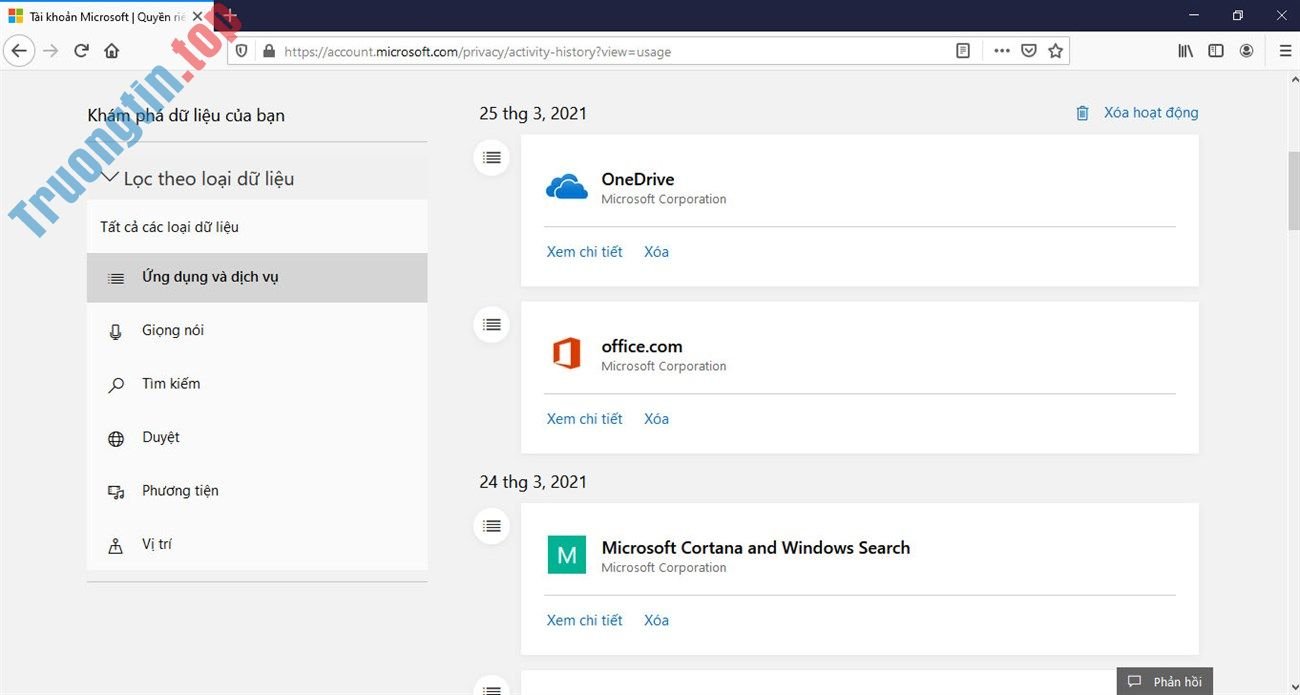
Bạn cũng đều có thể nhấp vào từng mục lịch sử để xoá dữ liệu tương ứng, hoặc tuỳ chọn xoá tất cả lịch sử máy tính trên tài khoản Microsoft của mình.
2 Xem lịch sử máy tính bằng trình duyệt web
Xem lịch sử máy tính bằng Google
Bước 1: Mở trình duyệt Google, sau đó đăng nhập vào tài khoản Google của bạn.
Bước 2: Tại mục Tuỳ chỉnh và điểu khiển Google Chrome ở góc trên bên phải cửa sổ, chọn Lịch sử .
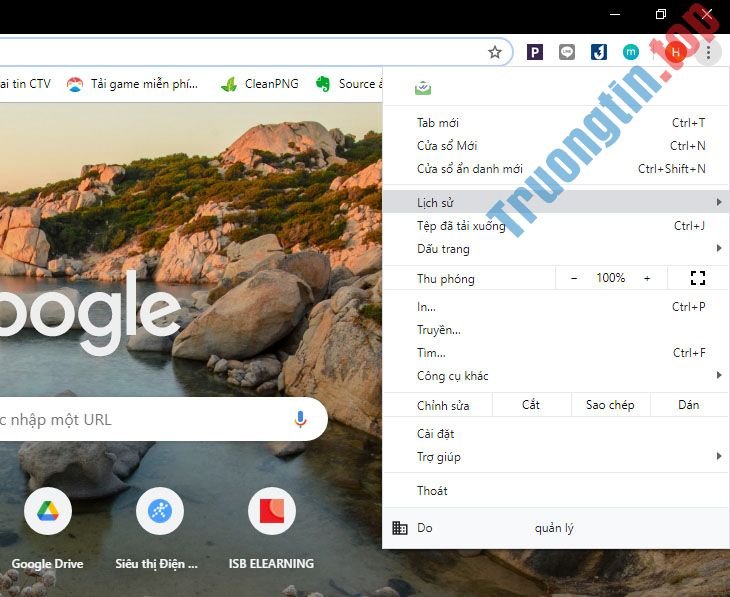
Bước 3: Tại đây bạn có thể xem lịch sử duyệt web của mình được phân thành các mốc thời gian.
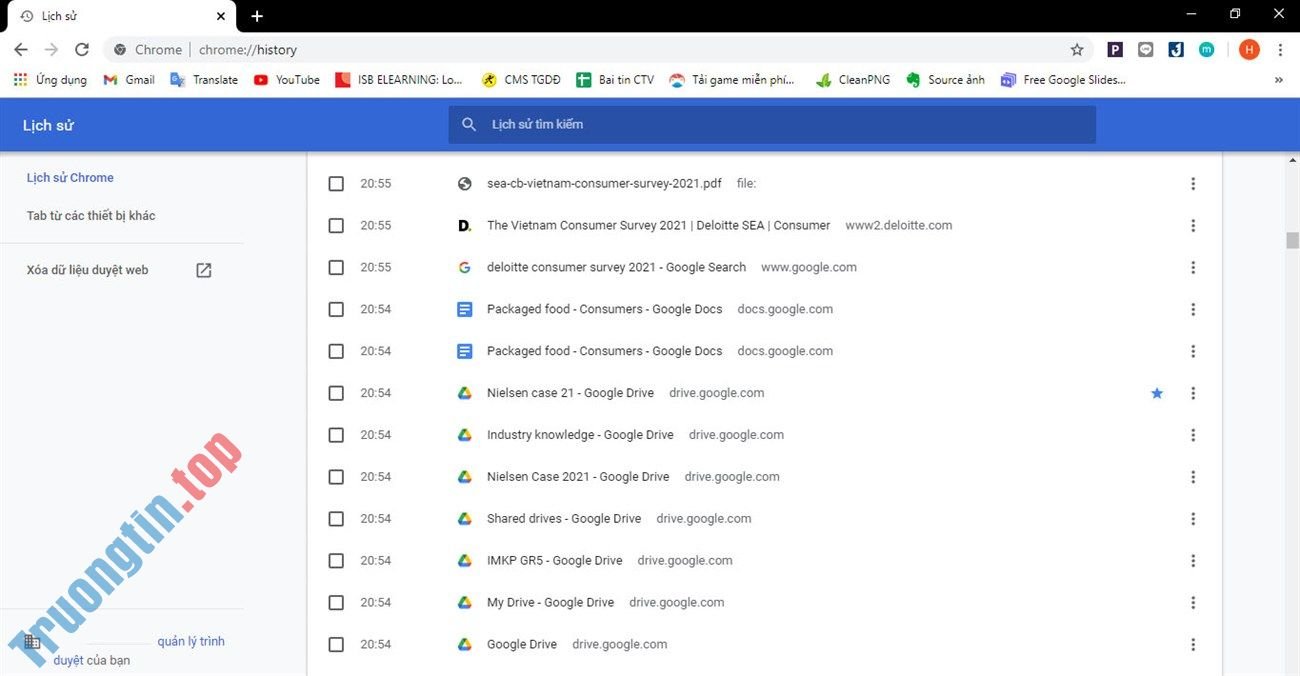
Bạn cũng có thể chọn lần lượt các lịch sử duyệt web muốn xoá, hoặc chọn mục Xoá dữ liệu duyệt web để tiến hành xoá tất cả.
Xem lịch sử máy tính bằng Cốc Cốc
Bước 1: Mở trình duyệt Cốc Cốc, sau đó ấn tổ hợp phím Ctrl + H để mở lịch sử duyệt web. Hoặc bạn cũng có thể chọn tượng trưng Cốc Cốc ở góc trên bên trái và chọn Lịch sử .
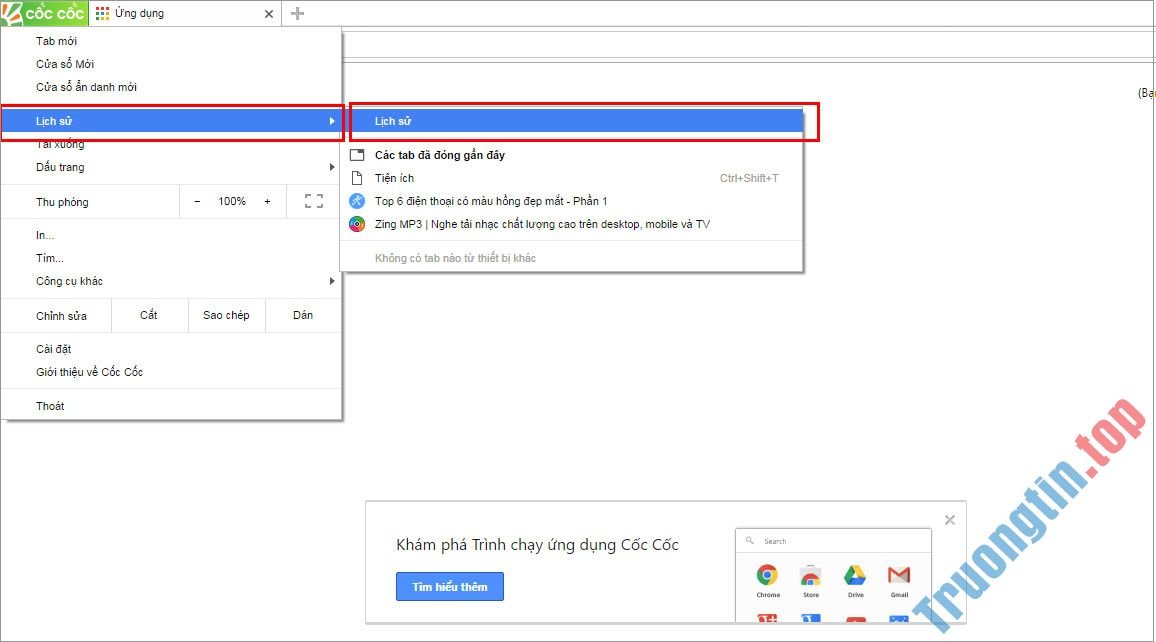
Bước 2: Tại đây, bạn có thể xem tất cả lịch sử duyệt web của mình. Bạn cũng có thể chọn lịch sử duyệt web tương ứng cần xoá.
3 Xem lịch sử bằng phương pháp dùng câu lệnh trên máy tính
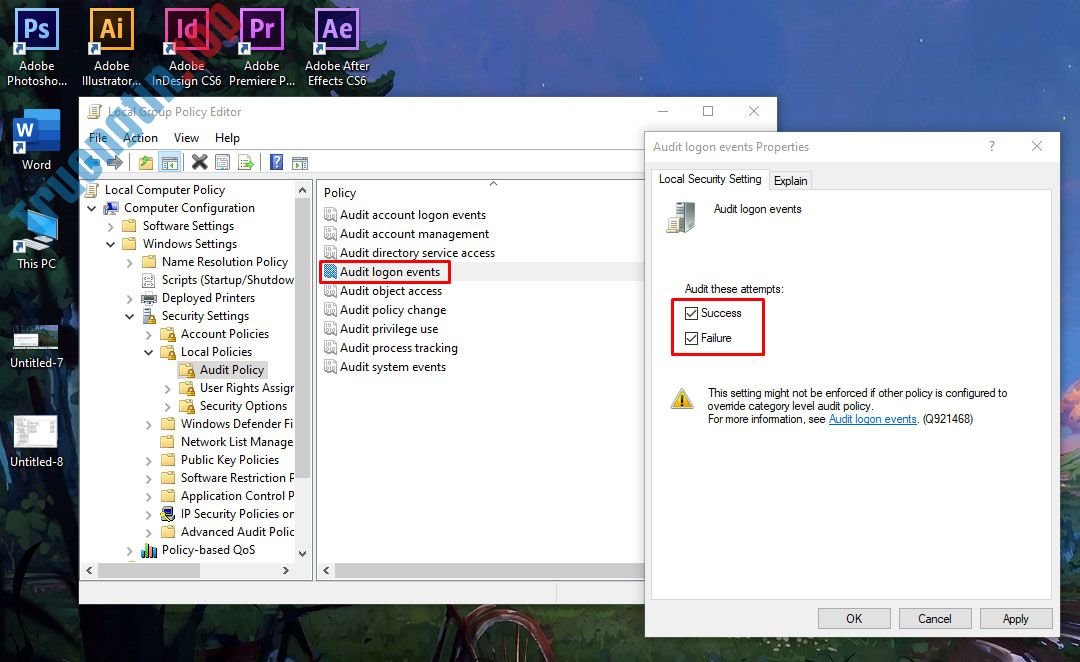
Bước 1: Nhấn tổ hợp phím Windows + R để mở hộp thoại Run. Sau đó, nhập lệnh ” gpedit.msc ” và nhấn Enter .
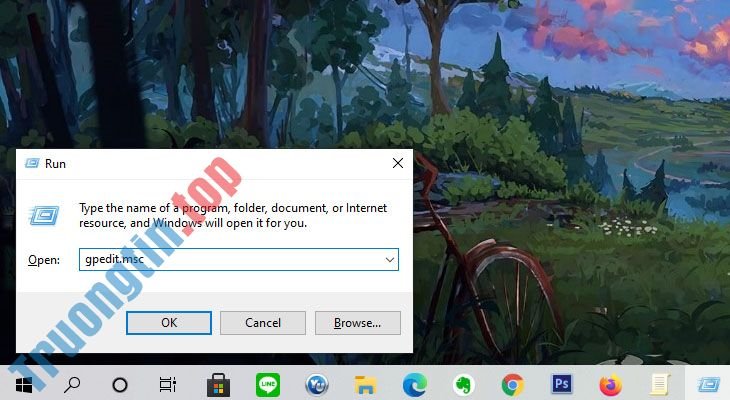
Bước 2: Ở cửa sổ Group Policy, bạn chọn theo đường dẫn sau:
Local Computer Policy > Computer Configuration > Windows Settings > Security Settings > Local Policies > Audit Policy .
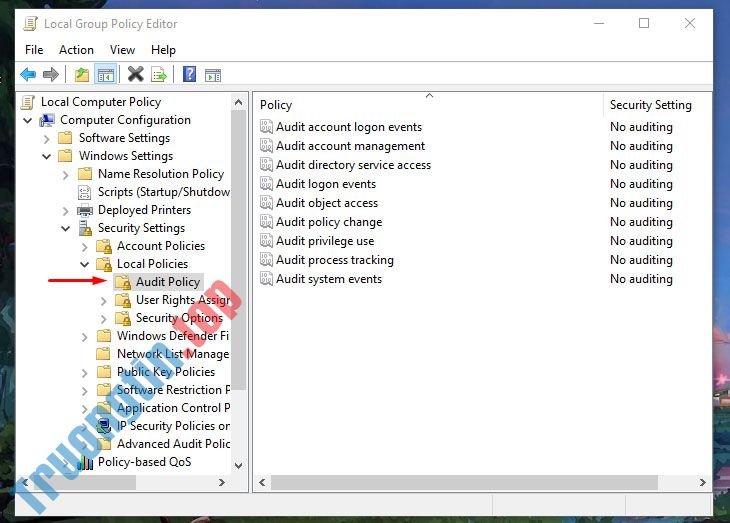
Bước 3: Tìm mục Audit logon events ở ngăn bên phải và nháy đúp chuột để chọn. Tại cửa sổ hiện lên, bạn chọn 2 ô Success và Failure , sau đó nhấn OK.
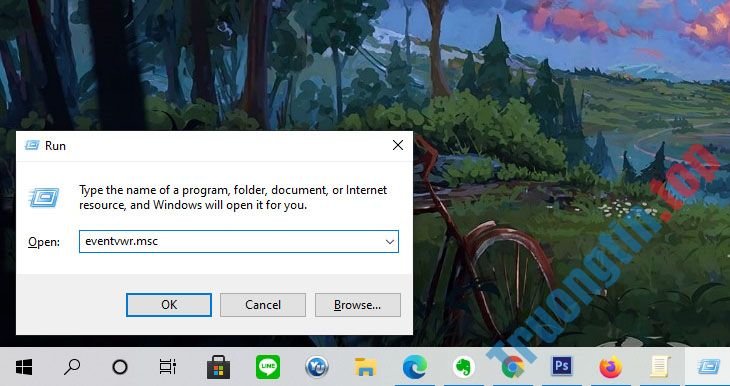
Bước 4: Mở lại hộp thoại Run, nhập lệnh “ eventvwr.msc ” và nhấn Enter .
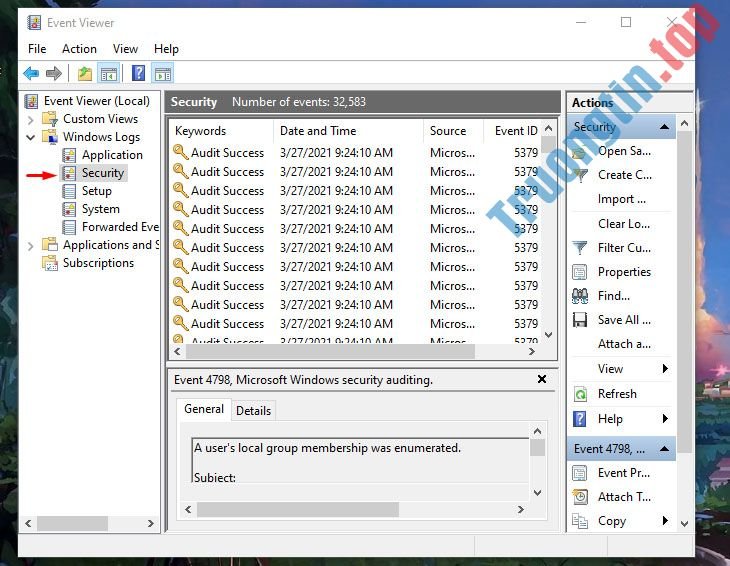
Bước 5: Cửa sổ Event Viewer hiện lên, bạn hãy chọn Windows Logs > Security .
Ngăn bên phải sẽ hiện ra lịch sử hoạt động của máy tính, bao gồm các lần đăng nhập, ngày giờ và thời gian đăng nhập.
Như vậy với mỗi cách trên bạn cũng đều có thể theo dấu lịch sử sử dụng máy tính trên rất nhiều góc nhìn khác nhau bằng thao tác vô cùng đơn giản.
Bài viết đã hướng dẫn bạn 3 cách xem lịch sử máy tính Windows 10 cực hay. Hãy thử ngay nhé. Chúc bạn thi hành thành công!
cách xem lịch sử máy tính, cách xoá lịch sử máy tính, xem lịch sử windows, lịch sử máy tính, máy tính
Nội dung 3 cách xem lịch sử máy tính Windows 10 cực hay bạn nên thử ngay được tổng hợp sưu tầm biên tập bởi: Tin Học Trường Tín. Mọi ý kiến vui lòng gửi Liên Hệ cho truongtin.top để điều chỉnh. truongtin.top tks.
Bài Viết Liên Quan





Bài Viết Khác
- Địa Chỉ Cài Win Quận 3 – Cài Đặt PC Laptop Tại Nhà Q3
- Sửa Wifi Tại Nhà Quận 4
- Sửa Laptop Quận 3
- Dịch Vụ Cài Lại Windows 7,8,10 Tận Nhà Quận 4
- Dịch Vụ Cài Lại Windows 7,8,10 Tận Nhà Quận 3
- Tuyển Thợ Sửa Máy Tính – Thợ Sửa Máy In Tại Quận 4 Lương Trên 10tr
- Tuyển Thợ Sửa Máy Tính – Thợ Sửa Máy In Tại Quận 3
- Địa Chỉ Vệ Sinh Máy Tính Quận 3 – Dịch Vụ Giá Rẻ
- Galaxy A72 – chiếc smartphone quốc dân tiên phong Video Camera chống rung OIS trong phân khúc
- Dịch Vụ Sửa Tủ Lạnh Có Mùi Khét – Chập Điện Quận Tân Bình
- Cách chèn link liên kết trong văn bản Google Docs
- Pin Laptop Dell Inspiron 7467 Giá Rẻ Nhất
- Có gì khác biệt giữa tài khoản cá nhân, doanh nghiệp và người sáng tạo trên Instagram?