
 Forum
Forum


Bạn có 1 bức hình hoàn hảo của ai đó, nhưng bạn chỉ ước họ cười mỉm thay vì cau có? Đó là một sửa chữa đơn giản trong Photoshop. Có một số cách để chỉnh sửa nụ cười trong ảnh bằng Photoshop, như sử dụng công cụ Liquify, Neural Filter, layer và công cụ Puppet Warp. Hãy bắt tay ngay vào!
1. Thêm nụ cười bằng một hình ảnh khác

Xếp chồng hình ảnh, sử dụng Photoshop Layers và công cụ Selection là một kỹ thuật cũ để thay thế nụ cười. Mặc dù kỹ thuật này có khả năng thành đạt cao, nhưng nó phụ thuộc vào việc có hình ảnh phù hợp hay không.
Tốt nhất là sử dụng một bức ảnh khác của cùng một người thay vì một tấm hình tựa như của một người lạ. Có thể diễn ra trường hợp bạn chụp nhiều ảnh của một nhóm và hầu hết các đối tượng của bạn trông rất đẹp, nhưng một người lại không cười. Nếu bạn có 1 bức ảnh khác chụp họ đang mỉm cười, thật đơn giản để “chuyển” nụ cười đó sang tấm hình đẹp hơn.
Nếu bạn không có ảnh của cùng một người đang cười, bạn cũng đều có thể sao chép ảnh của 1 người trông hao hao ở và một góc độ. Bạn cũng đều có thể chỉnh sửa lại màu da để giúp ghép các hình ảnh lại cùng nhau chuẩn xác hơn.
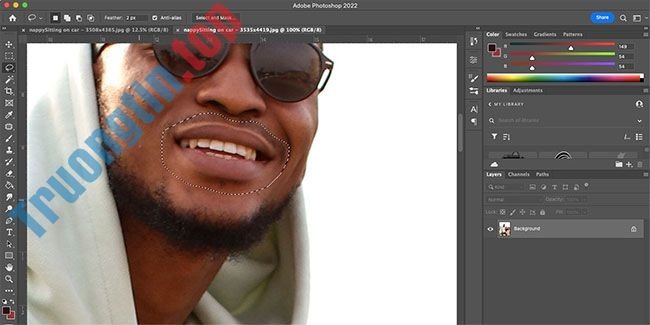
Mở cả 2 hình ảnh của bạn trong Photoshop. Trên hình ảnh đang cười, sử dụng Magnetic Lasso (L) để chọn phần bao quanh nụ cười và sau đó sao chép chọn lựa ( Cmd + C cho Mac và Ctrl + C cho Windows).
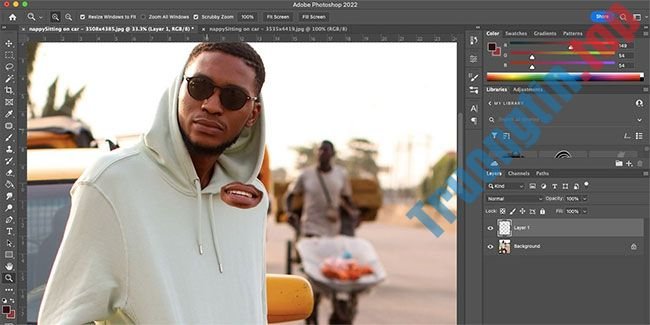
Dán vùng chọn bạn vừa sao chép ( Cmd + V cho Mac và Ctrl + V cho Windows) vào một layer mới trên hình ảnh không cười. Sử dụng Free Transform ( Cmd + T cho Mac và Ctrl + T cho Windows) để chọn nụ cười.
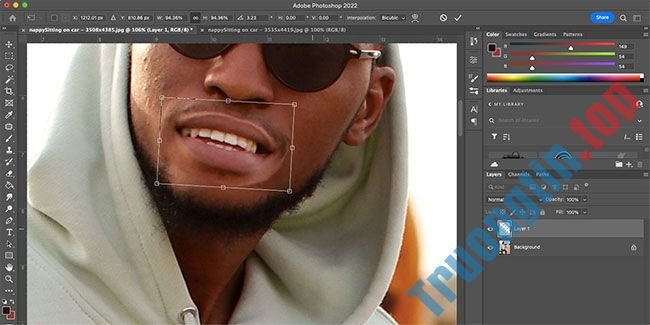
Di chuyển nụ cười sao cho vừa khít với khuôn miệng ở bức hình không cười. Bạn có thể thay đổi kích cỡ bằng phương pháp kéo các nút ở góc và xoay nụ cười bằng cách di con trỏ lại gần một góc cho tới khi con trỏ chuyển thành mũi tên, sau đó nhấp và kéo góc để xoay.
Bạn cũng có thể muốn lật nụ cười theo hướng ngang để phản ánh các góc mới trên khuôn mặt. Trong khi ở chế độ Free Transform , click chuột phải vào nụ cười và chọn Flip Horizontal. Di chuyển nụ cười bao quanh cho tới khi nó phù hợp với hình ảnh mới.
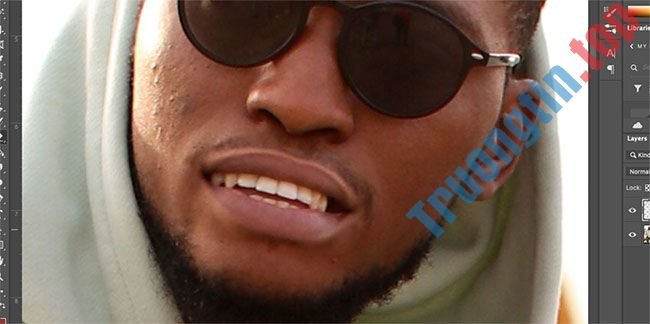
Sau khi hài lòng với vị trí, hãy nhấp đúp vào nụ cười để thoát khỏi công cụ Free Transform. Sử dụng Eraser Tool (E) để loại bỏ bất kỳ một phần không mong muốn của hình ảnh chồng lên nhau, chẳng hạn như da thừa bao quanh miệng.
2. Thêm nụ cười bằng phương pháp dùng bộ lọc Be Happy!

Neural Filters của Photoshop cũng đều có thể tạo nên một nụ cười nhân tạo trên bất kỳ bức chân dung nào. Kỹ thuật này sử dụng công cụ Adobe Sensei, cung cấp 1 cách nhanh chóng và đơn giản để thêm nụ cười vào ảnh bằng công nghệ nhận dạng khuôn mặt. Điều này có thể hoạt động đối với chân dung nhóm hoặc cá nhân.
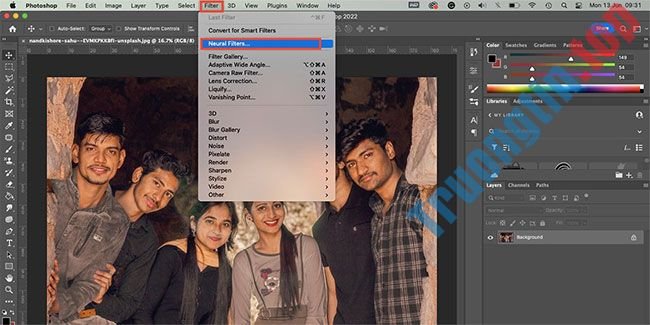
Với ảnh trên bảng vẽ, đi đến Filter > Neural Filters . Nếu này là lần trước mắt bạn sử dụng bộ lọc Smart Portrait , bạn bắt buộc phải tải xuống bằng phương pháp nhấp vào nút đám mây. Hãy kích hoạt bộ lọc.
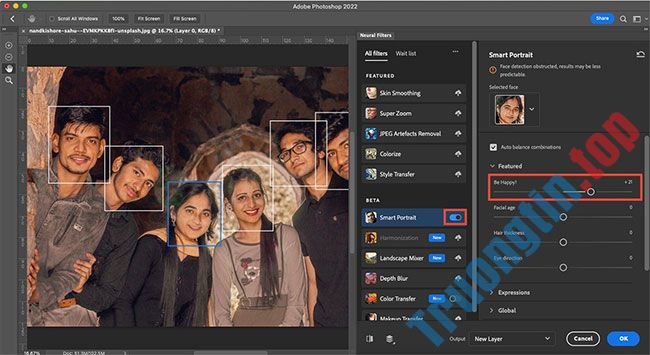
Trong Featured , bạn sẽ thấy bộ lọc Be Happy! . Di chuyển thanh trượt sang phải để thêm nụ cười ở các chừng độ không trùng lặp vào chân dung của bạn. Sau khi bạn hài lòng với nụ cười, hãy nhấp vào OK.
Bộ lọc này chỉ sử dụng một hình ảnh nụ cười, có nghĩa là nó cũng có thể có thể không phù phù hợp với tất cả mọi người. Và nếu bạn áp dụng bộ lọc này cho nhiều người trong và một bức ảnh, mọi thứ họ đều có nụ cười giống hệt nhau.
Tuy nhiên, để chỉnh sửa nụ cười nhanh chóng và dễ dàng, tính năng này hoạt động rất tốt, vì thanh trượt cung cấp cho bạn một số quyền kiểm soát đối với độ lớn của nụ cười.
3. Thêm một nụ cười bằng cách sử dụng công cụ Liquify

Chuyển ảnh của bạn thành Smart Object bằng cách bấm chuột phải vào layer trong bảng Layers và chọn Convert to Smart Object .
Trong các công cụ phía trên, đi tới Filter > Liquify . Thao tác này sẽ mở cài đặt bộ lọc. Sử dụng Zoom Tool (Z) trong hộp cài đặt để phóng to phần miệng của hình ảnh.
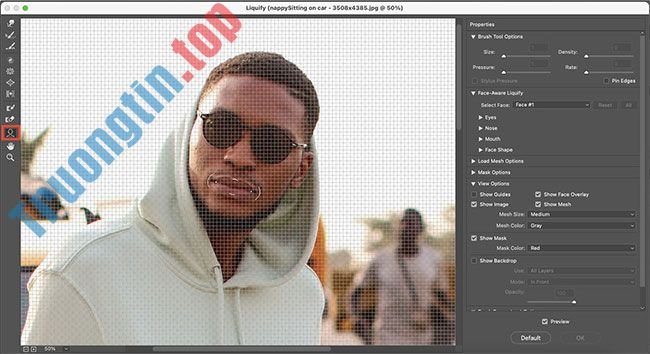
Chọn Face Tool (A) trong thanh công cụ bên trái. Di con trỏ của bạn quanh miệng và sử dụng những đường chuẩn để di chuyển các cạnh của môi lên trên. Bạn cũng cũng đều có thể sử dụng những thuộc tính ở bên phải đặt thay đổi các giá trị này.
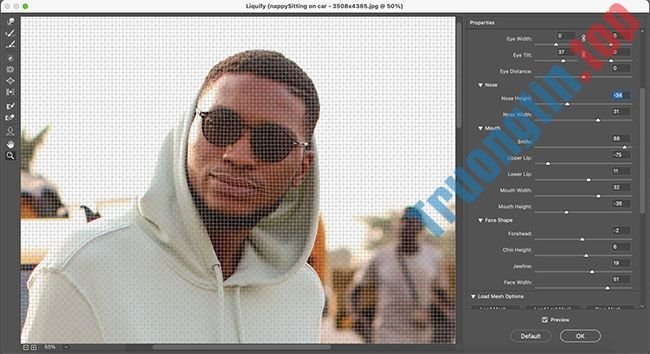
Các tính chất khác ở bên phải cung cấp cho bạn những tùy chọn để di chuyển địa thế mắt, mở rộng chiều rộng của hàm, di chuyển mũi, v.v… Bạn có thể thay đổi các cài đặt này cho đến khi những đặc điểm trên khuôn mặt trông tự nhiên với nụ cười. Nhấp vào OK khi bạn hài lòng với kết quả.
4. Thêm nụ cười bằng công cụ Puppet Warp Tool

Puppet Warp Tool của Photoshop tuyệt vời lắm vời, coi hình ảnh 2D như 1 con rối có thể di chuyển được. Mặc dù công cụ này hoạt động tốt nhất trên toàn bộ cơ thể, bạn cũng có thể có thể sử dụng nó cho những cơ quan cơ thể riêng lẻ, như phần miệng.
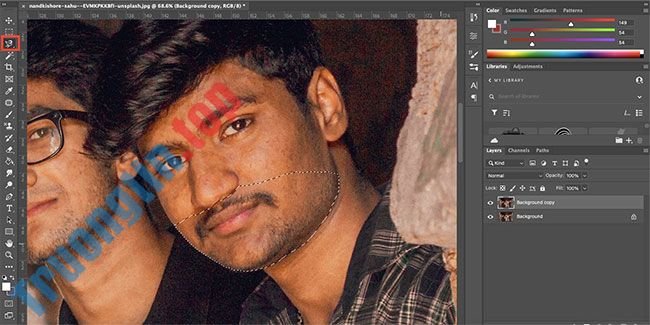
Nhân đôi hình ảnh trong bảng điều khiển Layers bằng phương pháp bấm chuột phải vào layer và chọn Duplicate Layer. Sử dụng công cụ Lasso Tool (L) để chọn nửa dưới của khuôn mặt.
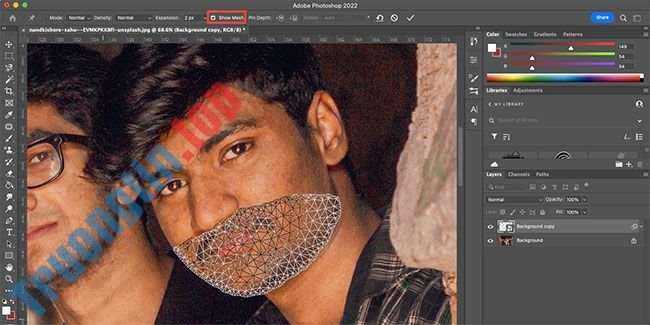
Đi tới Edit > Puppet Warp . Điều này sẽ áp dụng một lưới cho khu vực đã chọn. Bỏ chọn Show Mesh trên thanh công cụ trên cùng để khuôn mặt trở nên rõ ràng hơn.
Khi bạn di chuột qua khu vực đã chọn, con trỏ của bạn sẽ biến thành một công cụ ghim. Bấm ghim vào những khu vực cũng có thể di chuyển tự nhiên khi cười, chẳng hạn như khóe miệng và nhân trung giữa hai môi. Bạn cũng có thể có thể ghim các vùng má nếu những khu vực đó nằm ở trong vùng chọn của bạn.
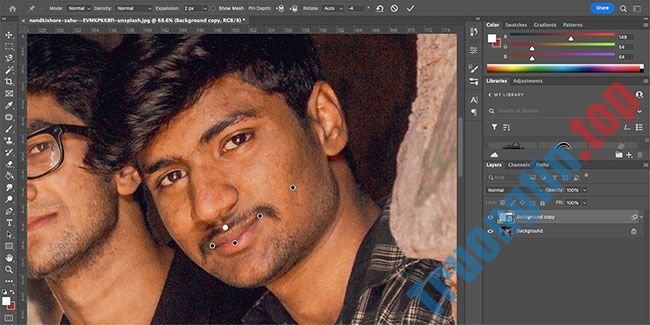
Khi mọi thứ các ghim đã vào đúng vị trí, hãy tinh tế di chuyển từng ghim để thể hiện tư thế cười tự nhiên. Nếu bạn di chuyển quá nhiều, hiện tượng cong méo sẽ là điều hiển nhiên, vì vậy hãy cẩn thận. Nếu bạn hài lòng với địa thế nụ cười, hãy nhấp vào bất kỳ công cụ nào khác, sau đó nhấp vào Apply trên cửa sổ pop-up xuất hiện.
Để hoàn thiện hình ảnh hơn nữa, hãy xem hướng dẫn của Chúng tôivề cách dùng công cụ Clone Stamp trong Photoshop.
Nếu bạn chẳng thể có được nụ cười hoàn hảo trong bức hình của mình, đó chẳng cần là điều gì quá tồi tệ. Với nhiều kỹ thuật chỉnh sửa nụ cười khác nhau, bạn cũng đều có thể chọn lựa 1 cách thích phù hợp với nhu cầu chỉnh sửa của mình.
Phương pháp Liquify và Puppet Warp là tốt nhất để thêm một nụ cười sắc sảo vào hình ảnh. Nhưng nếu bạn muốn thể hiện một nụ cười với hàm răng tự nhiên, cách tốt nhất là bạn nên ghép một bức hình khác hoặc sử dụng bộ lọc Be Happy!.
- Cách tạo Color Palette (bảng màu) tùy chỉnh trong Adobe Photoshop
- Cách tạo ảnh đen trắng (ngoại trừ một màu) trong Photoshop
- Cách tạo hiệu ứng focus trong Photoshop
- Cách bỏ chọn một nơi vực, layer trong Adobe Photoshop
Photoshop,chỉnh sửa ảnh Photoshop,chỉnh sửa nụ cười,chỉnh sửa nụ cười trong ảnh chân dung,chỉnh sửa nụ cười trong Photoshop,chỉnh sửa nụ cười bằng Photoshop
Nội dung 4 cách chỉnh sửa nụ cười trong ảnh chân dung trên Photoshop được tổng hợp sưu tầm biên tập bởi: Tin Học Trường Tín. Mọi ý kiến vui lòng gửi Liên Hệ cho truongtin.top để điều chỉnh. truongtin.top tks.
Bài Viết Liên Quan






Bài Viết Khác
- Địa Chỉ Cài Win Quận 3 – Cài Đặt PC Laptop Tại Nhà Q3
- Sửa Wifi Tại Nhà Quận 4
- Sửa Laptop Quận 3
- Dịch Vụ Cài Lại Windows 7,8,10 Tận Nhà Quận 4
- Dịch Vụ Cài Lại Windows 7,8,10 Tận Nhà Quận 3
- Tuyển Thợ Sửa Máy Tính – Thợ Sửa Máy In Tại Quận 4 Lương Trên 10tr
- Tuyển Thợ Sửa Máy Tính – Thợ Sửa Máy In Tại Quận 3
- Địa Chỉ Vệ Sinh Máy Tính Quận 3 – Dịch Vụ Giá Rẻ
- Cách lồng ghép hình ảnh vào chữ trên Photoshop
- Cài đặt AMD Radeon là gì?
- Có những tính năng mới gì trong Zalo phiên bản mới?
- System Restore làm gì trong Windows 10?
- Địa chỉ Thay Bàn Phím Laptop Acer Aspire 726