
 Forum
Forum


Bạn có cảm thấy chán kiểu phông chữ không? Bạn có muốn một chiếc gì đó khác biệt, thích phù hợp với dự án mới của mình không? Có rất nhiều phương pháp để sáng tạo với phông chữ bằng Photoshop! Với Photoshop, bạn có thể làm cho các dự án của mình tốt hơn bằng phương pháp thêm 1 bức ảnh vào trong phần văn bản chẳng hạn.
Khi viết chữ vào ảnh trên Photoshop, với các người có kỹ năng dùng Photoshop cơ bản thì chỉ chọn sắc màu cho chữ mà thôi. Tuy nhiên có biết bao cách để chúng ta có thể biến hóa kiểu chữ, tạo các kiểu chữ khác nhau, ngoài các việc sử dụng các font chữ chẳng hạn lồng ghép ảnh vào chữ.
Kiểu lồng ảnh vào chữ có thể hiểu tạo nền cho chữ bằng phương pháp dùng hình ảnh khác nhau. Khi đó chữ sẽ chẳng những có sắc màu đơn giản mà được thay đổi bằng màu sắc có trên ảnh. Bài viết dưới đây sẽ chỉ dẫn bạn đọc cách lồng ghép ảnh vào chữ trên Photoshop.
- Cách thiết kế một logo dễ dàng trong Photoshop
- Hướng dẫn thiết kế website bằng Photoshop
- Hướng dẫn tách ảnh ra khỏi nền bằng Photoshop
Hướng dẫn lồng ảnh vào chữ trên Photoshop bằng công cụ Horizontal Type Tool
Bước 1:
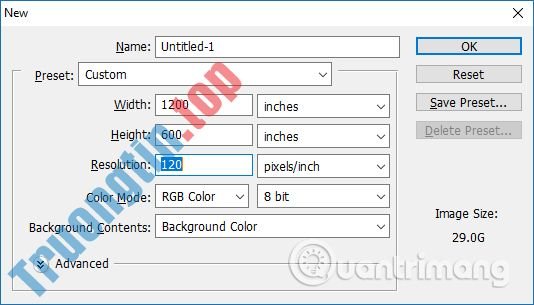
Trước hết bạn phải nhấn tổ hợp phím Ctrl + N để mở layer mới . Phần độ nét để khoảng từ 150-300 pexels/inch là được.
Bước 2:
Click chuột phải vào khung chữ T rồi chọn Horizontal Type Tool để viết chữ.

Bước 3:
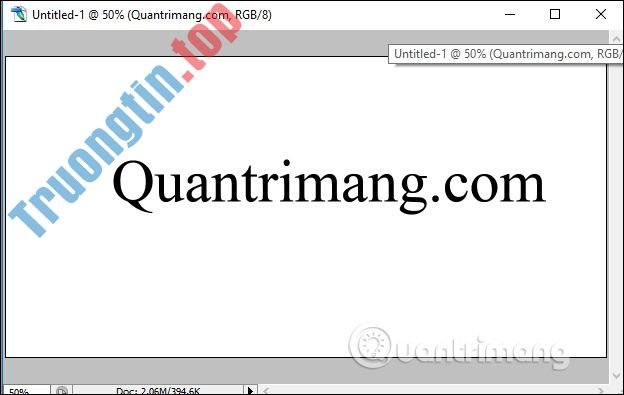
Viết chữ vào layer mới tạo trên giao diện. Chúng ta lựa chọn kiểu chữ, cỡ chữ tùy theo nhu cầu sử dụng.
Bước 4:
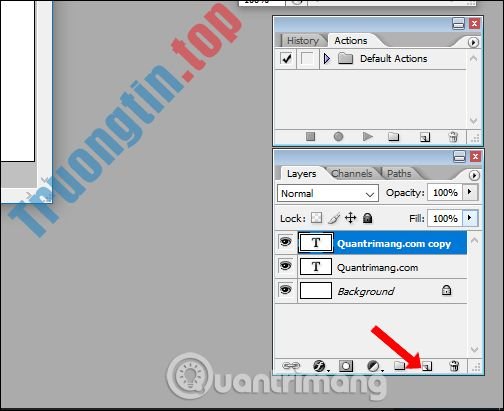
Tiếp tục kéo thả layer chữ xuống biểu tượng Create a new Layer để nhân đôi trường chữ. Khi đó bạn sẽ được thêm một layer chữ mới.
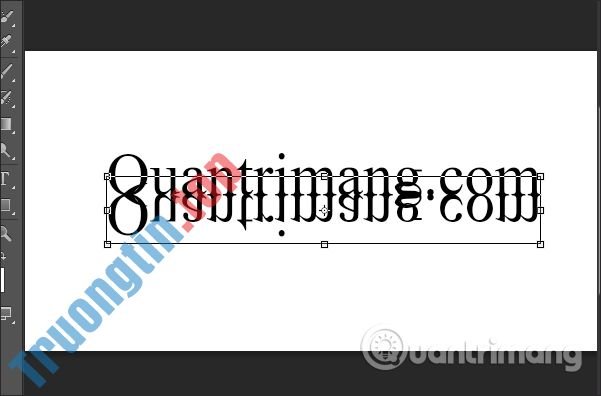
Click vào layer chữ mới tạo, rồi nhấn tiếp tổ hợp phím Ctrl + T và giữ phím Ctrl để t ạo chữ nghiêng như kiểu bóng đổ và nhấn Enter như hình dưới đây.
Bước 5:
Mở hình ảnh để chọn lồng ghép vào chữ trên máy tính rồi kéo cho vào trong giao diện của chữ trên Photoshop. Hình ảnh sẽ đè lên phần chữ trên Photoshop.
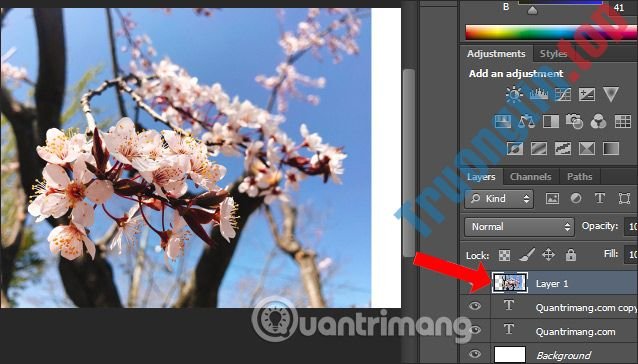
Bước 6:
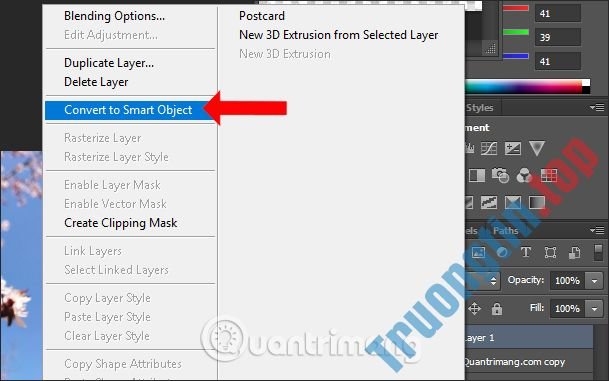
Nhấn chuột phải vào layer hình ảnh rồi chọn Convert to Smart Object .
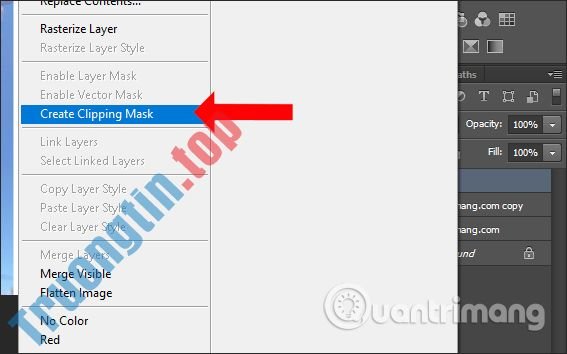
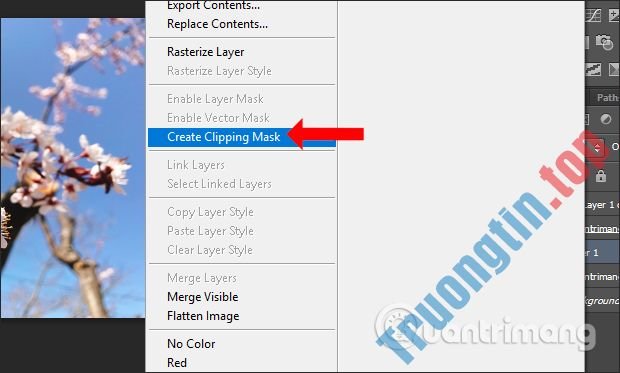
Nhấn tiếp chuột phải chọn Create Clipping Mask giấu hình ảnh trong chữ.
Bước 7:
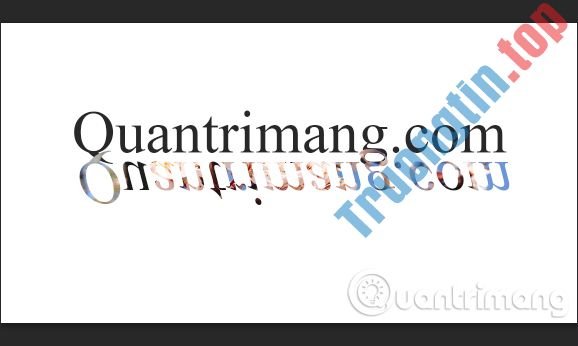
Kết quả chèn hình vào chữ được như dưới đây.
Tiếp tục chọn Layer hình ảnh rồi nhấm tổ hợp phím Ctrl + J . Hoặc cũng đều có thể kéo thả hình ảnh xuống biểu tượng Creata a new Layer để nhân đôi layer hình ảnh.

Bước 8:
Bạn kéo layer ảnh mới đầu vào giữa 2 layer chữ , sẽ thấy vùng chọn của layer chữ bị hình ảnh che khuất.
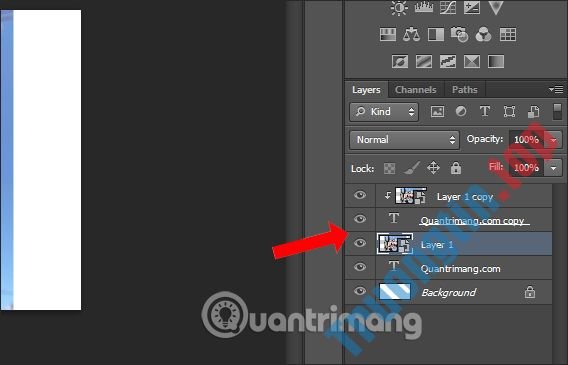
Nhấn chuột phải vào layer hình ảnh chọn Create Clipping Mask để tạo nổi vùng chọn phần chữ và cũng giấu phần hình ảnh đi.
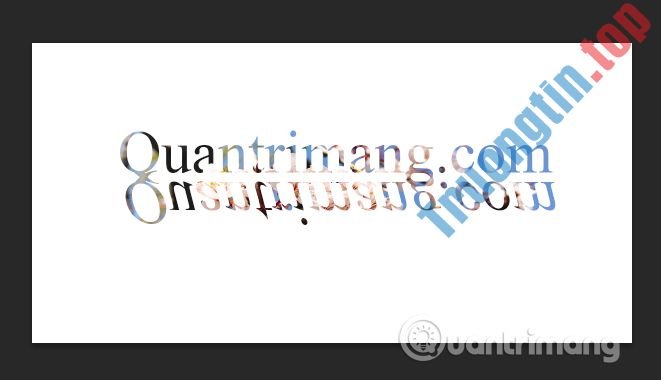
Kết quả ảnh sẽ được chèn vào cả hai phần chữ như hình dưới đây.
Bước 9:
Tiếp đến người sử dụng có thể nhấn chọn vào layer hình ảnh và nhấn Ctrl + T để căn chỉnh lại cho vừa ý. Khi kia sẽ hiển thị khung hình như dưới đây để căn chỉnh. Chúng ta có thể kéo hoặc thu hẹp khung hình để chọn lựa phần chi tiết của ảnh lồng vào chữ.
Người dùng thực hành lần lượt trên cả 2 layer chữ.

Bước 10:
Cuối cùng người sử dụng có thể thay background khác cho chữ. Hoặc dùng background hiện tại thì click vào công cụ Gradient để chọn kiểu màu cho Background tuỳ ý.
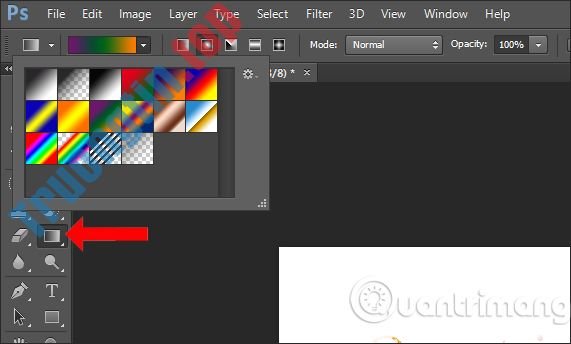
Lựa chọn kiểu sắc màu rồi click chuột tại hình ảnh và kéo 1 đường xuống chéo hình ảnh. Cuối cùng chúng ta sẽ được hình nền màu như dưới đây. Nếu muốn đảo vùng màu thì cũng kéo đường kẻ là được.

Như vậy bạn đã lồng hình ảnh vào chữ bằng Photoshop, kèm thêm hiệu ứng chữ nghiêng, bóng đổ. Nếu bạn có kỹ thuật hơn thì chuyện tạo hiệu ứng cho chữ, cũng giống thêm sắc màu cho background sẽ đẹp hơn, nghệ thuật hơn so với hình ảnh mình họa trong bài viết.
Cách thêm ảnh vào trong văn bản với Photoshop bằng công cụ công cụ Transform
1. Mở Photoshop.

2. Chọn ảnh của bạn.
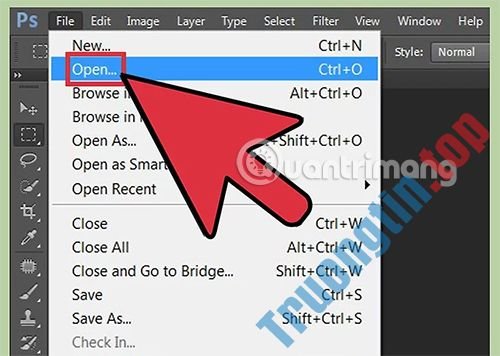
Tập hợp những hình ảnh bạn mong muốn bao gồm trong thiết kế. Đó có thể là một hoặc nhiều bức hình tùy thuộc vào mức độ thẩm mỹ bạn muốn. Sau đó vào File > Open và chọn những cái bạn thích.
Lưu ý : Bạn cũng có thể chỉ cần nhấn Ctrl + O hoặc kéo và thả tất cả ở khu vực dịch vụ của Photoshop.
3. Thay đổi kích cỡ hình ảnh của bạn.

Nếu bạn mong muốn thay đổi kích thước hình ảnh của mình, hãy sử dụng công cụ Transform. Chuyển đến menu Edit > Free Transform .
Lưu ý : Bạn cũng cũng đều có thể chỉ cần nhấn Ctrl + T sau đó nhấn nút Enter .
4. Bắt đầu gõ tiêu đề.

Nhấn T để chọn công cụ Type và bắt đầu nhập tiêu đề bạn muốn.
Hãy nhớ rằng bạn đang gắng gượng lấp đầy nó bằng hình ảnh, vì thế sử dụng phông chữ đậm là một lựa chọn đúng đắn khi làm việc với kiểu thiết kế này.
5. Tăng hoặc giảm kích thước phần văn bản.

Kích thước văn bản tận gốc phụ thuộc vào bạn, chỉ cần đừng khiến cho nó quá nhỏ. Và hãy chắc chắn rằng bạn đã đặt văn bản ở đúng vị trí mong muốn.
6. Di chuyển hình ảnh vào văn bản.
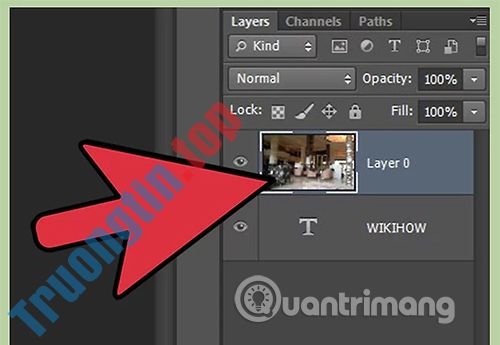
Trên bảng điều khiển Layers, di chuyển hình ảnh lên trên văn bản. Chỉ cần kéo nó lên hoặc nhấn Ctrl + ] .
7. Chuyển đến menu Layer > Create Clipping Mask .

- Bạn cũng cũng đều có thể sử dụng phím tắt
Alt+Ctrl+Ghoặc bấm chuột phải vào layer hình ảnh, sau đó chọn Create Clipping Mask . - Một tùy chọn khác là đặt con trỏ của bạn ở chính giữa layer hình ảnh và layer văn bản sau đó nhấp vào Create Clipping Mask .
8. Lưu lại tác phẩm của bạn.

Xem thêm:
- Cách làm nét hình ảnh bằng Photoshop theo 2 cách
- 15 vấn đề thường gặp trong Photoshop và cách khắc phục cơ bản
- Cách ghép ảnh trong Photoshop từ 2 hình khác nhau
Chúc các bạn thực hiện thành công!
- Cách tạo gradient tùy chỉnh bằng Photoshop CC
- Cách tạo hiệu ứng thái lát chữ trên Photoshop
- Cách tạo viền chữ trong Photoshop
- Cách tạo hình nền điện thoại hiệu ứng galaxy theo tên
ghép ảnh vào chữ photoshop,cách ghép ảnh vào chữ photoshop,cách lồng ảnh vào chữ,lồng ảnh vào chữ photoshop,tạo chữ nghệ thuật photoshop,cách tạo hiệu ứng chữ,cách dùng photoshop
Nội dung Cách lồng ghép hình ảnh vào chữ trên Photoshop được tổng hợp sưu tầm biên tập bởi: Tin Học Trường Tín. Mọi ý kiến vui lòng gửi Liên Hệ cho truongtin.top để điều chỉnh. truongtin.top tks.
Bài Viết Liên Quan






Bài Viết Khác
- Địa Chỉ Sửa Laptop Quận 3 – Sửa Nhanh Giá Rẻ
- Địa Chỉ Vệ Sinh Máy Tính Quận 3 – Dịch Vụ Giá Rẻ
- Địa Chỉ Cài Win Quận 3 – Cài Đặt PC Laptop Tại Nhà Q3
- Sửa Wifi Tại Nhà Quận 4
- Dịch Vụ Cài Lại Windows 7,8,10 Tận Nhà Quận 4
- Dịch Vụ Cài Lại Windows 7,8,10 Tận Nhà Quận 3
- Tuyển Thợ Sửa Máy Tính – Thợ Sửa Máy In Tại Quận 4 Lương Trên 10tr
- Tuyển Thợ Sửa Máy Tính – Thợ Sửa Máy In Tại Quận 3
- Bàn Phím Laptop Dell Inspiron 15-7000 Giá Rẻ Nhất
- Địa Chỉ Sửa Tivi Quận 4
- Dịch Vụ Sửa Máy Giặt Không Sạch Quận Tân Bình
- Cách nhập văn bản bằng giọng nói trong Google Slides
- Khôi Phục Dữ Liệu Thẻ nhớ bị nước xử lý thế nào? – Trung tâm phục hồi TPHCM
