
 Forum
Forum


Chế độ duyệt web riêng tư (Private Browsing) trong Safari trên iPhone và iPad cho phép bạn thoải mái lướt web mà không lo dữ liệu duyệt web cũng như lịch sử truy cập bị lưu lại, có hạn những rủi ro về quyền riêng tư. Dưới này là 4 cách không giống nhau để mở tab riêng tư trong Safari trên iPhone và iPad.
Sử dụng menu trên thanh công cụ Safari
Để bắt đầu, hãy mở phần mềm Safari trên iPhone hoặc iPad của bạn. Trên iPhone, bạn bấm vào nút “ Pages ” (biểu tượng hình vuông xếp tầng) trên thanh công cụ ở góc dưới cùng bên phải màn hình.
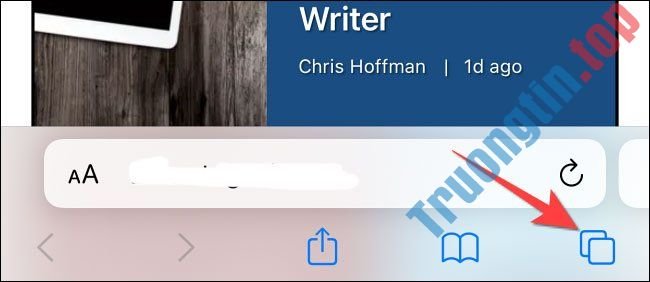
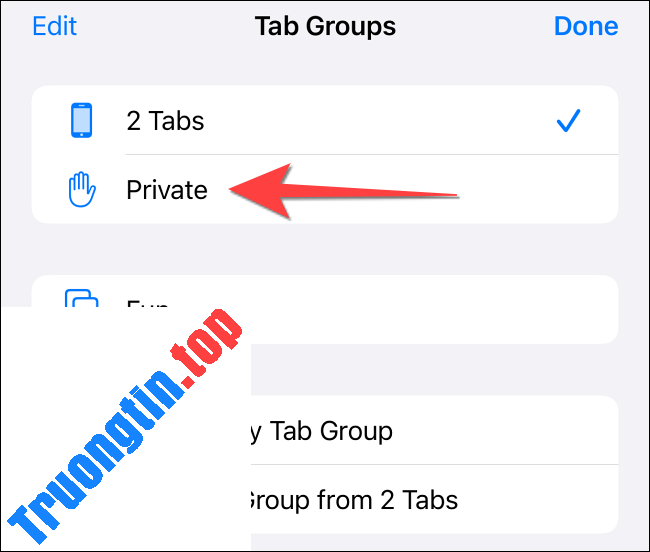
Bạn sẽ thấy màn hình quản lý cửa sổ hoặc trang web dạng lưới, với hình thu nhỏ đại diện cho những tab đang mở. Thanh công cụ ở dưới cùng sẽ hiển thị tùy chọn “ Tab Groups ” (Nhóm tab) với nút mũi tên thả xuống bên cạnh. Nhấn vào nút này.

Tiếp theo, nhấn vào tùy chọn “ Private ” (Riêng tư) để chuyển sang chế độ duyệt web riêng tư.
Bấm vào biểu tượng “ + ” ở góc dưới cùng bên trái màn hình để mở tab riêng tư mới. Hoặc nhấn vào “Done” ở góc dưới cùng bên trái nếu bạn đang mở tab riêng tư đầu tiên.

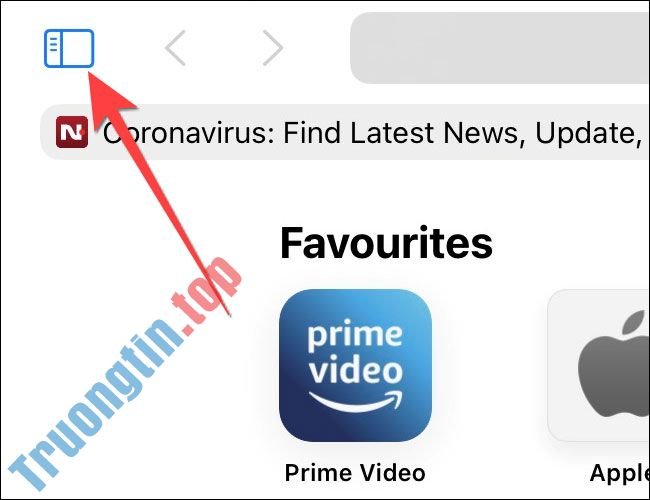
Trên iPad, bạn phải bấm vào tùy chọn “ Sidebar ” ở góc trên bên trái.
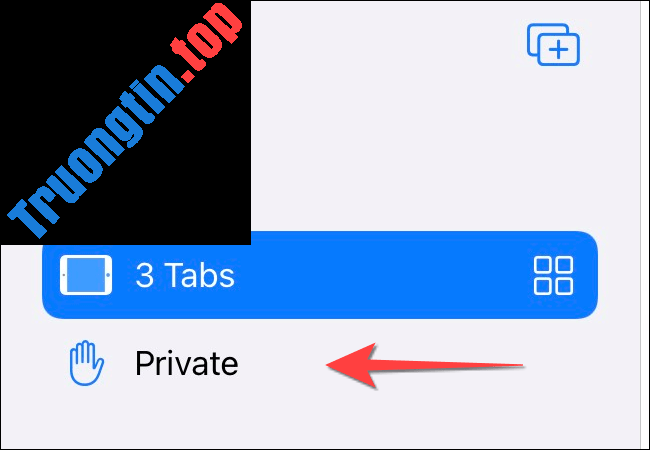
Trên bảng điều khiển bên mở ra, hãy chọn tùy chọn “ Private ’ (Riêng tư) để bật chế độ duyệt web riêng tư và mở một tab ẩn danh mới.
Sử dụng nút Pages trên thanh công cụ của Safari
Một cách nhanh chóng khác để mở tab riêng tư trong Safari là sử dụng nút “ Pages ” trên thanh công cụ của trình duyệt.
Khởi động Safari. Sau đó nhấn giữ hoặc nhấn dứt khoát vào nút “ Pages ” (biểu tượng hình vuông xếp tầng) trên thanh công cụ dưới đáy màn hình.
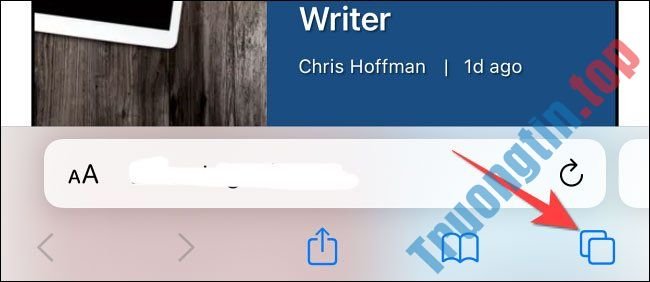
Chọn tùy chọn “ New Private Tab ” (Tab riêng tư mới) từ menu bật lên.
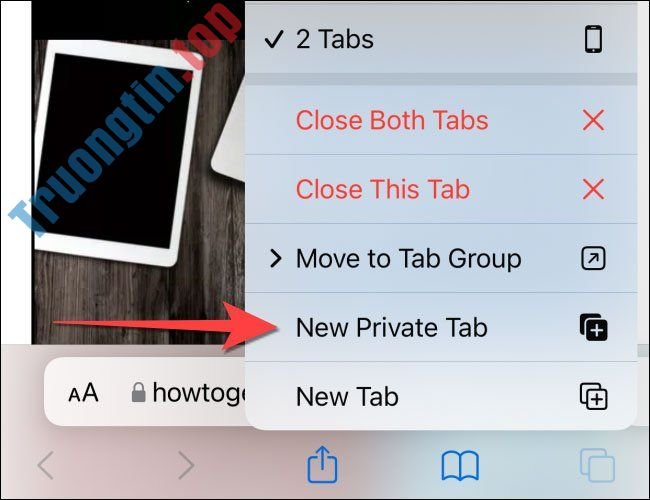
Trên iPad, thao tác thực lúc này cũng tương tự. Nhấn vào nút “ Pages ” (bốn hình vuông) ở góc trên cùng bên phải màn hình, sau đó chọn “ New Private Tab ” (Tab riêng tư mới).

Sử dụng 3D Touch hoặc Haptic Touch
Bạn có thể mở một tab riêng tư trực diện từ biểu trưng phần mềm Safari bằng các cử chỉ nhấn giữ được bổ trợ bởi tính năng 3D Touch hoặc Haptic Touch. 3D Touch chỉ khả dụng trên các thiết bị cũ (trước iPhone 11).
Nhấn giữ hoặc nhấn mạnh vào biểu tượng phần mềm Safari trên màn hình chính.
Bấm chọn “ New Private Tab ” từ menu bật lên.
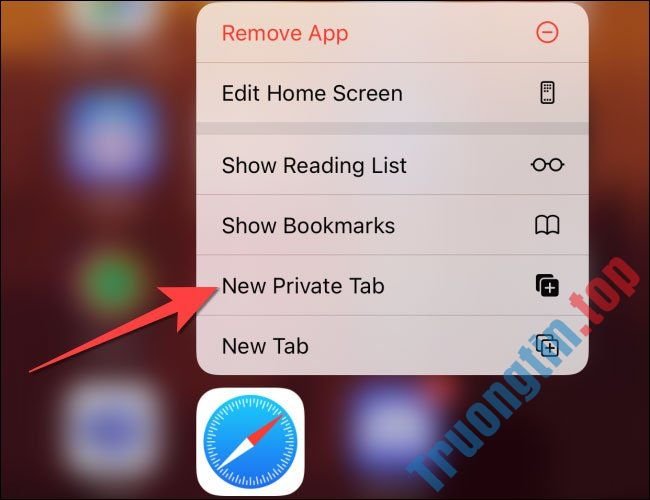
Làm theo thao tác tương tự trên iPad.
( Lưu ý : Các mẫu iPhone từ iPhone 6s đến iPhone X (bao gồm cả XS) bổ trợ 3D Touch. Tất cả các mẫu iPhone từ iPhone XR trở lên đều bổ trợ Haptic Touch).
Sử dụng lệnh Siri
Một phương pháp đơn giản khác để khởi chạy tab riêng tư trong Safari trên iPhone và iPad là sử dụng câu lệnh Siri. Phương pháp này hoạt động nếu bạn đã bật tùy chọn “ Listen For ‘Hey Siri '”.
Trước tiên, mở khóa iPhone/iPad và nói “Hey Siri”. Sau đó nói câu lệnh sau để đòi hỏi trợ lý ảo mở tab riêng tư trên Safari:
” Open a private tab in Safari ”
Tất cả chỉ đơn giản có vậy! Chúc bạn thi hành thành công!
- Cách quay lại thiết kế Safari gốc trên iOS 15
- Cách sử dụng Tab Groups trong Safari trên iOS 15
- Vô hiệu hóa tính năng Website Tinting trong Safari trên iOS 15
- Cách ẩn địa chỉ IP khỏi trình theo dấu trong Safari trên iOS 15
iPhone,iPad,trình duyệt,safari,mở tab riêng tư safari,mở tab ẩn danh safari
Nội dung 4 cách mở tab riêng tư (ẩn danh) trong Safari trên iPhone và iPad được tổng hợp sưu tầm biên tập bởi: Tin Học Trường Tín. Mọi ý kiến vui lòng gửi Liên Hệ cho truongtin.top để điều chỉnh. truongtin.top tks.
Bài Viết Liên Quan






Bài Viết Khác
- Địa Chỉ Cài Win Quận 3 – Cài Đặt PC Laptop Tại Nhà Q3
- Sửa Wifi Tại Nhà Quận 4
- Sửa Laptop Quận 3
- Dịch Vụ Cài Lại Windows 7,8,10 Tận Nhà Quận 4
- Dịch Vụ Cài Lại Windows 7,8,10 Tận Nhà Quận 3
- Tuyển Thợ Sửa Máy Tính – Thợ Sửa Máy In Tại Quận 4 Lương Trên 10tr
- Tuyển Thợ Sửa Máy Tính – Thợ Sửa Máy In Tại Quận 3
- Địa Chỉ Vệ Sinh Máy Tính Quận 3 – Dịch Vụ Giá Rẻ
- Top 5️ Địa Chỉ Sửa Laptop Uy Tín Ở Tại Quảng Trị
- Hướng dẫn vào Deep Web cho người mới
- Cách khắc phục menu ngữ cảnh chậm trong File Explorer của Windows 10
- Top 10 Chỗ Sửa Chữa Thay Mực Máy In HP LaserJet Enterprise MFP M632z Ở Tphcm
- Top 10 Địa Chỉ Sửa bàn phím laptop Ở Tại Quận 10 Tphcm