
 Forum
Forum


Bạn đã khi nào hoàn thành việc chỉnh sửa một bức hình và chợt nhận thấy rằng mình đã bỏ qua một cái gì đó chưa? Cho dù đó là một đối tượng ẩn trong nền hoặc một texture không mong muốn mà bạn chẳng thể bỏ qua, công cụ Clone Stamp của Photoshop đều có thể khắc phục điều đó.
Trong bài viết này, Quantrimang.com sẽ chỉ cho bạn vài cách có thể sử dụng công cụ Clone Stamp trong Photoshop để sửa ảnh.
Trước khi đem ra cho bạn ví dụ về các cách dùng công cụ Clone Stamp của Photoshop, hãy bắt đầu với những điều cơ bản. Sử dụng Clone Stamp tức là bạn đang tìm cách sửa chữa và chỉnh sửa hình ảnh của mình theo phía khiến cho ảnh gốc được cải thiện hơn, nhưng vẫn giữ được vẻ tự nhiên.
Với suy nghĩ này, hãy cùng Quantrimang.com sẽ xem xét 4 cách khác nhau để sử dụng công cụ Clone Stamp trong Photoshop.
Tìm hiểu về công cụ Clone Stamp trong Photoshop
- Sửa chữa hình ảnh với Clone Stamp
- 1. Loại bỏ các yếu tố không mong muốn trong ảnh
- 2. Lặp lại những nhân tố có lợi cho bức ảnh
- Chỉnh sửa hình ảnh với Clone Stamp
- 1. Cải thiện chuyên sâu hình ảnh
- 2. Sử dụng bảng điều khiển Clone Source để tăng hiệu suất
Sửa chữa hình ảnh với Clone Stamp
Hai công hiệu đầu tiên của công cụ Clone Stamp trong Photoshop liên quan đến việc sửa chữa hình ảnh.
1. Loại bỏ các nhân tố không mong muốn trong ảnh
Cách đầu tiên bạn có thể sử dụng Clone Stamp là loại bỏ bất cứ thứ gì bạn không thích trong ảnh. Cho dù đó là một người hay một đối tượng, công đoạn clone (nhân bản) từ những nguồn không trùng lặp trong ảnh sẽ cấp phép bạn loại bỏ chúng.
Lấy hình ảnh bên dưới làm ví dụ. Nếu cột trong foreground biến mất khỏi hình ảnh bên dưới, bạn cũng có thể tạo ra một hình ảnh trông sáng sủa hơn.

Để xóa cột này, đầu tiên, hãy quan sát phần cỏ trên mặt đất và phần khu vực phía bên trên của cột. Bằng cách kéo từ các phần cỏ khác nhau (màu xanh lá cây và màu nâu) cùng với các bụi cây ở xa, có thể loại bỏ cột trong lúc vẫn giữ cho cả trông tự nhiên.
Hãy lưu ý rằng việc tạo cỏ theo mẫu sẽ trông không tự nhiên. Điều quan trọng là chẳng những sử dụng Clone Stamp như một brush.

Sử dụng và một quy trình, bạn có thể xóa ô tô, con người, cây trái và nhiều thứ khác khỏi ảnh của mình.
2. Lặp lại những nhân tố có lợi cho bức ảnh
Ngược lại, một hình ảnh cũng đều có thể có quá ít chi tiết. Trong phần trợ giúp của Photoshop dành cho công cụ Clone Stamp, bạn thực hành việc lấp đầy một cái bình đã được cắm một nửa bằng những bông hoa “nhân bản” để khiến cho nó trông đầy hơn. Đây là một bài tập đơn giản nhưng hiệu quả, cho bạn thấy cách dùng những gì đã tồn tại trong ảnh 1 cách trực quan.
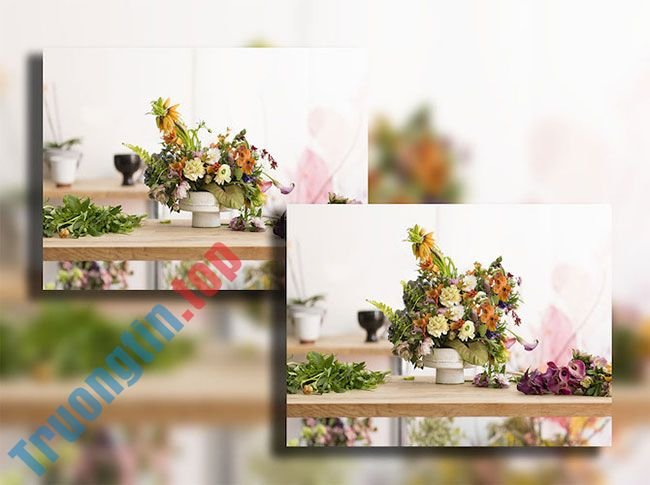
Như với việc loại bỏ các đối tượng khỏi hình ảnh, điều quan trọng là tận dụng tốt không gian. Khi sao chép các đối tượng, hãy xem xét những gì đích thực quan trọng trong một hình ảnh. Trong bức ảnh với một cái ô tô trên con đường vắng, bạn có thể “lấp đầy” toàn bộ con đường bằng xe cộ. Tuy nhiên, điều ấy có thể không cung cấp cho bạn nhiều giá trị thực tế, ngay cả đối với các hình ảnh được chỉnh sửa tốt.
Để so sánh, bạn có thể chọn cùng một kiểu đường trống vắng như trên và sao chép phần đèn đường để lấp đầy nó bằng ánh sáng. Sử dụng các layer khác nhau, bạn cũng đều có thể đơn giản hiển thị hình ảnh trước và sau để minh chứng lợi ích của các chỉnh sửa này. Việc suy nghĩ trước lúc sử dụng công cụ Clone Stamp của Photoshop cho phép bạn sao chép hoặc mở rộng các yếu tố có lợi cho bức ảnh.
Chỉnh sửa hình ảnh với Clone Stamp
Hai cách dùng kế đến này cho công cụ Clone Stamp của Photoshop sẽ giải quyết việc chỉnh sửa hình ảnh
1. Cải thiện uy tín hình ảnh
Công cụ Clone Stamp cũng đều có thể thực hành trọng trách một cách hoàn mỹ trong việc loại bỏ mọi nhược điểm thị lực xuất hiện trong ảnh. Bằng cách phóng to thông qua công cụ Zoom hoặc phím tắt Z , việc clone diễn ra chính xác và cấp phép chỉnh sửa tốt hơn. Nếu bạn mong muốn biết một số phím tắt nhanh khác để sử dụng trong lúc clone, hãy xem các phím tắt Photoshop này.
Sau khi phóng to, hãy loại bỏ bất kỳ nhân tố không mong muốn nào bằng cách tìm nguồn từ các phần tránh bị hư hỏng của hình ảnh với Clone Stamp. Với khả năng thay đổi xuống từng pixel, bạn có thể dễ dàng khắc phục mọi khiếm khuyết đơn giản.
Khi scan hình ảnh, bạn cũng có thể thấy tóc hoặc các mảnh bụi bẩn vô tình lọt vào hình ảnh. Sử dụng Clone Stamp, bạn cũng có thể dễ dàng loại bỏ những vật thể lạ này.
Ngoài ra, bạn cũng đều có thể gặp phải tình huống phần văn bản bị hỏng hoặc không đọc được. Clone Stamp hoạt động giống như một công cụ xóa kỹ thuật số có thể đơn giản loại bỏ các kiểu chữ bị hỏng. Sau đó, chèn văn bản mới bằng kỹ thuật số hoặc sao chép từ nguồn phông chữ cơ sở, nếu bạn cần duy trì tính nhất quán.
Thực tế, nếu bạn cũng có thể nghĩ ra một kịch bản chỉnh sửa tốt cho hình ảnh, công cụ Clone Stamp sẽ góp sức phần nào hữu ích.
2. Sử dụng bảng điều khiển Clone Source để tăng năng suất
Mặc dù việc sử dụng cơ bản của công cụ Clone Stamp cũng có thể giúp tăng tốc độ chỉnh sửa ảnh, bảng điều khiển Clone Source bổ sung thêm 1 vài tùy chọn cho quy trình. Khi lần thứ nhất tiên truy cập vào bảng điều khiển Clone Source, có 5 biểu tượng Clone Stamp xuất hiện phía trên cùng. Đối với bất kỳ ai làm việc với nhiều hình ảnh, các địa thế này cấp phép bạn ghi nhớ 5 nguồn hình ảnh khác nhau để dễ dàng chuyển đổi và điều chỉnh.

Các tùy chọn Clone Stamp khác kể cả khả năng lật theo phía ngang hoặc chiều dọc của hình ảnh được clone. Nhấp vào tượng trưng tương ứng cạnh bên hộp bề rộng và độ cao để sử dụng cho từng lần chuyển đổi. Bạn cũng đều có thể điều tiết góc của từng nguồn clone trước lúc chèn.
Bạn có cần tăng hoặc giảm kích thước cho hình ảnh clone của mình không? Chiều rộng và chiều cao được xem theo tỷ suất phần trăm.
Các chỉnh sửa nhỏ hơn cũng bao gồm khả năng hiển thị overlay (lớp phủ) của hình ảnh được clone khi đang bố trí mọi thứ. Nếu bạn sử dụng overlay, tùy chọn độ mờ cấp phép bạn thay đổi mức độ hiển thị của nó.
Mặc dù đây chỉ là những thay đổi nhỏ, nhưng menu này cho phép rất nhiều tùy chọn chỉnh sửa hình ảnh cơ bản để chuyển sang hình ảnh được clone.
Sử dụng công cụ Clone Stamp của Adobe Photoshop để sửa chữa và chỉnh sửa hình ảnh cũng đều có thể thổi sức sống mới vào bức hình của bạn. Giống như hầu hết các công cụ trong kho “vũ khí” Adobe, việc thành thạo công cụ Clone Stamp cũng có thể có thể giúp đưa bức ảnh của bạn lên một tầm cao mới.
Khi đã thành thạo công cụ Clone Stamp, bạn nên xem qua những điều cơ bản khác về Photoshop.
Chúc bạn thực hiện thành công!
- Cách hiển thị thước kẻ trên màn hình máy tính
- Cách tạo hiệu ứng mảnh ghép hình cho ảnh
- Adobe kỷ niệm sinh nhật đợt thứ 30 của Photoshop với một loạt tính năng bổ sung mới
- Cách đổi màu áo trên Photoshop
Clone Stamp,Photoshop,công cụ Clone Stamp,cách dùng Clone Stamp trong Photoshop,cách dùng Photoshop,hướng dẫn clone stamp,cách sử dụng clone stamp,clone stamp là gì
Nội dung 4 cách sử dụng công cụ Clone Stamp trong Photoshop được tổng hợp sưu tầm biên tập bởi: Tin Học Trường Tín. Mọi ý kiến vui lòng gửi Liên Hệ cho truongtin.top để điều chỉnh. truongtin.top tks.
Bài Viết Liên Quan






Bài Viết Khác
- Địa Chỉ Cài Win Quận 3 – Cài Đặt PC Laptop Tại Nhà Q3
- Sửa Wifi Tại Nhà Quận 4
- Sửa Laptop Quận 3
- Dịch Vụ Cài Lại Windows 7,8,10 Tận Nhà Quận 4
- Dịch Vụ Cài Lại Windows 7,8,10 Tận Nhà Quận 3
- Tuyển Thợ Sửa Máy Tính – Thợ Sửa Máy In Tại Quận 4 Lương Trên 10tr
- Tuyển Thợ Sửa Máy Tính – Thợ Sửa Máy In Tại Quận 3
- Địa Chỉ Vệ Sinh Máy Tính Quận 3 – Dịch Vụ Giá Rẻ
- Cửa Hàng Sửa Máy Tính Ở Phường Tân Thới Hòa Quận Tân Phú
- Dịch Vụ Cài Win Đường Chánh Hưng Quận 8
- Nạp Mực Máy In Đường Quốc Lộ 50 Huyện Bình Chánh
- Top 10 Địa Chỉ Sửa laptop bị virus Ở Tại Quận Tân Phú Tphcm
- Địa Chỉ Thay Bản Lề Laptop Lấy Ngay Tận Nơi Ở Quận 10