
 Forum
Forum


Photoshop hiện giờ là ứng dụng chỉnh sửa hình ảnh chuyên nghiệp, cung cấp tới người dùng nhiều công cụ biên soạn hình ảnh. Đặc biệt với các ai muốn lấy mã màu hình ảnh cũng đều có thể sử dụng tới công cụ Color Picker (Foreground Color) hoặc Eyedropper tool.
Tuy nhiên, không phải ai cũng cũng đều có thể sử dụng Photoshop thành thạo, cũng như biết cách tìm mã màu bằng 2 công cụ trên. Nếu người dùng muốn tìm cách lấy mã màu mau chóng hơn, thì những công cụ lấy mã màu dưới đây sẽ bổ trợ đắc lực để lấy mã màu từ bất kỳ một hình ảnh nào trên Windows mà chẳng càng phải sử dụng Photoshop.
Làm sao để lấy mã màu 1 cách nhanh chóng?
- 1. Công cụ Pixie
- 2. Công cụ ColorPix lấy mã màu
- 3. Color Cop lấy mã màu
- 4. Công cụ Just Color Picker
- 5. Cách lấy mã màu sử dụng Chrome
1. Công cụ Pixie
- Tải công cụ Pixie
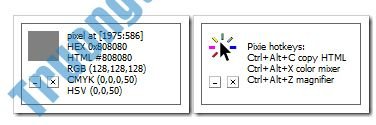
Pixie là một ứng dụng đến từ Nattyware, có giao diện dễ dàng và cung cấp tới người dùng bảng chọn mã màu nhanh chóng, đảm bảo nhu cầu của các nhà thiết kế hay webmaster.
Pixie có dung lượng rất nhẹ chỉ 11 KB, nếu nén zip lại thì dung lượng chỉ còn 8,9 KB mà thôi. Sau khi cài đặt để lấy mã màu tại một điểm ảnh nào đó, chúng ta trỏ que chọn màu đến vùng ảnh cần lấy, ngay tức thì phần mềm sẽ cho người sử dụng biết các giá trị màu HEX, RGB, HTML, CMYK, HSV .
2. Công cụ ColorPix lấy mã màu
- Tải công cụ ColorPix
So với công cụ lấy mã màu Pixie thì ColorPix nắm giữ nhiều tính năng hơn. ColorPix sẽ hoạt động dưới dạng chạy nền và ẩn xuống khay hệ thống, để người dùng có thể mở nhanh mỗi khi cần sử dụng. Bạn có thể nhấp vào dấu cộng để chương trình nổi dậy trên đầu so với các phần mềm khác, để kết thúc được thể lấy mã màu nhanh.
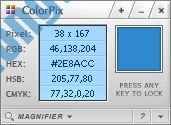
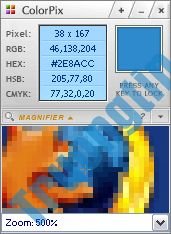
Người dùng cũng có thể sử dụng kính lúp được xem hợp, phóng to tới 1600% trên màn hình, click chuột vào mất cứ một mã màu nào để sao chép trực diện vào clipboard. Mẫu màu luôn hiển thị mau chóng khi di chuột qua các điểm ảnh, các giá trị màu bên trái và mẫu màu bên phải sẽ thay đổi.
3. Color Cop lấy mã màu
- Tải Color Cop miễn phí
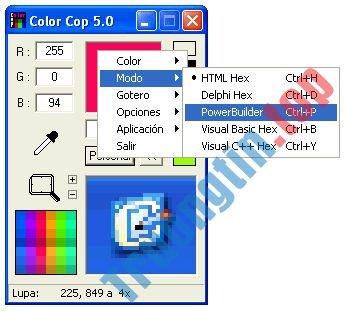
Color Cop cũng giúp người dùng cũng có thể có thể nhận hiểu rằng mã màu nhanh nhất trong hình ảnh, mà không cần đến phần mềm Photoshop. Sau khi cài đặt xong, để chọn màu chúng ta sẽ kéo biểu trưng que chọn màu vào điểm ảnh muốn lấy. Ngay sau đó, vùng màu được chọn sẽ có lưu tại bên phải. Bạn có thể lưu nhiều nhất 7 màu trong 1 lần lựa chọn. Tới những điểm ảnh cần phóng to, Color Cop sẽ bổ trợ tỉ lệ phóng lên tới 16x .
Tại khung mã màu của Color Cop, để chuyển qua các mã màu khác bạn phải bấm vào mã màu đó, chọn Mode hoặc mã màu cần chuyển.
Danh sách các mã màu mà Color Cop bổ trợ gồm HTML, Delphi, Powerbuilder, Visual Basic, Clarion, Visual C++, RGB float, RGB .
4. Công cụ Just Color Picker
- Tải công cụ Just Color Picker
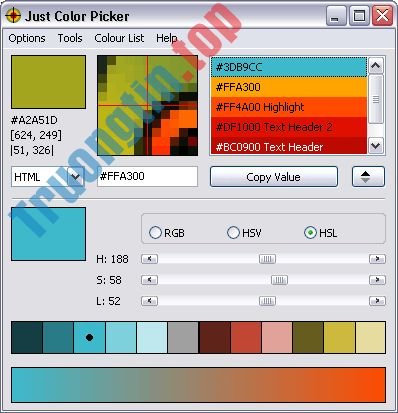
Color Picker bổ trợ thiết kế đồ họa, webdesigner,… cũng đều có thể định vị màu sắc, lấy mã màu nhanh chóng, lưu và chỉnh sửa các màu sắc, hoặc kết hợp các sắc màu lại với nhau. Để lấy mã màu bằng Color Picker, bạn di chuột đến bất cứ điểm ảnh nào để lấy được tin tức về điểm ảnh đó. Công cụ hỗ trợ tới 5 định hình màu HTML, RGB, HEX, HSB/HSV và HSL. Vì thế chúng ta cũng có thể có thể chuyển đổi mã màu HTML, HEX, RGB sang các mã màu khác tương ứng.
Công cụ Color Picker bổ trợ nhiều ngôn ngữ khác nhau như: Tiếng Anh, Tiếng Nga, Tiếng Đức, Tiếng Nhật, Tiếng Hàn,…
5. Cách lấy mã màu sử dụng Chrome
Để mở công cụ lấy mã màu còn được xem là Eyedropper trong Chrome, hãy làm theo một số bước sau:
Bước 1:
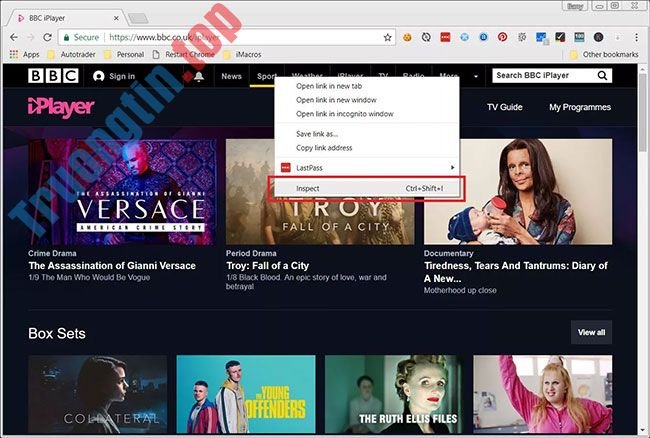
Nhấp chuột phải vào logo hoặc phần nào của trang web chứa màu bạn mong muốn tìm hiểu và nhấp vào Inspect (hoặc bạn có thể mở DevTools bằng phương pháp nhấn F12 và tìm thành phần bạn muốn xem xét).
Bước 2:
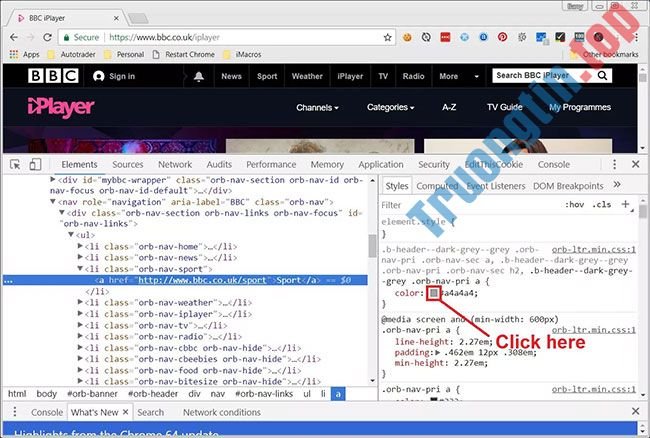
Trong tab Styles ở phía bên phải của công cụ dành cho nhà phát triển, hãy tìm kiểu CSS có tính chất color hoặc background-color.
Bước 3:
Ở bên trái của color hoặc background-color , bạn sẽ nhận biết rằng có 1 ô màu nhỏ (xem hình trên), hiển thị cho bạn bản xem trước của màu thực được áp dụng cho kiểu đó.
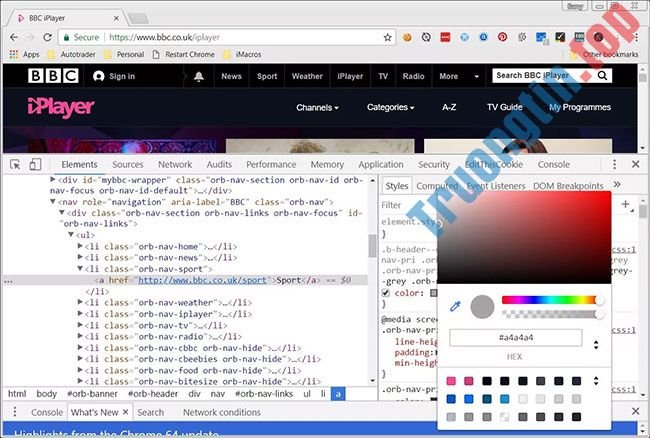
Nhấp vào ô màu nhỏ này sẽ mở ra sức cụ lấy mã màu tích hợp của Chrome.
Bước 4:
Khi bạn mở công cụ lấy mã màu lần thứ nhất tiên, công cụ Eyedropper được bật theo mặc định. Vì vậy, mọi thứ những gì bạn cần làm để lấy mẫu màu từ một trang web cụ thể là di chuột qua màu bạn mong muốn nhắm mục đích và nhấp để xác nhận.
Khi bạn đã nhấp vào màu mục tiêu, công cụ lấy mã màu sẽ ngay lập tức hiển thị giá trị của màu ở dạng hex, để bạn cũng có thể có thể sử dụng trong những thiết kế của riêng mình, v.v…
Yếu tố giao diện người sử dụng của công cụ lấy màu tích hợp của Chrome
Khi bạn nhìn vào giao diện người dùng của công cụ lấy mã màu trong Chrome, có một số tùy chọn khác ngoài công cụ Eyedropper mà bài viết vừa xem xét. Vì vậy, hãy xem nó có thể làm gì khác:

1. Shades – Ở nửa trên của công cụ lấy mã màu, có ở một địa điểm vực gradient nơi bạn cũng có thể chọn các sắc thái không trùng lặp của màu đã chọn
2. Eyedropper – Đây là công cụ tương tự mà bài viết đã sử dụng ở trên để chọn màu trên trang. Bạn có thể nhấp vào công cụ Eyedropper để bật và tắt nó.
3. Copy To Clipboard – Sao chép Display Value vào clipboard.
4. Display Value – Giá trị thực của màu. Điều này có thể ở định dạng RGBA, HSLA hoặc Hex tùy thuộc vào kiểu đã chọn trong Display Value Switcher .
5. Color Palette – Đây là một bảng màu hữu ích để bạn chọn lựa và nhấp vào một trong số ô vuông sẽ thay đổi thành màu của ô đã chọn.
6. Hue – Thanh trượt cấp phép bạn điều tiết Hue của màu đã chọn.
7. Opacity – Một thanh trượt cho phép bạn điều tiết Opacity của màu đã chọn.
8. Display Value Switcher – Công cụ này cấp phép bạn chuyển đổi giữa bảng màu Material Design, bảng màu tùy chỉnh hoặc bảng màu trang. Lưu ý rằng Chrome DevTools sẽ tự động chọn bảng màu phù hợp dựa theo một số màu mà nó phát hiện ra trong bảng định kiểu CSS của bạn.
Trên đây là những công cụ lấy mã màu chuyên nghiệp, không kém kém so với công cụ Photoshop. Những công cụ này sẽ giúp bạn kiếm được mã màu ở bất cứ điểm ảnh nào trên Windows, và có dung lượng cài đặt trên máy tính cực kì nhẹ.
Hy vọng bài viết này hữu ích với bạn!
- Bảng mã màu chuẩn cho lập trình viên, nhà thiết kế
- Đây là 13 tòa nhà chọc trời có thiết kế xoắn tít kỳ lạ nhất thế giới
- Điểm khác biệt giữa Hex, RGB và HSL?
- Những nguyên do khiến Web Designer cảm nhận ra buồn
công cụ lấy mã màu,công cụ xác định mã màu,công cụ tìm mã màu,tìm mã màu chuyên nghiệp,Color Cop,Pixie,ColorPix,Just Color Picker
Nội dung 5 phần mềm giúp lấy mã màu chuyên nghiệp được tổng hợp sưu tầm biên tập bởi: Tin Học Trường Tín. Mọi ý kiến vui lòng gửi Liên Hệ cho truongtin.top để điều chỉnh. truongtin.top tks.
Bài Viết Liên Quan


Bài Viết Khác
- Địa Chỉ Cài Win Quận 3 – Cài Đặt PC Laptop Tại Nhà Q3
- Sửa Wifi Tại Nhà Quận 4
- Sửa Laptop Quận 3
- Dịch Vụ Cài Lại Windows 7,8,10 Tận Nhà Quận 4
- Dịch Vụ Cài Lại Windows 7,8,10 Tận Nhà Quận 3
- Tuyển Thợ Sửa Máy Tính – Thợ Sửa Máy In Tại Quận 4 Lương Trên 10tr
- Tuyển Thợ Sửa Máy Tính – Thợ Sửa Máy In Tại Quận 3
- Địa Chỉ Vệ Sinh Máy Tính Quận 3 – Dịch Vụ Giá Rẻ
- Lắp đặt camera quan sát Quận 3
- Top 10 Địa Chỉ Sửa bản lề laptop Ở Tại Quận 8 Tphcm
- Cách tạo phụ đề video, âm thanh trên Google Chrome
- Cách sử dụng cả 2 phiên bản Microsoft Edge cùng lúc trên Windows 10
- Sạc Adapter Laptop HP Compaq G50 Giá Rẻ Nhất