
 Forum
Forum


Media Creation Tool cho phép bạn cài đặt lại Windows bằng USB hoặc DVD. Về cơ bản, nó là một bản sao cứng của Windows cũng có thể có thể được sử dụng khi cài đặt Windows hiện tại của bạn bị hỏng và hệ điều hành không hoạt động bình thường. Tuy nhiên, công cụ này cũng dễ xảy ra các lỗi gây khó chịu, đặc biệt nếu chúng xảy ra ngay trước công đoạn cài đặt.
Nếu bạn thấy mình rớt vào tình huống như thế này, bài viết sau đây sẽ liệt kê vài cách khắc phục hữu hiệu mà bạn cũng có thể có thể thử để Media Creation Tool hoạt động như trước đây.
1. Chạy Media Creation Tool với quyền admin
Một trong những vấn đề phổ biến nhất ngăn Media Creation Tool hoạt động chính xác là thiếu quyền. Trong một số trường hợp, các phần mềm đòi hỏi quyền admin để chạy và khi thiếu quyền truy cập đó, chúng sẽ tạo nên các lỗi.
Cách khắc phục trong tình huống này rất đơn giản, vì mọi thứ những gì bạn cần làm là chạy Media Creation Tool với quyền admin. Đây là cách thực hiện:
B1: Cắm USB boot và nhấp chuột phải vào biểu tượng Media Creation Tool trên màn hình nền.
B2: Chọn Run as administrator từ menu ngữ cảnh.

B3: Nhấp vào Yes trong lời nhắc User Account Control để đón tục.
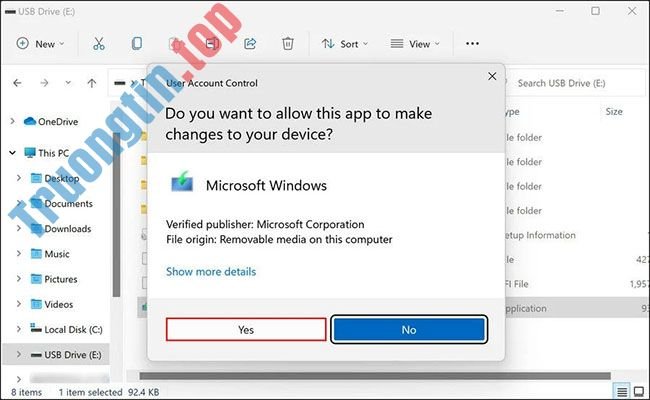
Nếu nguyên do còn thiếu quyền ngăn cản bạn sử dụng Media Creation Tool, việc chạy nó với quyền admin sẽ giúp bạn khắc phục sự cố.
2. Sửa đổi Windows Registry
Bạn cũng có thể có thể cần chỉnh sửa Registry Editor một ít để chạy Media Creation Tool thành công.
Windows Registry là một công cụ quản trị lưu giữ tin tức về các chương trình và tiến trình trong Windows. Hầu hết, nếu không phải tất cả những thay đổi (như cài đặt phần mềm hoặc cấp quyền bổ sung cho chương trình) mà bạn thi hành trong Windows đều được đăng nhập vào Registry.
Vì Registry là một tiện ích quan trọng thường chỉ được dùng bởi các admin, hãy đáp ứng rằng bạn tạo một bản sao lưu Registry trước khi thực hiện bất kỳ loại chỉnh sửa nào trong đó. Ngoài ra, hãy nhớ rằng bạn phải đăng nhập vào Windows với quyền admin để thi hành các bước bên dưới:
B1: Nhấn Win + R để mở Run.
B2: Nhập regedit vào Run và nhấp Enter.
B3: Nhấp vào Yes trong lời nhắc xác nhận.
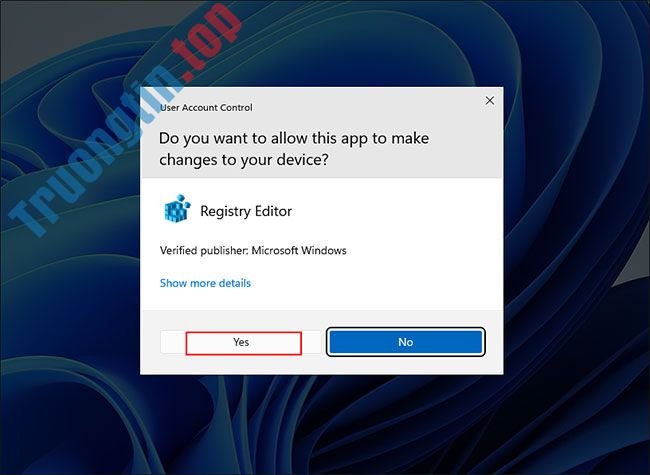
B4: Bên trong Registry Editor , đi đến vị trí được nhắc đến bên dưới:
HKEY_LOCAL_MACHINE\SOFTWARE\Microsoft\Windows\Current Version\WindowsUpdate\OSUpgrade
B5: Nhấp chuột phải vào key OSUpgrade và chọn tùy chọn New > DWORD (32-bit) Value .
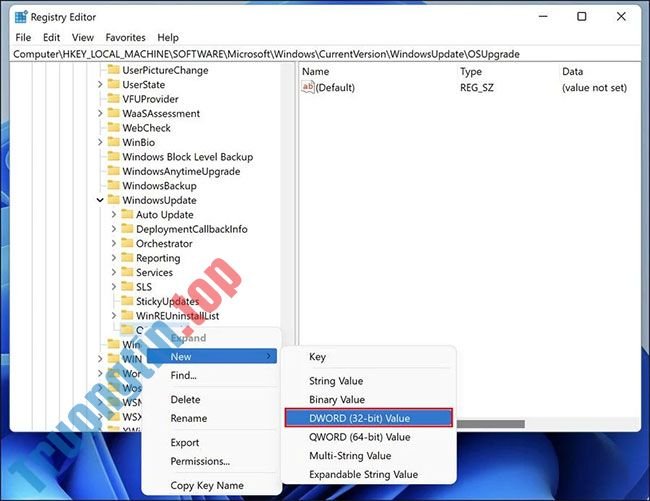
B6: Đặt tên cho giá trị đây là AllowOSUpgrade.
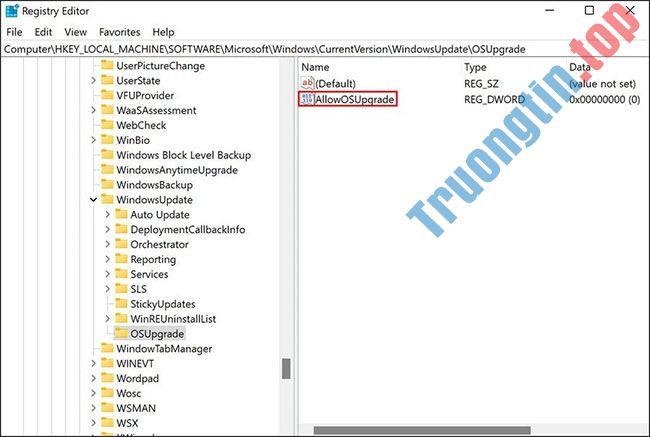
B7: Nhấp đúp vào AllowOSUpgrade và trong Value data , nhập 1 .
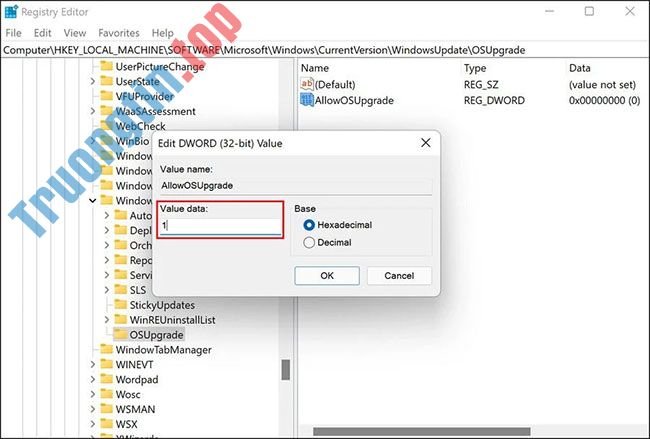
B8: Nhấp vào OK và đóng Registry Editor.
Bây giờ, bạn có thể khởi động lại máy tính của mình và kiểm tra xem bạn có thể sử dụng Media Creation Tool ngay giờ đây hay không.
3. Kích hoạt các service có liên quan
Một số chương trình trên Windows cần các service liên quan để hoạt động bình thường. Để Media Creation Tool cũng có thể có thể chạy mà không gặp bất kỳ sự cố nào, các service sau phải được bật:
- Background Intelligent Transfer Service (BITS)
- Server
- TCP/IP NetBIOS Helper
- Workstation
- IKE and AuthIP IPsec Keying Modules
- Windows Update hoặc Automatic Updates
Nếu một hoặc nhiều service này bị vô hiệu hóa, bạn cũng đều có thể gặp sự cố khi sử dụng Media Creation Tool. Làm theo một số bước bên dưới để kích hoạt những service này:
B1: Nhấn Win + R cùng nhau để mở Run.
B2: Nhập services.msc vào Run và nhấp Enter.
B3: Trong cửa sổ sau, tìm Background Intelligent Transfer Service (BITS) và click chuột phải vào nó.
B4: Chọn Properties từ menu ngữ cảnh.
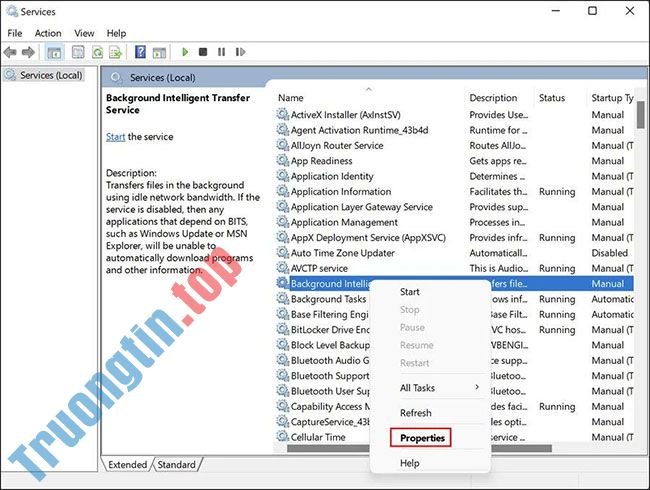
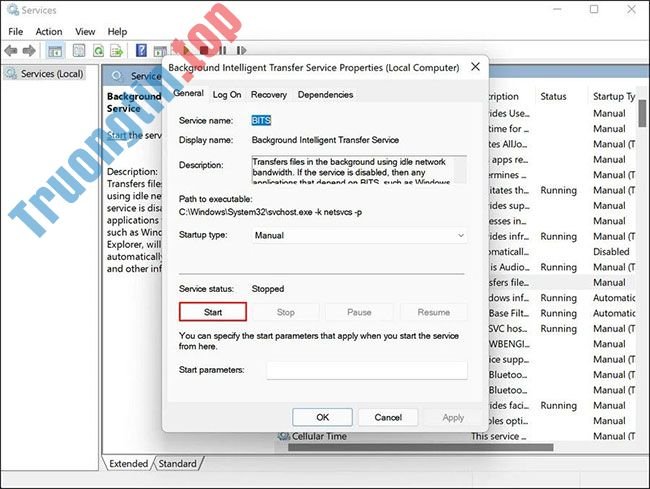
B5: Trong hộp thoại Properties , nhấp vào nút Start. Trong trường hợp service đã hoạt động, bạn có thể khởi động lại bằng cách dừng service trước rồi khởi động lại.
B6: Đặt Startup type thành Automatic.
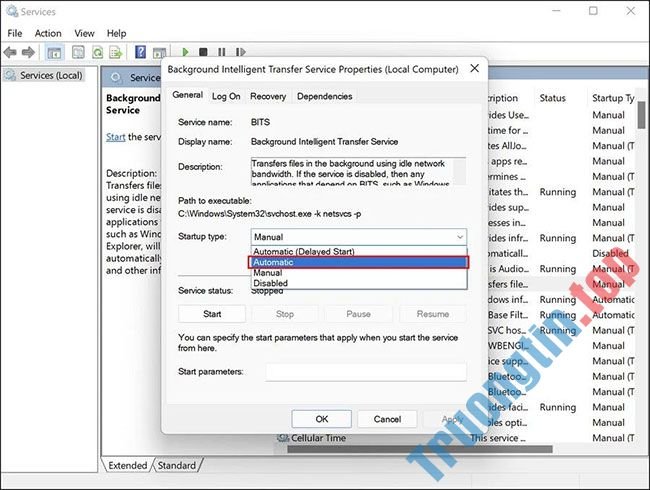
B7: Thực hiện các bước tương tự với các service khác mà bài viết đã nhắc đến ở trên.
B8: Sau khi hoàn tất, hãy đóng cửa sổ Services và kiểm tra xem bạn có thể sử dụng Media Creation Tool mà không gặp bất kỳ sự cố nào ngay bây giờ hay không.
4. Đảm nói rằng bạn đang chạy phiên bản Windows mới nhất
Giữ cho Windows của bạn luôn được cập nhật là điều quan trọng. Các bản cập nhật mới nhất cung cấp nhiều tính năng mới và đáp ứng rằng hệ thống của bạn và những phần mềm của hệ thống luôn tương thích với nhau. Hầu hết các bản cập nhật cũng đi kèm với các bản vá bảo mật và sửa lỗi cũng có thể giúp bạn giải quyết nhiều vấn đề trong Windows mà chẳng cần cung cấp nhiều thông tin đầu vào.

Bạn cũng có thể gặp sự cố với công cụ Media Creation nếu phiên bản Windows của bạn đã lỗi thời. Nếu đúng như vậy, hãy cài đặt các bản cập nhật mới nhất để khắc phục sự cố.
5. Kiểm tra bộ nhớ hệ thống
Bạn nên có tối thiểu 8GB dung lượng trống trên ổ cứng máy tính để sử dụng Media Creation Tool. Ngoài ra, USB của bạn cũng phải có cùng dung lượng trống để né bất kỳ sự cố lưu giữ nào trong công đoạn này.
Nếu dung lượng lưu giữ ít hơn dung lượng trống được khuyến nghị, bạn cũng đều có thể xóa một số file và thư mục Windows không quan trọng để giải phóng dung lượng máy tính.
6. Cài đặt lại Media Creation Tool
Cuối cùng, nếu các cách thức khắc phục sự cố được nhắc đến ở trên không hỗ trợ ích gì, thì có khả năng vấn đề là vì chính Media Creation Tool, chứ không phải do hệ thống.
Trong tình huống này, biện pháp khả thi duy đặc biệt là gỡ cài đặt Media Creation Tool và cài đặt lại từ đầu. Bạn có thể gỡ cài đặt phiên bản hiện tại khỏi USB và sau đó cài đặt lại từ trang web chính thức của Microsoft.
Việc cài đặt Windows trên USB hoặc đĩa cũng có thể khá có ích trong các trường hợp lỗi mà hệ điều hành chẳng thể tự sửa chữa. Tuy nhiên, bản thân Media Creation Tool bị lỗi cũng có thể có thể dẫn đến tình huống phức tạp hơn một chút.
Các phương pháp được đề cập ở trên hy vọng sẽ giúp ích cho bạn nếu bạn mắc phải bất kỳ vấn đề nào như vậy trong công đoạn thực hiện. Nếu bạn vẫn gặp sự cố ngay cả những lúc đã thử các kỹ thuật khắc phục sự cố ở trên, bài viết khuyên bạn nên liên hệ với bộ phận bổ trợ của Microsoft và báo cáo sự cố cho họ.
- Khắc phục sự cố ứng dụng Mail không hoạt động trên Windows 10
- 7 cách khắc phục mã PIN Windows không hoạt động trong Windows 10
- Sửa lỗi micro không hoạt động trong Windows 10
- Cách khắc phục tính năng truyền file qua Bluetooth không hoạt động trên Windows 10
Media Creation Tool,Media Creation Tool không hoạt động,sửa lỗi Media Creation Tool,sửa lỗi Media Creation Tool không hoạt động
Nội dung 6 cách sửa lỗi Media Creation Tool không hoạt động được tổng hợp sưu tầm biên tập bởi: Tin Học Trường Tín. Mọi ý kiến vui lòng gửi Liên Hệ cho truongtin.top để điều chỉnh. truongtin.top tks.
Bài Viết Liên Quan






Bài Viết Khác
- Địa Chỉ Sửa Laptop Quận 3 – Sửa Nhanh Giá Rẻ
- Địa Chỉ Vệ Sinh Máy Tính Quận 3 – Dịch Vụ Giá Rẻ
- Địa Chỉ Cài Win Quận 3 – Cài Đặt PC Laptop Tại Nhà Q3
- Sửa Wifi Tại Nhà Quận 4
- Dịch Vụ Cài Lại Windows 7,8,10 Tận Nhà Quận 4
- Dịch Vụ Cài Lại Windows 7,8,10 Tận Nhà Quận 3
- Tuyển Thợ Sửa Máy Tính – Thợ Sửa Máy In Tại Quận 4 Lương Trên 10tr
- Tuyển Thợ Sửa Máy Tính – Thợ Sửa Máy In Tại Quận 3
- Địa Chỉ Cài Win Ở Phường Phường 4 Quận Gò Vấp
- Cách vô hiệu hóa Wi-Fi Protected Setup (WPS) trên router
- Địa Chỉ Sửa Màn Hình Máy Tính Quận 6 Lấy Liền
- Nạp Mực Máy In Đường Trần Bình Trọng Quận 10
- Cài Corel Quận Thủ Đức – Giá Rẻ Uy Tín
