
 Forum
Forum


Ổ cứng là chỗ lưu giữ dữ liệu của máy tính. Để đánh giá được độ bền và trạng thái hoạt động, chúng ta sẽ sử dụng hệ thống SMART (Self-Monitoring, Analysis, and Reporting Technology). Tuy nhiên, Windows không cấp phép người sử dụng có thể dễ dàng tìm cũng giống hiểu được thông số quan trọng này.
Vì thế, Chúng tôisẽ giới thiệu cho bạn những cách sau đây để kiểm tra ổ cứng, đánh giá trạng thái hoạt động hiện tại của ổ hdd trên máy tính đang sử dụng. Từ đó sớm phát giác những bất ổn để tạo nên giải pháp giải quyết kịp thời, tránh trạng thái ổ hdd hỏng, mất dữ liệu.
- Hướng dẫn kiểm tra độ nóng CPU, VGA, ổ cứng máy tính, laptop
- 14 tuyệt kỹ của thợ mua laptop cũ
Cách kiểm tra ổ cứng định kỳ
- 1. Tối ưu hóa và chống phân mảnh trong Windows 10
- 2. Sử dụng công cụ của nhà sản xuất HDD
- 3. Cách kiểm tra ổ cứng bằng lệnh WMIC trong CMD
- 4. Kiểm tra BIOS
- 5. Cách kiểm tra ổ đĩa bằng công cụ có sẵn trên Windows
- 6. Sử dụng phần mềm CrystalDiskInfo để kiểm tra ổ cứng
- 7. Cách kiểm tra tuổi thọ ổ hdd SSD trên Mac OS
- 8. Kiểm tra tuổi thọ trên ổ SSD Windows
1. Tối ưu hóa và chống phân mảnh trong Windows 10
Các ổ hdd SATA truyền thống đã dần bị những ổ SSD mau hơn nhiều “soán ngôi”, nhưng chúng vẫn rất thông dụng và là một cách với kinh phí hợp lý để lưu giữ những thứ như hình ảnh, video và các loại file không quá nặng khác. SSD hoạt động hơi khác một chút và mặc dù chúng không khi nào cần chống phân mảnh (vì việc phân mảnh liên quan đến chỗ dữ liệu được lưu trữ trên ổ và đó không cần là một nhân tố cần đoái hoài trên SSD), nhưng đôi khi chúng luôn phải được tối ưu hóa.
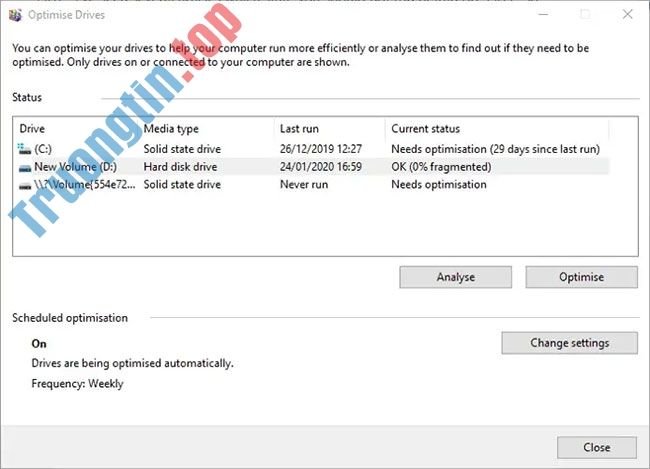
Nếu bạn cảm nhận thấy ổ hdd không phải SSD của mình bị chậm, thì bạn nên kiểm tra xem nó bị phân mảnh ra sao. Bạn có thể thi hành vấn đề này bằng cách dùng công cụ chống phân mảnh được tích hợp trong Windows 10 (nhập defrag vào menu Start, rồi truy cập vào Defragment and Optimise Drives ), sau đó chọn ổ và nhấp vào Analyse. Nếu việc phân mảnh được phát hiện, hãy nhấp vào Optimise (trước đây được xem là Defrag ) cho ổ đó.
Bài viết đích thực thấy rằng ứng dụng miễn phí Defraggler thực hiện công việc phát giác và giảm phân mảnh tốt hơn, nhưng vẫn không phải ai cũng muốn cài đặt các ứng dụng bổ sung khi có chức năng tương tự được tích hợp ngay trong hệ điều hành.
Bạn cũng cũng có thể tối ưu hóa SSD của mình trên công cụ chống phân mảnh và tối ưu hóa Windows 10, mặc dù Windows 10 sẽ tự động xử lý qui trình này.
2. Sử dụng công cụ của hãng sản xuất HDD
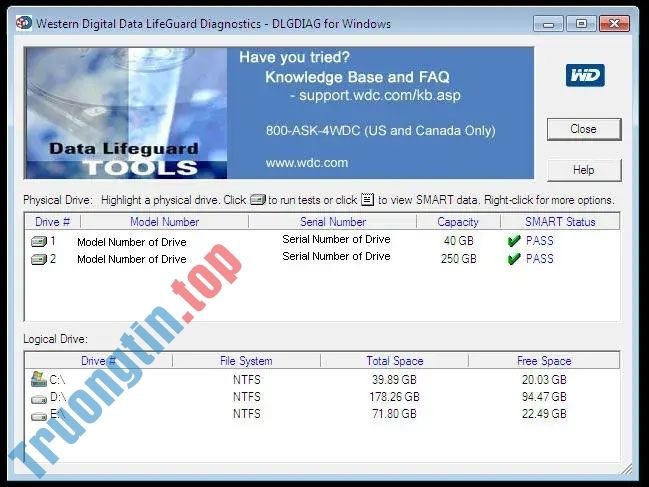
Hầu hết các nhà cung cấp ổ cứng lớn đều cung cấp những công cụ hùng mạnh miễn phí để theo dõi sức khỏe và năng suất của ổ cứng. Bước đầu tiên để biết nên sử dụng cái nào, dĩ nhiên, là tìm hãng sản xuất ổ cứng.
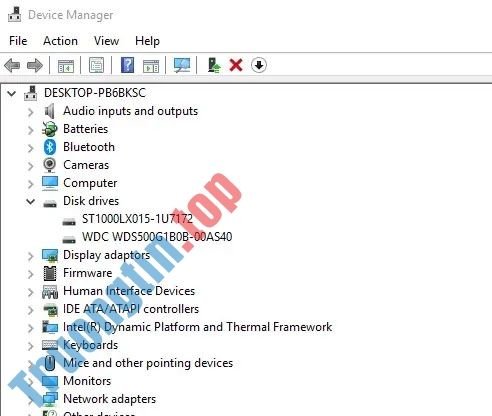
Nếu đã biết nhà sản xuất ổ cứng, bạn có thể bỏ qua phần này. Còn nếu chưa, hãy bấm phím Win , nhập device manager và bấm vào nó khi nó xuất hiện trong kết quả tìm kiếm.
Trong Device Manager, hãy mở khóa tùy chọn Disk drives và chú giải số model của ổ cứng. Tiếp theo, nhập số model vào Google để hiển thị kết quả sẽ hiển thị cho bạn tên hãng sản xuất ổ cứng.
Sau đó, hãy truy cập trang bổ trợ của hãng sản xuất và kiếm tìm tiện ích ổ hdd của họ. Sau đây là các liên kết đến những trang tải xuống có liên quan của một số thương hiệu ổ cứng lớn nhất:
- Western Digital
- Seagate
- Samsung
- Adata
Mỗi công cụ này hoạt động khác nhau một chút, nhưng quan trọng đặc biệt là mỗi tùy chọn đều có các tính năng chẩn đoán, cấp phép bạn kiểm tra sức khỏe ổ cứng.
3. Cách kiểm tra ổ cứng bằng lệnh WMIC trong CMD
WMIC là một giao diện dòng lệnh cho phép bạn thực hiện nhiều tác vụ quản trị, cả về kiểm tra tình trạng ổ cứng. Nó sử dụng tính năng SMART (Công nghệ tự giám sát, phân tích và báo cáo) của đĩa cứng để xem trạng thái và đưa ra những kết luận dễ dàng về trạng thái thực của ổ hdd như “ OK ”, “ Pred Fail ”, v.v. Nhìn chung, WMIC luôn là một lệnh cực kỳ cơ bản và cung cấp khá ít thông tin. Nhưng đổi lại nó cho kết quả mau chóng và vẫn là một tính năng được tích hợp sẵn của Windows.
Để kiểm tra tình trạng ổ hdd bằng WMIC, trước hết, bạn hãy nhấn tổ hợp phím Windows + R để mở cửa sổ Run . Tiếp theo, bạn nhập từ khóa cmd rồi nhấn OK để mở cửa sổ Command Prompt.
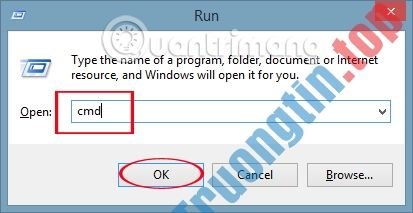
Tại cửa sổ Command Prompt , bạn gõ lệnh:
wmic
Rồi nhấn Enter. Khi giao diện WMI đã sẵn sàng, hãy nhập tiếp lệnh:
diskdrive get status
Tiếp tục nhấn Enter .
Chờ trong tích tắc và bạn sẽ thấy trạng thái của ổ hdd được hiển thị trong cửa sổ CMD. Nếu bạn thấy xuất hiện dòng OK nghĩa là ổ cứng đang làm việc tốt. Nếu không xuất hiện OK, vậy thì ổ hdd của bạn đang gặp vấn đề và càng phải được kiểm tra bổ sung để phát hiện ra lỗi cụ thể.

4. Kiểm tra BIOS
Miễn là bạn đang nắm giữ một bo mạch chủ tương đối hiện đại, bạn cũng có thể khởi chạy quy trình kiểm tra ổ cứng trong BIOS mà không phải đoái hoài tới bất kỳ sự can thiệp không dễ chịu nào có thể bắt nguồn từ hệ điều hành.
BIOS (viết tắt của Basic Input/Output System – hệ thống đầu vào/ra cơ bản) là nơi chứa nhiều nhóm lệnh được lưu giữ trên một chip Firmware của mainboard giúp kiểm soát các tính năng cơ bản của máy tính.
Để truy cập BIOS, bạn bắt buộc phải sử dụng đến một vài tổ hợp phím nhất định (tùy theo loại mainboard hoặc dòng máy). Những phím truy cập BIOS thông dụng nhất cho máy tính hiện nay F1, F2, F10, F12, DEL hoặc ESC . Để tìm hiểu cách truy cập BIOS cụ thể cho nhiều dòng máy, mời bạn tham khảo bài viết:
- Hướng dẫn vào BIOS trên các loại máy tính khác nhau
Khi đã ở trong BIOS, các chỉ dẫn chính xác về cách kiểm tra tình trạng ổ hdd sẽ tùy thuộc vào nhà sản xuất bo mạch chủ của bạn. Chẳng hạn trên bo mạch MSI Mortar WiFi B550M này, trong BIOS, bạn cũng có thể có thể điều hướng tới “ Settings -> Advanced -> NVME self-test ” để kiểm tra tình trạng cụ thể của ổ cứng NVMe của mình.
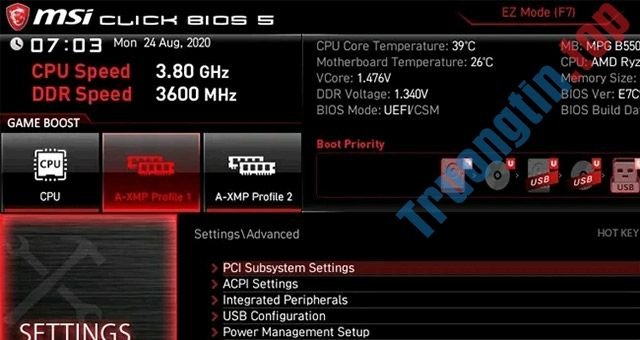
Bên cạnh đó, trong môi trường BIOS, bạn cũng đều có thể kiểm tra xem liệu ổ cứng của mình có đang thực thụ được PC/bo mạch chủ nhận diện và tương thích tuyệt đối hay không.
Trên máy tính xách tay Dell và HP, bạn cũng có thể có thể kiểm tra trạng thái ổ cứng bằng cách truy cập BIOS và kiếm tìm tùy chọn ” Diagnostics “.
5. Cách kiểm tra ổ đĩa bằng công cụ có sẵn trên Windows
Chạy công cụ Check Disk từ desktop trong Windows thật dễ dàng. Trong File Explorer, bấm chuột phải vào ổ đĩa bạn muốn kiểm tra, rồi chọn “ Properties ”.
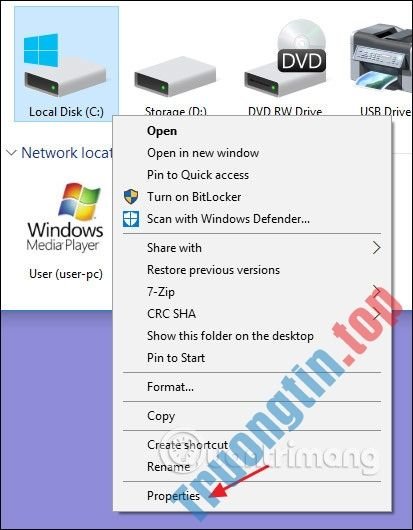
Trong cửa sổ Properties, chuyển sang tab “Tools” và sau đó nhấp vào nút “Check”. Trong Windows 7, nút được đặt tên là ” Check now “.

Trong Windows 8 và 10, Windows có thể thông báo cho bạn rằng nó không tìm thấy bất kỳ lỗi nào trên ổ đĩa. Bạn vẫn cũng đều có thể thi hành quét thủ công bằng phương pháp nhấp vào ” Scan drive “. Điều này trước tiên sẽ thi hành quét mà chẳng cần sửa chữa, vì thế nó sẽ không khởi động lại PC của bạn tại thời điểm này. Nếu việc quét nhanh ổ đĩa cho biết bất kỳ sự cố nào, Windows sẽ trình bày tùy chọn đó cho bạn. Tuy nhiên, nếu bạn mong muốn buộc chkdsk hoạt động, bạn bắt buộc phải sử dụng Command Prompt để chạy chkdsk (đọc phần sau trong bài viết).
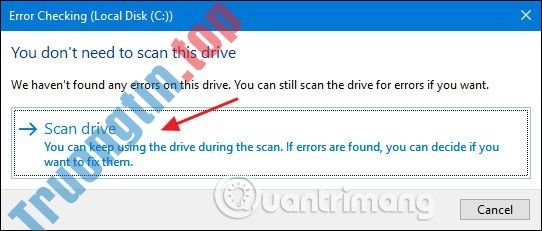
Sau khi Windows quét ổ đĩa của bạn, nếu không tìm thấy lỗi, bạn có thể chỉ cần nhấp vào “Close”.

Trong Windows 7, khi bạn nhấp vào nút “ Check now ”, bạn sẽ thấy hộp thoại cho phép bạn chọn một vài tùy chọn bổ sung, cụ thể là bạn có muốn tự động sửa lỗi hệ thống file và quét tìm các bad sector hay không. Nếu bạn mong muốn thực hành việc kiểm tra ổ đĩa toàn diện nhất, hãy tiếp tục và chọn cả 2 tùy chọn và sau đó nhấp vào ” Start “. Chỉ cần lưu ý rằng nếu bạn thêm quét sector vào danh sách kết hợp, việc kiểm tra ổ đĩa có thể mất không ít thời gian. Đó cũng có thể là điều bạn muốn làm lúc không cần sử dụng máy tính trong vài giờ.
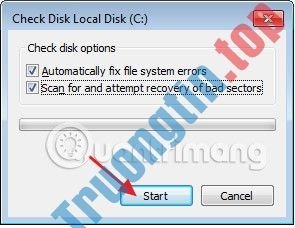
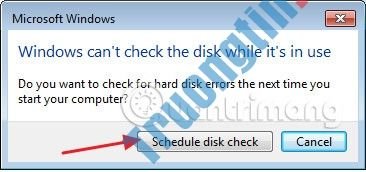
Nếu bạn chọn sửa lỗi hệ thống file hoặc quét các bad sector, Windows sẽ chẳng thể thực hành quét trong khi ổ đĩa đang được sử dụng. Nếu điều này xảy ra, bạn sẽ có tùy chọn hủy quá trình quét hoặc lên lịch kiểm tra ổ đĩa vào lần tiếp theo bạn khởi động lại Windows.
6. Sử dụng phần mềm CrystalDiskInfo để kiểm tra ổ hdd
Nếu như bạn vẫn chưa nhìn thấy hữu hiệu kiểm tra khi dùng hai phương án trên, thì cũng có thể có thể sử dụng các công cụ kiểm tra sức khỏe ổ hdd như CrystalDiskInfo chẳng hạn.
- Tải phần mềm CrystalDiskInfo miễn phí
Sau khi tải thành công ứng dụng trên máy tính, chúng ta tiến hành cài đặt chương trình.
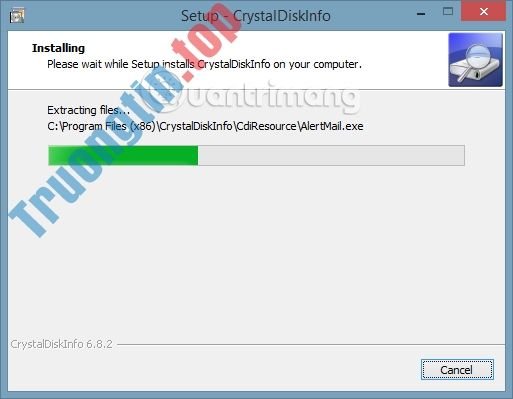
Ngay sau đó, phần mềm sẽ tiến hành kiểm tra sức khỏe ổ cứng trong máy tính. Bạn sẽ thấy, giao diện của chương trình cung cấp đầy đủ những thông tin, như tên ổ cứng, dung lượng, nhiệt độ,… Nếu giao diện bạn đang dùng ở ngôn ngữ tiếng Anh, hãy nhấp vào mục Language bên trên và chọn sang tiếng Việt để dễ sử dụng.
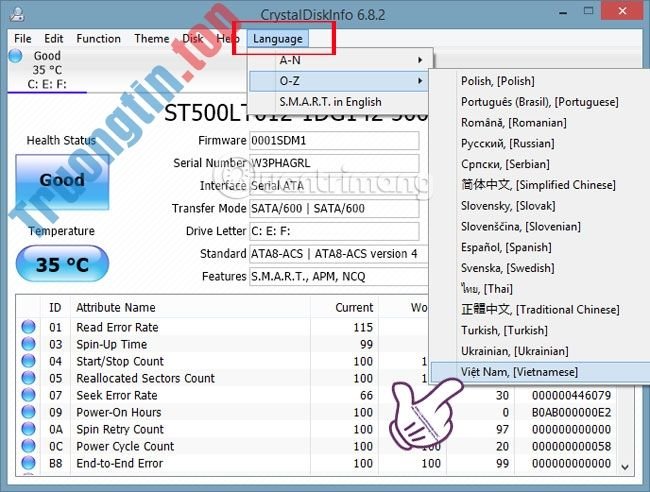
Từ những gì mà phần mềm CrystalDiskInfo cung cấp cho người dùng, bạn có thể định vị các lỗi liên quan đến ổ hdd để có được phương án sửa lỗi kịp thời.
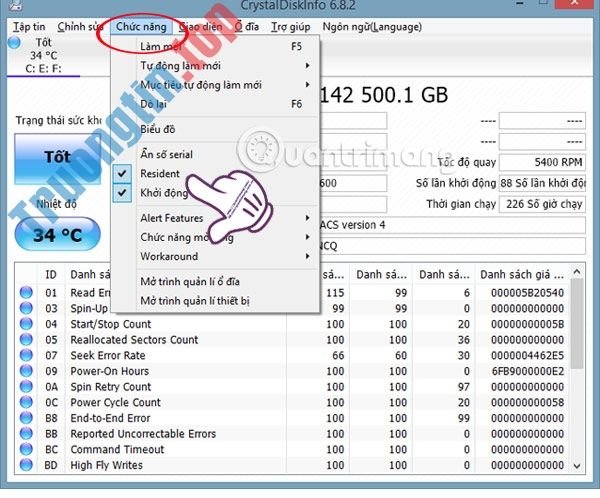
Để cho ứng dụng luôn ở chế độ chạy ngầm , nhấn chọn vào mục Chức năng (Function) rồi chọn Resident . Để khởi động cùng Windows, chúng ta cũng vào mục Chức năng (Function) rồi chọn Khởi động (Startup).
Như vậy sau khi thiết lập, bạn sẽ thấy 2 biểu trưng của CrystalDiskInfo taskbar . Chúng ta cũng đều có thể click ngay vào chỗ này để kiểm tra ổ hdd và để hiểu rằng những cảnh báo ngay cả ổ cứng gặp vấn đề.
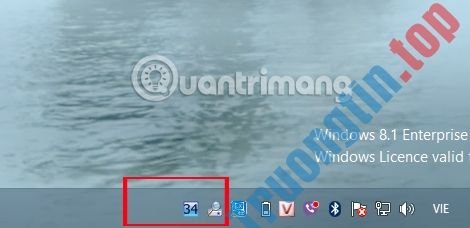
Trên đây là 3 cách thức giúp bạn có thể kiểm tra hoạt động của ổ hdd trên máy tính. 3 phương pháp này thực hành khá đơn giản và nhanh chóng, không quá độ thao tác ngay khi khi cài đặt phần mềm CrystalDiskInfo. Bạn nên kiểm tra trạng thái ổ hdd đều đều để cũng có thể hiểu rằng lỗi và tìm kiếm được cách khắc phục nhanh nhất.
7. Cách kiểm tra tuổi đời ổ hdd SSD trên Mac OS
Tuổi thọ của ổ hdd SSD là con số hữu hạn với chu kỳ dữ liệu nhất định, từ 10.000 trở lên. Số chu kỳ ghi dữ liệu của ổ cứng SSD khoảng vài nghìn, nhưng cũng không phải là vấn đề khiến bạn đáng lo. Chẳng hạn mỗi ngày chúng ta sẽ ghi khoảng 100GB dữ liệu, thì sau 10.0000 ngày chúng ta mới chỉ ghi được 1PB dữ liệu vào ổ SSD mà thôi. Và để kiểm tra dung lượng đã ghi vào ổ SSD cũng rất đơn giản.
Để kiểm tra lượng dữ liệu đã ghi trên SSD của máy Mac chúng ta sẽ sử dụng lệnh Terminal .
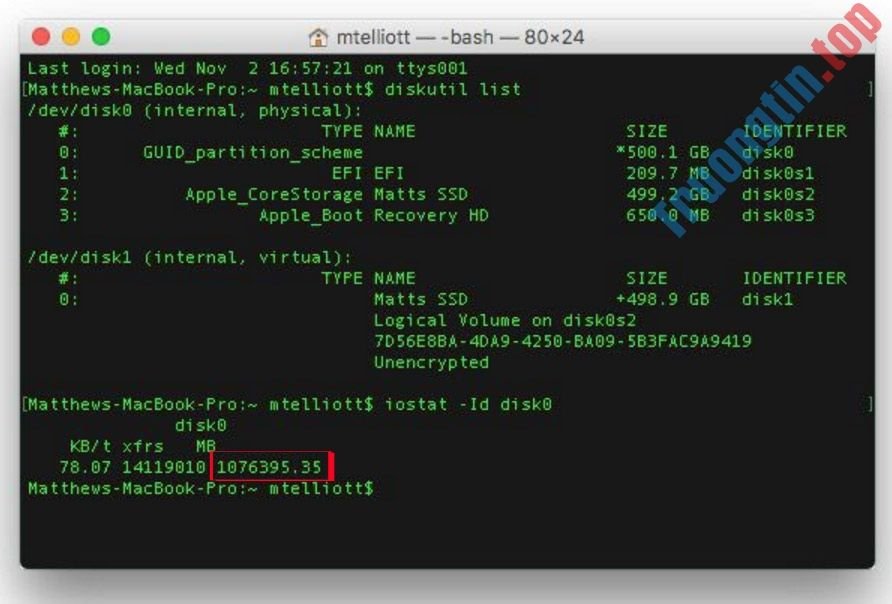
Trước hết, bạn mở Terminal trên máy và nhâp dòng lệnh diskutil list . Trong bản kê mới xuất hiện sẽ gồm các ổ đĩa và đĩa ảo. Chúng ta cần tìm đến ổ đĩa cứng thực . Trong tỉ dụ sẽ là disk0.
Tiếp đến, chúng ta nhập dòng lệnh iostat -Id disk0 . Tùy theo số thứ tự của ổ đĩa trên máy mà phần disk0 có thể thay thế bằng ký hiệu khác.
Trong hình bên dưới, chúng ta sẽ nhìn thấy các ký hiệu gồm:
- KB/t = kilobyte/truyền tải.
- xfrs = số lần truyền tải.
- MB = số megabyte đã được truyền tải.
Phần MB = thể hiện dung lượng dữ liệu đã được ghi trên ổ đĩa . Và ở này là 1.076.395,35MB dung lượng dữ liệu đã ghi vào chiếc ổ SSD, khoảng hơn 1TB dữ liệu.
8. Kiểm tra tuổi thọ trên ổ SSD Windows
Cũng giống như việc kiểm tra sức khỏe ổ cứng mà chúng mình đã giới thiệu bên trên, để kiểm tra tuổi thọ và lượng dữ liệu đã ghi trên ổ SSD Windows thì chúng ta cũng cũng đều có thể sử dụng ứng dụng CrystalDiskInfo.
- Tải ứng dụng CrystalDiskInfo miễn phí
CrystalDiskInfo có công đoạn cài đặt rất nhanh trên máy tính. Dưới này là giao diện của CrystalDiskInfo sau khi cài đặt xong.
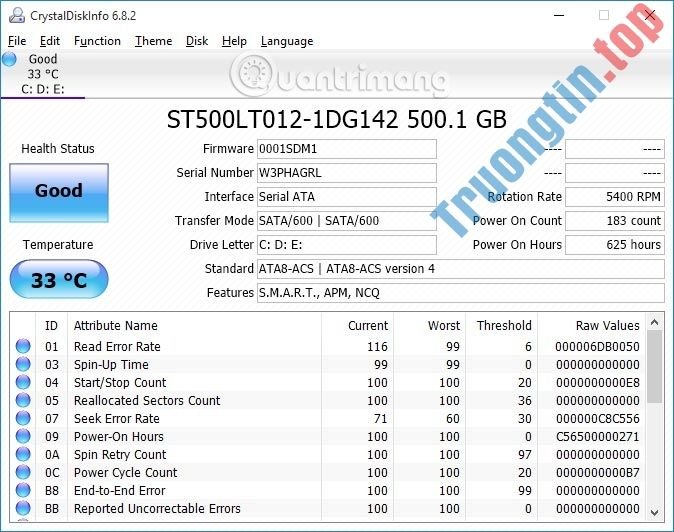
Tại phần Health Status (Trạng thái sức khỏe), trạng thái ổ SSD sẽ có hiển thị tại đây. Nếu thông báo Good tức là ổ SSD đang hoạt động tốt.
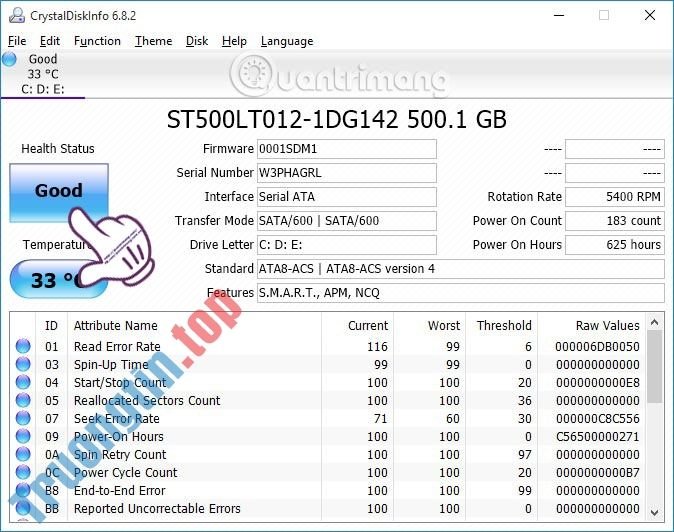
Như vậy chúng ta đã kết thúc xong các bước kiểm tra lượng dung lượng đã ghi vào trong ổ SSD, cũng giống kiểm tra tuổi thọ của ổ. Ổ SSD được nhiều người lựa chọn để lưu trữ dữ liệu so với việc dùng ổ HDD.
Tham khảo thêm các bài sau đây:
- 4 bước khắc phục sự cố mất âm thanh trong Windows
- 4 phương pháp để Reset lại Windows về trạng thái ban đầu
- Cách sửa lỗi màn hình Windows 7/8/8.1/10 bị đen
Chúc các bạn thi hành thành công!
- Cách kiểm tra cấu hình máy tính, xem phần cứng máy tính, laptop
- Đây là bản kê mọi thứ các Socket CPU
- Những thủ thuật “hack” này chỉ Notepad mới cũng có thể có thể làm được
- SSD SanDisk Extreme và Extreme Pro mới: Tốc độ đọc ghi có thể lên đến 2000MB/s
- Cách xem, lưu lịch sử lệnh trong Command Prompt
- Cách dùng Smart Defrag chống phân mảnh ổ cứng hữu hiệu
kiểm tra ổ cứng,cách kiểm tra sức khỏe ổ cứng,kiểm tra tình trạng ổ cứng,kiểm tra ổ cứng máy tính,kiểm tra ổ cứng bằng CrystalDiskInfo,Command Prompt,cách kiểm tra ổ cứng laptop,kiểm tra ổ SSD
Nội dung 8 cách kiểm tra ổ cứng hiệu quả giúp khám sức khỏe định kỳ của ổ cứng được tổng hợp sưu tầm biên tập bởi: Tin Học Trường Tín. Mọi ý kiến vui lòng gửi Liên Hệ cho truongtin.top để điều chỉnh. truongtin.top tks.
Bài Viết Liên Quan






Bài Viết Khác
- Địa Chỉ Cài Win Quận 3 – Cài Đặt PC Laptop Tại Nhà Q3
- Sửa Wifi Tại Nhà Quận 4
- Sửa Laptop Quận 3
- Dịch Vụ Cài Lại Windows 7,8,10 Tận Nhà Quận 4
- Dịch Vụ Cài Lại Windows 7,8,10 Tận Nhà Quận 3
- Tuyển Thợ Sửa Máy Tính – Thợ Sửa Máy In Tại Quận 4 Lương Trên 10tr
- Tuyển Thợ Sửa Máy Tính – Thợ Sửa Máy In Tại Quận 3
- Địa Chỉ Vệ Sinh Máy Tính Quận 3 – Dịch Vụ Giá Rẻ
- Nâng Cấp Máy Tính Quận Bình Thạnh – Giá Rẻ Uy Tín
- Cách tạo ảnh động từ video trên Camtasia
- Dịch Vụ Cài Win Đường Liên Khu 10 Quận Bình Tân
- Cài Phần Mềm Sửa Ảnh Quận 8 – Giá Rẻ Uy Tín
- Nạp Mực Máy In Đường Tân Xuân Quận Tân Bình