
 Forum
Forum


Photoshop từng là trình chỉnh sửa ảnh hàng đầu để thay đổi sắc màu của các đối tượng. Nhưng giờ đây, Adobe Lightroom có một số công cụ cũng có thể cạnh tranh – nếu không muốn nói là đánh bại – đối thủ Photoshop.
Trong chỉ dẫn này, Chúng tôisẽ chỉ cho bạn 8 cách để thay đổi màu sắc của 1 đối tượng trong Adobe Lightroom.
1. HSL / Color
Công cụ HSL / Color là một tập hợp các thanh trượt khống chế những giá trị màu sắc, độ bão hòa và độ sáng của hình ảnh. Bạn có thể thay đổi màu sắc bằng cách điều chỉnh thanh trượt Hue và thay đổi thêm bằng cách điều chỉnh hai thanh trượt khác.
Ưu điểm của công cụ đây là bạn có thể thi hành thay đổi màu sắc 1 cách nhanh chóng. Nhược điểm là phạm vi màu bị hạn chế và HSL / Color ảnh hưởng đến toàn album ảnh ảnh, có nghĩa là có thể cần thêm mask trong Photoshop để loại bỏ sự thay đổi màu sắc từ các pixel khác. Hãy xem nó hoạt động như làm sao trên hình ảnh này.
Nếu muốn khiến cho màu đỏ đỏ hơn, cần thực hành các thay đổi đối với cả ba thanh trượt. Đối với điều này, ví dụ đã thay đổi các giá trị sau: Hue Red -47, Saturation Red +78 và Luminance Red -58 .
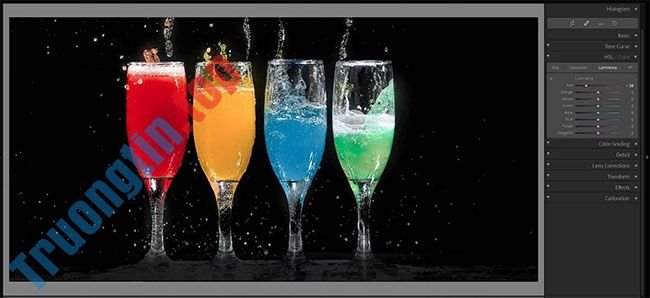
Nhưng giả sử bạn muốn thay đổi chiếc ly thứ 2 từ màu cam sang màu vàng bằng phương pháp thay đổi Orange Hue thành +100. Vì có một số màu cam hiện hữu trong ly màu đỏ, nên nó cũng bị ảnh hưởng.

Tương tự, sẽ có rắc rối nếu bạn muốn thay đổi hoàn toàn sắc màu của 1 đối tượng thành một thứ khác hoàn toàn. Nếu nhìn kỹ vào thanh trượt Blue Hue , bạn sẽ thấy dải màu có thể có. Vì vậy, bạn không thể thay đổi màu thành đỏ.
Đẩy thanh trượt theo phương pháp này hay cách khác đến mức nhiều nhất chỉ làm thay đổi sắc màu một chút, bất kể bạn làm những gì với những thanh trượt Saturation và Luminance.

Bằng cách điều tiết cả 3 thanh trượt, chỉ cũng đều có thể thay đổi ly màu xanh lam thành màu tím.
2. Công cụ Brush
Công cụ Brush được cho rằng công cụ hùng mạnh và hiệu quả nhất để thay đổi sắc màu của 1 đối tượng. Tuy nhiên, bạn cũng cần thi hành nhiều công việc nhất với công cụ này. Đó là bởi vì người sử dụng bắt buộc phải tác động lên mask theo sắc màu và sau đó chọn từ toàn bộ độ rộng thanh trượt của Adobe Lightroom để thay đổi nó.
Trong mô-đun Develop , nhấp vào tượng trưng vòng tròn Masking hoặc nhấn Shift + W .

Nhấp vào công cụ Brush hoặc nhấn K .

Tô trên tất cả những khu vực màu xanh lá cây. Điều chỉnh kích cỡ Brush nếu cần.
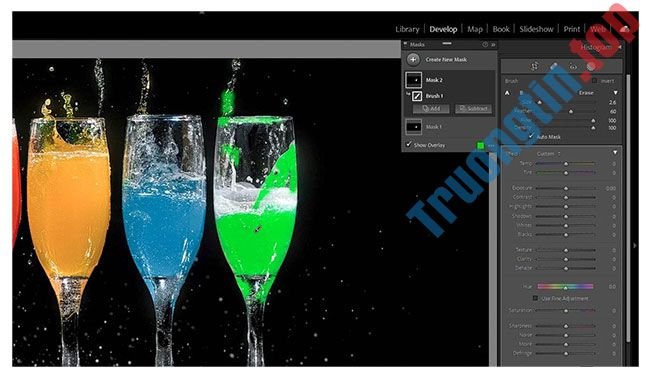
Sử dụng thanh trượt Hue , cùng theo với những thanh trượt khác nhau trong menu drop-down cơ bản, để thay đổi màu thành đỏ.

Nhấp vào Subtract trong menu tạo mask. Sau đó, tô màu đỏ nơi hiệu ứng quá mạnh.

Nhấn K cho công cụ Brush một lần nữa. Tô trên rất nhiều khu vực màu xanh lá cây. Sau đó, di chuyển thanh trượt Saturation sang trái.

Như bạn có thể thấy, còn rất nhiều việc liên quan. Nhưng công cụ Brush cung cấp khả năng khống chế tốt nhất vì bạn có thể nhắm mục tiêu mọi màu và có toàn bộ độ rộng công cụ Adobe Lightroom để thi hành thay đổi đối với từng khu vực được chọn bằng Brush.
Thay đổi sắc màu của con người là một việc phức tạp trên phần mềm chỉnh sửa ảnh, nhưng bạn cũng có thể làm như vậy nếu bạn có gói đăng ký Creative Cloud. Nếu không thể thi hành trên Lightroom, bạn có thể ghép tông màu da trong Photoshop để thay thế.
3. Select Subject
Công cụ Select Subject gắng gượng xác định chủ thể chính của hình ảnh bằng một thao tác duy nhất. Nhấn Shift + W và chọn Select Subject. Trong thí dụ này, công cụ chọn được tất cả những ly và đa số các giọt nước.
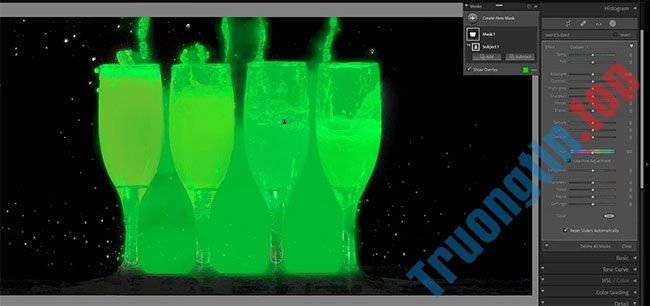
Nếu chỉ muốn làm cho màu sắc nổi bật, bạn cũng có thể điều chỉnh các thanh trượt Saturation và Highlights – như được hiển thị bên dưới.

Ngoài ra, bạn cũng cũng có thể thay đổi sắc màu bằng cách sử dụng thanh trượt Hue. Tuy nhiên, việc điều chỉnh sẽ áp dụng cho toàn bộ vùng chọn, không những cho một ly duy nhất. Điều này còn có nghĩa là nếu bạn sử dụng Select Subject , chủ thể lý tưởng chỉ nên chứa 1 màu bạn mong muốn thay đổi.
4. Select Sky
Công cụ Select Sky là lựa chọn tốt nhất cho bầu trời; trong số công cụ Adobe khác như Photoshop, bạn thậm chí có thể thay thế chúng. Tuy nhiên, bạn cũng đều có thể sử dụng công cụ này để tạo hiệu ứng sáng tạo vào những lúc có không gian trong hình ảnh mà Adobe Lightroom nhận diện là bầu trời, ví dụ như với hình ảnh này.

Vì bất kỳ nguyên do gì, Adobe Lightroom đã chọn mọi thứ các pixel được đánh dấu bởi mask màu xanh lá cây. Hãy sử dụng thanh trượt Hue để thay đổi một phần sắc màu của đồ uống. Một vài thanh trượt khác cũng cần được di chuyển xung quanh để cải thiện, như được hiển thị bên dưới.

Bạn sẽ nhận ra rằng bây giờ có 1 số màu hồng ở dưới cùng của đồ uống màu cam và màu xanh lá cây ở dưới cùng của đồ uống màu xanh lam.
5. Linear Gradient
Nhiều người dùng Adobe Lightroom đã quen thuộc với công cụ Linear Gradient. Sau khi hoạt động, bạn nhấp và kéo gradient qua phần hình ảnh mà bạn muốn chỉnh sửa. Các chỉnh sửa sau đó trở nên thon dần hoặc mờ dần theo phía dài của nó.
Giả sử rằng bạn muốn thay đổi ly màu xanh lá cây thành màu đỏ. Hãy kéo gradient qua ly và sau đó, giống như trước đây, sử dụng Hue và các thanh trượt khác.

Như bạn cũng có thể thấy, kết quả đạt được không hoàn hảo. Đó là vì bản chất của 1 công cụ gradient; màu mới trở nên mờ nhạt rồi cho dù bắt đầu ảnh hưởng đến ly màu xanh lam.
Mặt khác, bạn có thể khiến cho nước uống có màu đậm hơn ở dưới cùng. Đầu tiên, áp dụng một gradient ở trên cùng như được hiển thị.

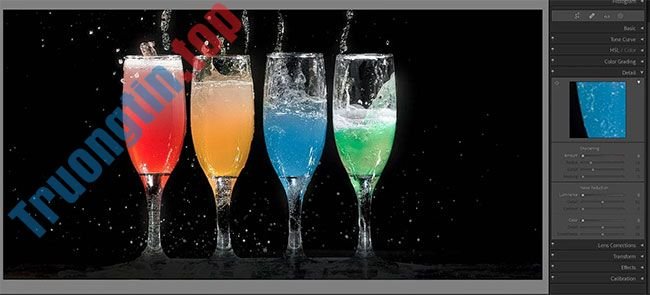
Đẩy thanh trượt Saturation sang trái và bạn sẽ có một qui trình chuyển đổi độ bão hòa mượt mà trong mọi thứ các chiếc ly.
6. Radial Gradient
Radial Gradient là một công cụ chỉ tiêu khác mà người sử dụng Adobe Lightroom đã sử dụng trong nhiều năm và là một công cụ cực kỳ linh hoạt. Bạn cũng có thể có thể thay đổi một trong số chiếc ly sang màu khác bằng cách sử dụng công cụ này.
Đặt một Radial Gradient như được hiển thị. Bạn sẽ phải kéo handle bên trong để nó có cùng hình dạng với handle bên ngoài.

Sau đó, sử dụng các thanh trượt điều chỉnh để thay đổi màu sắc.

Ví dụ đã thay đổi ly màu đỏ thành màu xanh lam.
7. Color Range
Công cụ Color Range tương tự như HSL / Color, nhưng nó linh hoạt hơn. Sau khi hoạt động, bạn chỉ cần đặt một điểm trên màu mà bạn mong muốn tạo hiệu ứng.

Sau đó, sử dụng thanh trượt Range để tinh chỉnh lựa chọn.
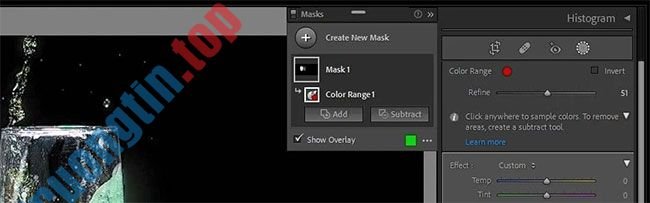
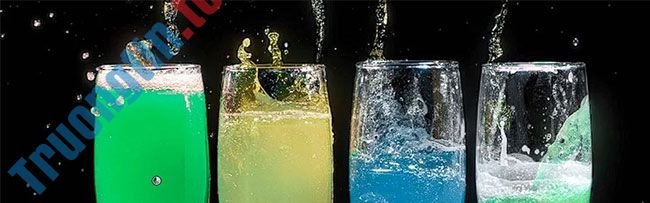
Sử dụng các thanh trượt trong bảng điều khiển cơ bản để thay đổi sắc màu như trong số tỉ dụ trước. Ví dụ đã thay đổi ly màu đỏ thành màu xanh lục.
8. Luminance Range
Thông thường, chúng ta sẽ không cho là đến việc sử dụng Luminance Range để thay đổi màu sắc của các đối tượng trong Adobe Lightroom, nhưng thực tiễn bạn có thể làm điều đó. Vì giá trị độ chói của mọi thứ các ly đều giống nhau, nên việc nhấp vào bất kỳ ly nào sẽ tạo nên một mask trên tất cả thứ chúng.

Bạn sẽ không có quyền khống chế tất cả mọi ly, nhưng bạn có thể sử dụng thanh trượt Hue để điều chỉnh mọi thứ các màu sang một màu khác.

Công cụ Luminance Range cũng có thể không hữu ích trong nhiều trường hợp, nhưng nó cũng đều có thể phát huy tác dụng khi thực hiện các thay đổi nhanh chóng và mạnh mẽ.
Bài viết đã chỉ cho bạn những kiến thức cơ bản về phong thái thay đổi màu sắc của 1 đối tượng trong Adobe Lightroom. Hy vọng rằng bạn sẽ thí nghiệm thêm và tìm hiểu cách dùng tất cả các thanh trượt để làm cho quy trình chỉnh sửa được bố trí hợp lý hơn.
Bạn cũng có thể có thể cần thí nghiệm một chút, nhưng tối thiểu một trong số những công cụ này sẽ giúp bạn đạt được kết quả như mong muốn.
- Hướng dẫn chọn và thay đổi sắc màu đối tượng trong Photoshop mau nhất
- Hướng dẫn sử dụng Photoshop CS5 – Phần 11: Thay đổi sắc màu từ các bức hình đen trắng
- Làm ảnh đẹp như hotgirl với Lightroom
- Hướng dẫn dùng Lightroom để đăng ảnh bài bản cao lên Facebook
Adobe Lightroom,Lightroom,thay đổi màu sắc đối tượng,thay đổi màu sắc đối tượng trong Adobe Lightroom,đổi màu sắc đối tượng trong Lightroom
Nội dung 8 cách thay đổi màu sắc đối tượng trong Adobe Lightroom được tổng hợp sưu tầm biên tập bởi: Tin Học Trường Tín. Mọi ý kiến vui lòng gửi Liên Hệ cho truongtin.top để điều chỉnh. truongtin.top tks.
Bài Viết Liên Quan






Bài Viết Khác
- Địa Chỉ Sửa Laptop Quận 3 – Sửa Nhanh Giá Rẻ
- Địa Chỉ Vệ Sinh Máy Tính Quận 3 – Dịch Vụ Giá Rẻ
- Địa Chỉ Cài Win Quận 3 – Cài Đặt PC Laptop Tại Nhà Q3
- Sửa Wifi Tại Nhà Quận 4
- Dịch Vụ Cài Lại Windows 7,8,10 Tận Nhà Quận 4
- Dịch Vụ Cài Lại Windows 7,8,10 Tận Nhà Quận 3
- Tuyển Thợ Sửa Máy Tính – Thợ Sửa Máy In Tại Quận 4 Lương Trên 10tr
- Tuyển Thợ Sửa Máy Tính – Thợ Sửa Máy In Tại Quận 3
- Top 10 Cửa Hàng Bán Máy Tính Cũ Gia Đình Ở Tại Quận Thủ Đức Tphcm
- Địa Chỉ Sửa Màn Hình Máy Tính Quận Bình Tân Uy Tín
- Pin Laptop Dell Vostro 2510 Giá Rẻ Nhất
- Top 10 Công Ty Thay Mực Máy In Nhiệt Ở Tại Huyện Hóc Môn Tphcm
- Cách kích hoạt/vô hiệu hóa Active Hours trên Windows 10
