
 Forum
Forum


Phần mềm chuyển đổi hình ảnh là một loại công cụ chuyển đổi file giúp chuyển đổi một định hình file hình ảnh (như JPG, BMP hoặc TIF) thành một định dạng khác. Nếu bạn không thể sử dụng ảnh, đồ họa hoặc bất kỳ loại file hình ảnh nào theo cách bạn muốn vì định dạng không được hỗ trợ, ứng dụng chuyển đổi hình ảnh cũng có thể trợ giúp.
Dưới đây là bản kê các chương trình phần mềm chuyển đổi hình ảnh tốt nhất, hoàn toàn miễn phí. Một số thậm chí còn là dịch vụ trực tuyến, có nghĩa là bạn có thể sử dụng chúng để chuyển đổi hình ảnh trực tuyến mà không cần tải xuống chương trình.
XnConvert

XnConvert là công cụ chuyển đổi hình ảnh đa năng. Với XnView, bạn cũng đều có thể chuyển đổi bất kỳ định dạng nào trong số khoảng 500 định hình hình ảnh sang gần 80 định dạng khác. Nếu bạn có định dạng hình ảnh hiếm không thể mở, XnView cũng đều có thể giúp chuyển đổi định dạng đó.
XnView cũng bổ trợ chuyển đổi hàng loạt, nhập thư mục, bộ lọc, thay đổi kích thước và một số tùy chọn nâng cao khác.
Nhà ban hành XnConvert cũng có thể có một trình chuyển đổi hình ảnh chuyên dụng dựa trên dòng lệnh miễn phí mang tên NConvert, nhưng XnConvert dễ sử dụng hơn nhiều.
XnConvert hoạt động với Windows 10 cho tới Windows 2000, cũng giống với những hệ điều hành Mac và Linux. Thậm chí còn có một tùy chọn portable cho Windows trên trang tải xuống, có sẵn cả phiên bản 32-bit và 64-bit.
CoolUtils Online Image Converter

CoolUtils Online Image Converter chỉ dễ dàng là một công cụ chuyển đổi hình ảnh trực tuyến, không cần tải xuống.
Không giống như 1 số trình chuyển đổi hình ảnh trực tuyến khác, trình chuyển đổi hình ảnh này thi hành chuyển đổi hình ảnh cho bạn trong thời gian thực.
Có giới hạn dung lượng đối với file gốc bạn upload lên (không thể xác nhận giới hạn cụ thể). Một điểm cộng ở CoolUtils là nó cấp phép bạn xoay và thay đổi kích thước hình ảnh trước lúc bạn chuyển đổi.
Vì phương pháp này hoạt động thông qua trình duyệt web nên bạn có thể sử dụng nó với hầu hết mọi hệ điều hành, như Windows, Linux và Mac.
FileZigZag

FileZigZag là một dịch vụ chuyển đổi hình ảnh trực tuyến khác sẽ chuyển đổi đa số các định dạng đồ họa phổ biến. Chỉ cần upload lên hình ảnh gốc, chọn đầu ra mong muốn, sau đó đợi liên kết tải xuống xuất hiển thị trên trang. Công cụ cũng có thể có bổ trợ cho tài liệu, âm thanh, video, sách điện tử, kho lưu giữ và các trang web.
Thật không may, cũng giống như bất kỳ công cụ chuyển đổi file trực tuyến nào, bạn cần đợi FileZigZag upload file lên và sau đó đợi liên kết tải xuống một lần nữa. Tuy nhiên, vì hầu hết các hình ảnh đều có kích cỡ khá nhỏ, nên thực thụ không mất không ít thời gian như vậy.
Zamzar

Zamzar là một công ty chuyển đổi hình ảnh trực tuyến hỗ trợ hầu hết các định dạng ảnh và đồ họa phổ biến, thậm chí một số định hình CAD. Bạn có thể tải xuống file đã chuyển đổi từ email hoặc đợi các liên kết trên trang tải xuống.
Một file cũng đều có thể được upload lên từ máy tính hoặc từ một trang web khác thông qua URL của nó.
Sau nhiều lần thí nghiệm Zamzar, kết luận rút ra là thời gian chuyển đổi thường tựa như như FileZigZag, nhưng vì bạn chẳng thể tải xuống nhiều file và một lúc hoặc upload lên nhiều hơn một vài file, bạn cũng có thể thử một chương trình phần mềm thực tiễn nếu bạn cần cái gì đó hùng cường hơn.
- Cách chuyển đổi ảnh HEIC sang JPG/PNG
Adapter

Adapter là một chương trình chuyển đổi hình ảnh trực quan, hỗ trợ các định dạng file thông dụng và nhiều tính năng hay.
Ở dạng dễ dàng nhất, Adapter cấp phép bạn kéo và thả hình ảnh vào hàng đợi và mau chóng chọn định hình đầu ra. Bạn cũng có thể có thể thấy rõ kích cỡ của các file hình ảnh trước và sau khi chúng được chuyển đổi.
Adapter cũng có những tùy chọn nâng cao nếu bạn mong muốn sử dụng chúng, chẳng hạn như tên file tùy chỉnh và thư mục đầu ra, thay đổi độ sắc nét và chuyên nghiệp cũng giống overlay (lớp phủ) văn bản/hình ảnh.
Người dùng thích Adapter vì nó có vẻ hoạt động cực kỳ nhanh và không đòi hỏi bạn tải file của mình lên trực tuyến để chuyển đổi chúng.
Adapter chẳng những chuyển đổi các file hình ảnh mà còn xử lý được cả những file video và âm thanh. Bạn có thể cài đặt Adapter cho cả hệ điều hành Windows (10 – 7) và Mac (10.7 trở lên).
DVDVideoSoft Free Image Convert and Resize
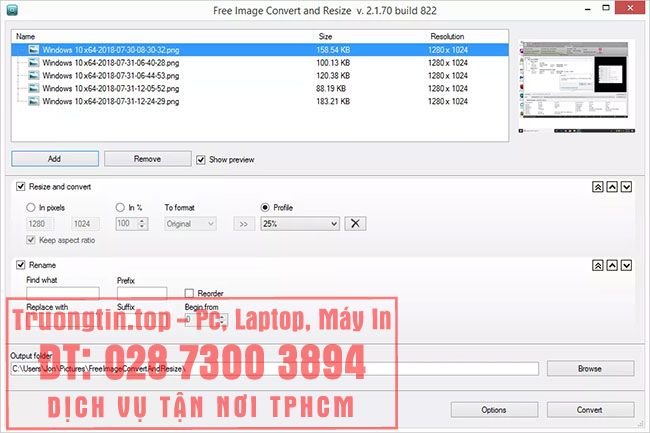
Free Image Convert and Resize là một chương trình thực hiện đúng những gì bạn nghĩ – chuyển đổi và thay đổi kích thước hình ảnh. Mặc dù không giúp nhiều định dạng hình ảnh, nhưng công cụ này cấp phép bạn chuyển đổi, thay đổi kích cỡ và đổi tên nhiều file hình ảnh và một lúc.
Chương trình này rất đơn giản, dễ sử dụng, bổ trợ các định hình hình ảnh phổ biến rồi cho dù là một số tính năng bổ sung mà bạn cũng đều có thể không tìm thấy trong các trình chuyển đổi hình ảnh khác.
Free Image Convert and Resize hoạt động với Windows 10, 8, 7, Vista và XP.
Lưu ý:
Trình cài đặt gắng gượng thêm 1 vài chương trình bổ sung vào máy tính, nhưng bạn chẳng cần có chúng để trình chuyển đổi hình ảnh hoạt động, vì thế bạn cũng có thể thoải mái bỏ qua nếu muốn.
PixConverter

PixConverter là một công cụ chuyển đổi hình ảnh miễn phí khác. Mặc dù có rất nhiều tính năng hữu ích, nhưng công cụ vẫn rất dễ sử dụng.
Chương trình hỗ trợ chuyển đổi hàng loạt, khả năng nhập nhiều ảnh từ một thư mục cùng một lúc, xoay ảnh, thay đổi kích cỡ và thay đổi màu ảnh.
PixConverter là một công cụ chuyển đổi hình ảnh tốt nếu bạn phải xử lý các định dạng ảnh và không muốn sử dụng công cụ chuyển đổi trực tuyến.
Windows 8, Windows 7 và Windows Vista là những phiên bản Windows duy nhất được bổ trợ chính thức, nhưng PixConverter vẫn hoạt động tốt trong Windows 10.
SendTo-Convert
Link tải:
http://www.vieas.com/en/soft.html#StCon
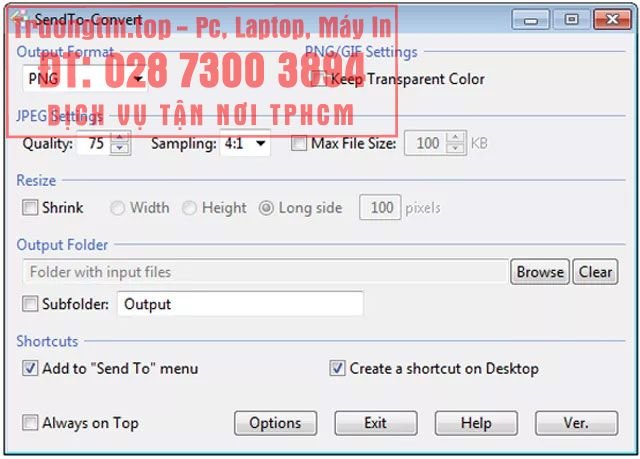
SendTo-Convert là một công cụ chuyển đổi hình ảnh tuyệt vời. Chương trình có thể được tự động hóa đến mức bạn chỉ cần nhấp chuột phải vào một hoặc nhiều hình ảnh và chọn tùy chọn Send to > SendTo-Convert để chuyển đổi chúng.
Điều này có nghĩa là bạn có thể đặt định hình đầu ra mặc định, chất lượng, tùy chọn kích thước và thư mục đầu ra để mau chóng chuyển đổi hình ảnh mà không luôn phải mở chương trình SendTo-Convert.
BatchPhoto Espresso

BatchPhoto Espresso là một công cụ chuyển đổi hình ảnh trực tuyến miễn phí khác, có nghĩa là bạn không cần tải xuống bất kỳ ứng dụng nào để sử dụng.
Sau khi upload lên hình ảnh, bạn có thể thay đổi kích thước, cắt và xoay hình ảnh cũng giống thêm những hiệu ứng đặc biệt như đen trắng và xoáy, lớp phủ văn bản và thay đổi độ sáng, độ tương phản và độ sắc nét, cùng nhiều cài đặt khác.
BatchPhoto Espresso cũng cho phép bạn thay tên ảnh và chọn chất lượng, kích thước trước lúc lưu.
Không giống như các chương trình có thể cài đặt ở trên, BatchPhoto Espresso có thể được sử dụng trên bất kỳ hệ điều hành nào hỗ trợ trình duyệt web, kể cả Windows, Linux và macOS.
- Cách chuyển file Excel sang ảnh
- Cách chuyển đổi hình ảnh thành file PDF trên iPhone và iPad
- 3 cách chuyển đổi file PRC sang PDF
- Cách chuyển đổi giữa các chủ đề nền sáng và tối trong Photoshop
- Cách chuyển đổi file PDF sang Word đơn giản, không lỗi font
- Chuyển đổi hình ảnh sang các ký tự với Text-Image
chuyển đổi hình ảnh,chương trình chuyển đổi hình ảnh,phần mềm chuyển đổi hình ảnh,chương trình chuyển đổi hình ảnh miễn phí,chương trình chuyển đổi hình ảnh tốt nhất,công cụ chuyển đổi hình ảnh
Nội dung 9 chương trình chuyển đổi hình ảnh miễn phí tốt nhất được tổng hợp sưu tầm biên tập bởi: Tin Học Trường Tín. Mọi ý kiến vui lòng gửi Liên Hệ cho truongtin.top để điều chỉnh. truongtin.top tks.
Bài Viết Liên Quan






Bài Viết Khác
- Địa Chỉ Cài Win Quận 3 – Cài Đặt PC Laptop Tại Nhà Q3
- Sửa Wifi Tại Nhà Quận 4
- Sửa Laptop Quận 3
- Dịch Vụ Cài Lại Windows 7,8,10 Tận Nhà Quận 4
- Dịch Vụ Cài Lại Windows 7,8,10 Tận Nhà Quận 3
- Tuyển Thợ Sửa Máy Tính – Thợ Sửa Máy In Tại Quận 4 Lương Trên 10tr
- Tuyển Thợ Sửa Máy Tính – Thợ Sửa Máy In Tại Quận 3
- Địa Chỉ Vệ Sinh Máy Tính Quận 3 – Dịch Vụ Giá Rẻ
- Đánh giá Opera VPN: Đơn giản, nhanh chóng và miễn phí
- Khắc phục lỗi kết nối với máy chủ Apple ID trên Windows 10
- Cách tự động kết nối VPN cho ứng dụng cụ thể trên Windows 10
- Địa Chỉ Thay Pin Surface Gần Đây Ở TPHCM
- Sửa Loa Máy Vi Tính Huyện Hóc Môn – Giá Rẻ Uy Tín