
 Forum
Forum


Khi soạn nội dung tư liệu trong Word, để làm rõ hơn nội dung thì bạn cũng đều có thể chèn hình ảnh vào Word, hay chèn biểu đồ vào Word tùy theo nội dung được yêu cầu. Ngoài việc biểu diễn nội dung thì việc chèn hình ảnh cũng tăng thêm tính nghệ thuật cho tài liệu. Hình ảnh khi chèn đều có thể thay đổi vị trí hiển thị so với văn bản để thích hợp với bố cục hiển thị hơn, hay theo ý đồ trình bày của mỗi người. Thường thì khi chèn hình ảnh vào Word, ảnh sẽ nằm dưới chữ ngay tại địa thế đặt trỏ chuột. Tuy nhiên ngoài địa thế mặc định như vậy thì bạn cũng có thể có thể chuyển hình ảnh nằm chèn chính giữa đoạn văn bản nào đó, hay ảnh nằm dưới đoạn văn bản,… Bài viết dưới đây sẽ hướng dẫn độc giả các cách chỉnh địa thế hình ảnh trong Word.
- Cách tách nền khỏi ảnh trên Word
- Cách ẩn hình ảnh trong Microsoft Word để dễ đọc hơn
- Cách chèn loại hình 3D vào Word
- Các cách xoay hình ảnh trong Word
Video chỉ dẫn đổi vị trí ảnh trong Word
Cách 1: Chỉnh vị trí ảnh Word bằng Position
Tùy chọn Position trong Word có các địa thế khác nhau để chúng ta chọn vị trí hiển thị hình ảnh với đoạn văn bản.
Chúng ta click vào hình ảnh rồi bấm vào tab Format , chọn tiếp vào Position rồi chọn địa thế hiển thị hình ảnh cho văn bản.

Chẳng hạn tôi sẽ chọn địa thế mới cho ảnh là tách đôi đoạn văn bản như hình.

Để mở rộng vị trí hình ảnh người chọn lựa chọn vào More Layout Options…

Hiển thị giao diện Layout, bấm vào tab Text Wrapping rồi chọn địa thế hiển thị mới cho hình ảnh.

Trong trường hợp chúng ta muốn quay hình ảnh về địa thế mặc định mới đầu , bấm vào hình ảnh rồi chọn In line with Text như hình dưới đây.

Cách 2: Di chuyển hình ảnh trong Word bằng Wrap Text
Chúng ta cũng bấm vào hình ảnh rồi chọn tab Format . Sau đó nhấn vào mục Text Wrapping để chọn vị trí hiển thị cho hình ảnh. Một số vị trí thường hay sử dụng cho hình ảnh như:
- In the Line with Text: Hiển thị ảnh như một dạng ký tự.
- Square: Văn bản sẽ bao xung quanh hình ảnh mà bạn đã chèn.
- Top and Bottom: Hình ảnh cách thứ nhất đoạn phía trên và dưới
- In Front of Text: Hình ảnh nằm đè lên đoạn văn bản.
- Behind Text: Hình ảnh nằm dưới đoạn văn bản.
Ở từng vị trí đều có hình ảnh minh họa để người dùng dễ hình dung.

Cách 3: Dùng Align chỉnh ảnh trong Word
Nhấn vào hình ảnh rồi bấm vào mục Home, sau đó nhìn vào nhóm Paragraph rồi chọn các vị trí chính giữa, căn trái, căn phải cho hình ảnh.
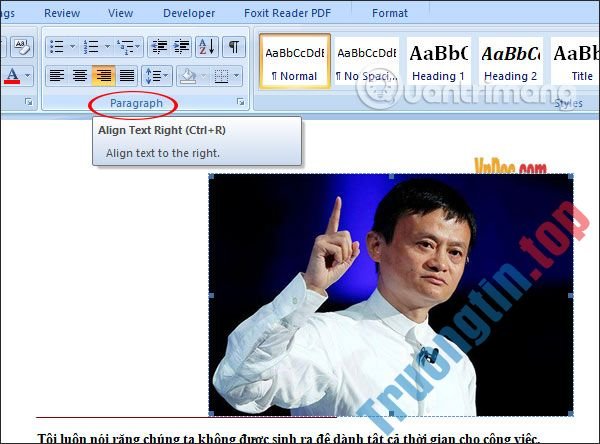
Như vậy bạn có 3 cách không trùng lặp để thay đổi vị trí hình ảnh chèn trong Word. Nếu muốn hiển thị ảnh nghệ thuật hơn độc đáo hơn thì hãy dùng 2 lựa chọn đầu tiên. Cách thứ 3 tương đối đơn giản, chỉ di chuyển ảnh sang phải, sang trái mà thôi.
Chúc các bạn thực hành thành công!
- Cách chèn chữ ký trong Word
- Cách bật chỉnh sửa trong Print Preview Word
- Các cách gỡ thông báo Read only trong Word
- Cách di chuyển Google Authenticator sang điện thoại mới
chèn ảnh vào word,cách chèn ảnh vào word,cách chỉnh vị trí ảnh trong word,chỉnh vị trí ảnh trong word,di chuyển vị trí ảnh trong word,đổi vị trí ảnh trong word,cách viết chữ trên ảnh trong word
Nội dung Các cách di chuyển vị trí hình ảnh trong Word được tổng hợp sưu tầm biên tập bởi: Tin Học Trường Tín. Mọi ý kiến vui lòng gửi Liên Hệ cho truongtin.top để điều chỉnh. truongtin.top tks.
Bài Viết Liên Quan





Bài Viết Khác
- Địa Chỉ Sửa Laptop Quận 3 – Sửa Nhanh Giá Rẻ
- Địa Chỉ Vệ Sinh Máy Tính Quận 3 – Dịch Vụ Giá Rẻ
- Địa Chỉ Cài Win Quận 3 – Cài Đặt PC Laptop Tại Nhà Q3
- Sửa Wifi Tại Nhà Quận 4
- Dịch Vụ Cài Lại Windows 7,8,10 Tận Nhà Quận 4
- Dịch Vụ Cài Lại Windows 7,8,10 Tận Nhà Quận 3
- Tuyển Thợ Sửa Máy Tính – Thợ Sửa Máy In Tại Quận 4 Lương Trên 10tr
- Tuyển Thợ Sửa Máy Tính – Thợ Sửa Máy In Tại Quận 3
- Top 10 Cửa Hàng Bán Máy Tính Cũ Làm Phim Ở Tại Quận Gò Vấp Tphcm
- Thủ thuật Máy in Lỗi hệ điều hành không nhận máy – Địa chỉ sửa uy tín TPHCM
- Dịch Vụ Cài Win Đường Hàm Tử Quận 5
- Cách sửa lỗi bàn phím nhập số thay vì chữ cái
- Top 10 Địa Chỉ sửa laptop bị sập chạm nguồn Ở Tại Quận Tân Phú Tphcm
