
 Forum
Forum


Chế độ trẻ em (Kids Mode) trong trình duyệt Microsoft Edge giúp Internet an toàn hơn đối với trẻ em. Dưới đây là các bước để bật và sử dụng chế độ trẻ con trong trình duyệt Edge.
Bật Kids Mode trong trình duyệt Edge
Microsoft đã giúp cho chuyện kích hoạt chế độ trẻ em trong trình duyệt Edge thực thụ dễ dàng. Trên thực tế, bạn cho dù sẽ chẳng cần con mình đăng nhập vào tài khoản Microsoft của chúng. Hãy làm theo một số bước sau để bật chế độ trẻ nhỏ trong trình duyệt Edge.
B1: Mở trình duyệt Edge.
B2: Nhấp vào biểu trưng profile người sử dụng ở góc trên bên phải.
B3: Nhấp vào “Browse in Kids Mode” .
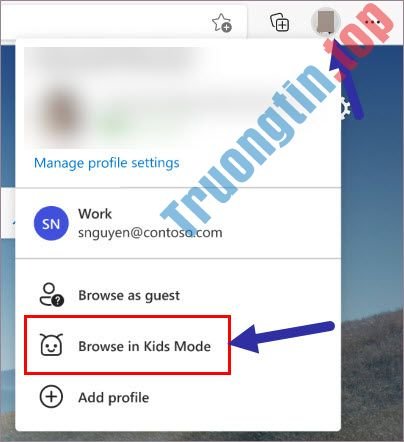
B4: Chọn nhóm tuổi của con bạn.

Vậy là bạn đã bật xong chế độ trẻ em trong trình duyệt rồi đấy.
Cho đến khi bạn thoát khỏi Kids Mode theo cách thủ công, trình duyệt Edge sẽ luôn mở ở chế độ trẻ con bất kể lúc nào bạn mở nó. Khi chế độ trẻ con đang hoạt động, một số phím tắt sẽ bị vô hiệu hoá để đáp ứng trẻ không thể vô tình tránh khỏi Kids Mode.
Để tránh khỏi chế độ trẻ em, hãy nhấp vào biểu trưng profile và chọn “Exit Kids Mode Windows” . Sau khi bạn xác thực, chế độ trẻ em sẽ bị tắt.

- Cách bật Dark Mode cho trình duyệt Edge Chromium
Thêm trang web vào Kids Mode
Theo mặc định, Kids Mode của Edge chỉ cho phép nhiều trang web, tùy thuộc vào độ tuổi của trẻ. Tuy nhiên, có thể đôi lúc bạn cần thêm một trang web vào danh sách cho phép. Ví dụ, nếu trường đào tạo của cô bạn phải chúng truy cập vào một trang web cụ thể để học trực tuyến, bạn có thể thêm nó vào bản kê cho phép. Đây là cách làm.
B1: Mở trình duyệt Edge.
B2: Nhấp vào biểu tượng “Menu” ( … ) ở góc trên bên phải.
B3: Chọn “Settings” từ danh sách.
B4: Chọn tab “Family” trên thanh bên.
B5: Nhấp vào “Manage allowed sites in Kids Mode” .

B6: Nhấp vào nút “Add website” .

B7: Nhập địa điểm trang web vào trường.
B8: Nhấp vào nút OK .
Trang web được thêm vô danh sách cho phép.
Từ bây giờ, đứa bạn cũng đều có thể truy cập trang web mới được thêm nữa trong chế độ dành cho trẻ em. Để xóa một trang web khỏi bản kê cho phép, hãy làm theo những bước tựa như cho đến bước 5, sau đó nhấp vào biểu tượng “X” cạnh bên trang website.
Thật đơn giản để bật chế độ trẻ con trong trình duyệt Microsoft Edge, đúng không?
Chúc bạn thực hiện thành công!
- Cách khắc phục lỗi trình duyệt Microsoft Edge bị treo hoặc không hoạt động
- Cách ghim trang web vào Menu Start Windows 10 trên Microsoft Edge
- Vô hiệu hóa hoặc gỡ bỏ cài đặt tiện ích mở rộng trình duyệt Edge trên Windows 10
- Cài đặt lại trình duyệt Edge trong Windows 10 không mất dữ liệu
- Cách reset trình duyệt Edge nhanh chóng trong Windows 10
edge,microsoft edge,Kids Mode,chế độ trẻ em,bật chế độ Kids Mode trong Edge,bật chế độ trẻ em trong edge
Nội dung Cách bật chế độ Kids Mode trong trình duyệt Edge được tổng hợp sưu tầm biên tập bởi: Tin Học Trường Tín. Mọi ý kiến vui lòng gửi Liên Hệ cho truongtin.top để điều chỉnh. truongtin.top tks.
Bài Viết Liên Quan




Bài Viết Khác
- Địa Chỉ Sửa Laptop Quận 3 – Sửa Nhanh Giá Rẻ
- Địa Chỉ Vệ Sinh Máy Tính Quận 3 – Dịch Vụ Giá Rẻ
- Địa Chỉ Cài Win Quận 3 – Cài Đặt PC Laptop Tại Nhà Q3
- Sửa Wifi Tại Nhà Quận 4
- Dịch Vụ Cài Lại Windows 7,8,10 Tận Nhà Quận 4
- Dịch Vụ Cài Lại Windows 7,8,10 Tận Nhà Quận 3
- Tuyển Thợ Sửa Máy Tính – Thợ Sửa Máy In Tại Quận 4 Lương Trên 10tr
- Tuyển Thợ Sửa Máy Tính – Thợ Sửa Máy In Tại Quận 3
- Dịch Vụ Sửa Máy Giặt Không Lên Nguồn
- Pin Laptop Asus Z92 Giá Rẻ Nhất
- Pin Laptop Asus X50 Giá Rẻ Nhất
- Thợ Sửa Máy Bơm Nước Chạy Không lên nước Quận 4
- Bàn Phím Laptop Samsung R516 Giá Rẻ Nhất
