
 Forum
Forum


Nâng cấp CPU là một trong những thay đổi phần cứng lớn nhất trên máy tính. Câu hỏi thường trực mà nhiều người dùng đặt ra là PC Khi nâng cấp CPU có cần cài lại Windows không? Việc này không phải lúc nào cũng bắt buộc, nhưng trong một số trường hợp cụ thể, nó lại là chìa khóa để đảm bảo hệ thống hoạt động ổn định và tối ưu hiệu suất.
Hiểu rõ cơ chế tương thích CPU và Windows
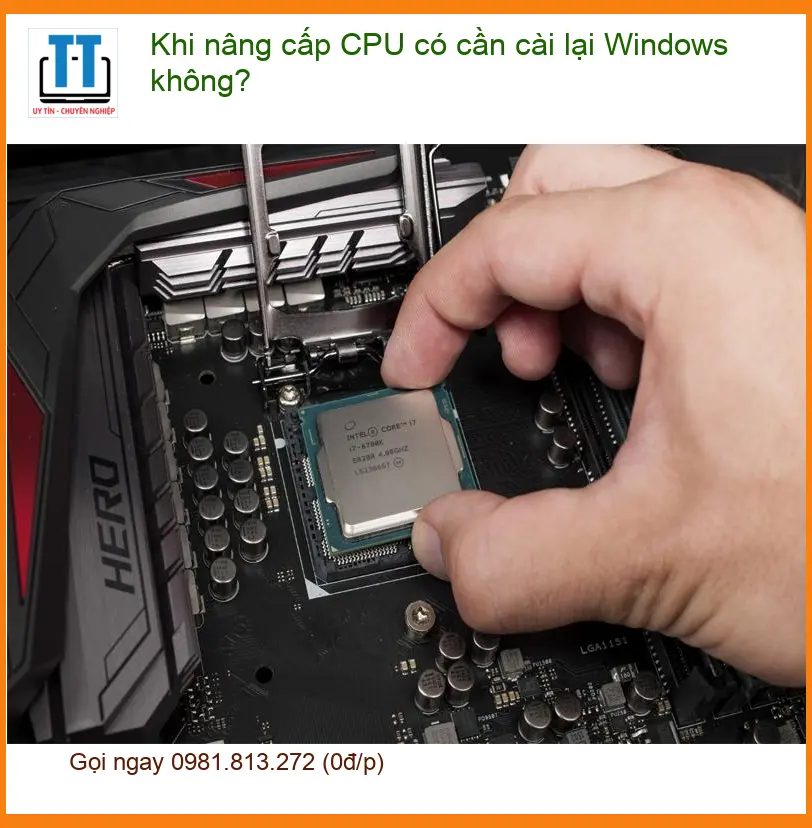
Hệ điều hành Windows được thiết kế để tương thích với nhiều loại phần cứng khác nhau. Tuy nhiên, mỗi CPU có một kiến trúc và tập lệnh riêng biệt mà Windows cần các driver và cấu hình hệ thống phù hợp để giao tiếp. Khi thay đổi CPU, hệ điều hành sẽ cố gắng tự động nhận diện và cài đặt driver mới.
CPU mới và Driver hệ thống
Mỗi CPU, dù cùng nhà sản xuất (Intel hoặc AMD) hay khác nhà sản xuất, đều yêu cầu các driver chipset và driver CPU riêng biệt. Khi bạn lắp một CPU mới, Windows sẽ quét và cố gắng tìm kiếm các driver tương thích trong kho dữ liệu của nó hoặc thông qua Windows Update. Nếu tìm thấy, hệ thống có thể khởi động bình thường. Tuy nhiên, nếu driver cũ không hoàn toàn tương thích hoặc có xung đột, bạn có thể gặp phải các lỗi như màn hình xanh (BSOD), hiệu suất kém, hoặc thậm chí không thể khởi động được Windows.
Kiến trúc CPU (Intel, AMD) và phiên bản Windows
Sự khác biệt lớn nhất thường nằm ở việc chuyển đổi giữa các nền tảng CPU khác nhau, ví dụ từ Intel sang AMD hoặc ngược lại. Mỗi nền tảng có một bộ chipset và kiến trúc vi xử lý riêng. Windows 10 và 11 có khả năng thích ứng tốt hơn với việc thay đổi phần cứng so với các phiên bản cũ như Windows 7. Tuy nhiên, nếu bạn đang dùng một phiên bản Windows cũ và nâng cấp lên CPU thế hệ mới nhất, khả năng cao là bạn sẽ cần cài lại Windows để đảm bảo tính tương thích hoàn hảo và tận dụng hết hiệu năng của CPU mới.
Các trường hợp cần và không cần cài lại Windows
Để tránh những rắc rối không đáng có, việc xác định rõ tình huống của bạn là rất quan trọng. Không phải lúc nào nâng cấp CPU cũng đồng nghĩa với việc phải cài lại hệ điều hành.
Khi nào KHÔNG cần cài lại Windows?
Bạn thường không cần cài lại Windows nếu:
- Bạn nâng cấp CPU trong cùng một nền tảng (ví dụ: từ Intel i5 lên i7 cùng socket và chipset).
- Bạn chỉ thay đổi CPU trong cùng một thế hệ hoặc thế hệ liền kề, và hệ điều hành của bạn là Windows 10 hoặc 11.
- Mainboard của bạn hỗ trợ CPU mới mà không cần cập nhật BIOS quá lớn, hoặc bạn đã cập nhật BIOS trước đó.
Trong những trường hợp này, Windows thường có thể tự động điều chỉnh và nhận diện CPU mới mà không cần can thiệp sâu. Tuy nhiên, việc cập nhật driver chipset mới nhất từ trang chủ nhà sản xuất mainboard là điều nên làm.
Đôi khi, vấn đề không nằm ở CPU mà ở các phần mềm khác. Nếu bạn gặp lỗi với các ứng dụng văn phòng sau khi nâng cấp, có thể bạn cần tìm hiểu khi nào cần cài lại office hoàn toàn để khắc phục triệt để.
Khi nào BẮT BUỘC phải cài lại Windows?
Bạn bắt buộc phải cài lại Windows nếu:
- Bạn chuyển đổi giữa các nền tảng CPU khác nhau (ví dụ: từ Intel sang AMD hoặc ngược lại).
- Bạn nâng cấp lên một CPU thế hệ quá mới mà phiên bản Windows hiện tại của bạn không hỗ trợ (ví dụ: dùng Windows 7 với CPU Intel thế hệ 10 trở lên).
- Bạn thay đổi cả mainboard cùng với CPU.
- Hệ thống gặp phải các lỗi nghiêm trọng như màn hình xanh liên tục, không thể khởi động, hoặc hiệu suất cực kỳ kém sau khi nâng cấp CPU.
Việc cài đặt lại Windows trong những trường hợp này sẽ giúp loại bỏ mọi xung đột driver cũ, đảm bảo hệ điều hành sạch sẽ và tối ưu nhất cho phần cứng mới.
Tương tự như Windows, người dùng Macbook cũng cần lưu ý dấu hiệu nhận biết cần cài lại macos để đảm bảo hiệu suất và ổn định cho thiết bị của mình.
Quy trình nâng cấp CPU an toàn và hiệu quả
Nâng cấp CPU là một công việc đòi hỏi sự cẩn trọng và kiến thức kỹ thuật. Thực hiện đúng quy trình sẽ giúp bạn tránh được những rủi ro không đáng có.
Chuẩn bị trước khi nâng cấp
Trước khi bắt tay vào nâng cấp, hãy đảm bảo bạn đã chuẩn bị đầy đủ:
- Kiểm tra tính tương thích: Đảm bảo CPU mới tương thích với socket và chipset của mainboard hiện tại. Kiểm tra danh sách hỗ trợ CPU trên trang web của nhà sản xuất mainboard.
- Cập nhật BIOS: Nếu CPU mới thuộc thế hệ khác hoặc yêu cầu phiên bản BIOS cụ thể, hãy cập nhật BIOS của mainboard lên phiên bản mới nhất TRƯỚC KHI thay CPU.
- Tải driver: Tải sẵn driver chipset và driver CPU mới nhất từ trang chủ của Intel hoặc AMD và nhà sản xuất mainboard.
- Công cụ: Chuẩn bị tuốc nơ vít, keo tản nhiệt mới, và khăn lau sạch.
Sao lưu dữ liệu và kiểm tra bản quyền Windows
Đây là bước cực kỳ quan trọng. Dù bạn có ý định cài lại Windows hay không, việc sao lưu toàn bộ dữ liệu quan trọng là điều bắt buộc. Bạn có thể sử dụng ổ cứng ngoài, dịch vụ lưu trữ đám mây, hoặc phần mềm sao lưu chuyên dụng. Đồng thời, hãy ghi lại key bản quyền Windows của bạn (nếu có) để tiện cho việc kích hoạt lại sau này.
Trong quá trình chuẩn bị, việc tìm kiếm linh kiện mới có thể tốn kém. Bạn có thể tham khảo những cách lấy mã giảm giá lazada để tối ưu chi phí mua sắm.
Các bước thực hiện nâng cấp CPU
Quy trình nâng cấp CPU bao gồm:
- Tắt máy tính, rút nguồn điện và tháo các linh kiện cần thiết để tiếp cận CPU (card đồ họa, tản nhiệt).
- Tháo CPU cũ một cách cẩn thận.
- Làm sạch keo tản nhiệt cũ trên tản nhiệt và CPU mới.
- Lắp CPU mới vào socket, đảm bảo đúng chiều và khóa lại.
- Bôi một lớp keo tản nhiệt mỏng và đều lên CPU.
- Lắp lại tản nhiệt và các linh kiện khác.
- Cắm nguồn và khởi động máy.
Nếu bạn không tự tin thực hiện, đừng ngần ngại tìm đến các chuyên gia. Tại Tin Học Trường Tín, đội ngũ kỹ thuật viên được đào tạo bài bản, tuân thủ quy trình nghiêm ngặt, đảm bảo việc nâng cấp CPU diễn ra an toàn, chính xác và tối ưu nhất cho hệ thống của bạn. Chúng tôi luôn ưu tiên sự ổn định và hiệu suất lâu dài của thiết bị.
Kiểm tra và tối ưu hóa hệ thống sau nâng cấp
Sau khi nâng cấp, hãy khởi động máy và kiểm tra:
- Nhận diện CPU: Vào BIOS/UEFI hoặc Task Manager để kiểm tra xem CPU mới đã được nhận diện đúng chưa.
- Cài đặt driver: Cài đặt driver chipset và driver CPU mới nhất mà bạn đã tải về.
- Kiểm tra nhiệt độ và hiệu suất: Sử dụng các phần mềm như HWMonitor, Prime95 để kiểm tra nhiệt độ và độ ổn định của CPU dưới tải.
- Cài lại Windows (nếu cần): Nếu gặp lỗi nghiêm trọng hoặc muốn hiệu suất tối ưu, hãy tiến hành cài đặt lại Windows sạch.
Vì mỗi dòng máy có cấu trúc vi mạch khác nhau, nếu bạn chưa xác định rõ nguyên nhân lỗi hoặc không chắc chắn về quy trình nâng cấp, hãy gọi ngay hotline để kỹ sư trưởng của Tin Học Trường Tín hỗ trợ kiểm tra, chẩn đoán bắt bệnh từ xa hoàn toàn miễn phí.
GỌI NGAY KỸ SƯ TRƯỞNG: 0932 015 486
Đặc biệt, nếu quý khách là học sinh, sinh viên hoặc người lao động có hoàn cảnh khó khăn, hãy chủ động thông báo để Tin Học Trường Tín kích hoạt chính sách trợ giá giảm ngay 10% – 15% chi phí linh kiện và dịch vụ.
| Hạng mục dịch vụ | Chi phí ước tính (VNĐ) | Thời gian xử lý | Bảo hành |
|---|---|---|---|
| Tư vấn tương thích CPU và Mainboard | Miễn phí | 15-30 phút | Không áp dụng |
| Nâng cấp CPU (chỉ công lắp đặt) | 150.000 – 300.000 | 30-60 phút | 1 tháng |
| Cài đặt lại Windows (kèm driver) | 200.000 – 350.000 | 1-2 giờ | 3 tháng |
| Kiểm tra, tối ưu hệ thống sau nâng cấp | 100.000 – 200.000 | 30-60 phút | 1 tháng |
Lưu ý: Chi phí trên chỉ là ước tính. Giá thực tế có thể thay đổi tùy thuộc vào dòng CPU, mainboard cụ thể và các dịch vụ phát sinh khác sau khi kỹ thuật viên chẩn đoán trực tiếp.
1. Nâng cấp CPU có làm mất dữ liệu không?
Không, bản thân việc thay thế CPU không trực tiếp làm mất dữ liệu trên ổ cứng. Dữ liệu của bạn được lưu trữ trên ổ cứng, không phải trên CPU. Tuy nhiên, nếu quá trình nâng cấp dẫn đến lỗi hệ thống nghiêm trọng hoặc bạn quyết định cài lại Windows, dữ liệu trên phân vùng hệ thống (thường là ổ C:) có thể bị xóa. Do đó, việc sao lưu dữ liệu quan trọng trước khi nâng cấp là bắt buộc.
2. Tôi có cần mua keo tản nhiệt mới khi nâng cấp CPU không?
Có, bạn bắt buộc phải sử dụng keo tản nhiệt mới khi lắp đặt CPU. Keo tản nhiệt cũ đã khô và mất đi khả năng dẫn nhiệt hiệu quả. Việc sử dụng keo mới sẽ đảm bảo CPU được làm mát tối ưu, tránh tình trạng quá nhiệt gây giảm hiệu suất hoặc hỏng hóc.
3. Windows 10/11 có tự động nhận driver CPU mới không?
Windows 10 và 11 có khả năng tự động nhận diện và cài đặt driver cơ bản cho hầu hết các CPU hiện đại. Tuy nhiên, để đạt hiệu suất tối ưu và tránh các lỗi tiềm ẩn, bạn vẫn nên tải và cài đặt driver chipset và driver CPU mới nhất từ trang web chính thức của nhà sản xuất mainboard và CPU (Intel/AMD) sau khi nâng cấp.
4. Việc nâng cấp CPU có ảnh hưởng đến bản quyền Windows của tôi không?
Nếu bản quyền Windows của bạn được liên kết với tài khoản Microsoft (digital license) hoặc là bản quyền OEM (liên kết với mainboard), việc thay CPU đơn thuần thường không ảnh hưởng. Tuy nhiên, nếu bạn thay đổi cả mainboard cùng với CPU, bản quyền OEM có thể bị mất và bạn sẽ cần kích hoạt lại Windows. Bản quyền bán lẻ (Retail) thường dễ dàng chuyển sang phần cứng mới hơn.
Mọi thắc mắc về nâng cấp PC, hãy để Tin Học Trường Tín đồng hành cùng bạn.
Bài Viết Liên Quan


Bài Viết Khác
- Địa Chỉ Sửa Laptop Quận 3 – Sửa Nhanh Giá Rẻ
- Địa Chỉ Vệ Sinh Máy Tính Quận 3 – Dịch Vụ Giá Rẻ
- Địa Chỉ Cài Win Quận 3 – Cài Đặt PC Laptop Tại Nhà Q3
- Sửa Wifi Tại Nhà Quận 4
- Dịch Vụ Cài Lại Windows 7,8,10 Tận Nhà Quận 4
- Dịch Vụ Cài Lại Windows 7,8,10 Tận Nhà Quận 3
- Tuyển Thợ Sửa Máy Tính – Thợ Sửa Máy In Tại Quận 4 Lương Trên 10tr
- Tuyển Thợ Sửa Máy Tính – Thợ Sửa Máy In Tại Quận 3
- Dịch Vụ Cài Win Đường Phong Phú Quận 8
- Top 5 Địa Chỉ Sửa Laptop Uy Tín Huyện Ứng Hòa
- Cách làm Windows 10 có diện mạo giống Windows 7
- Dịch Vụ Sửa Máy Tính Đường Hoàng Diệu Quận Thủ Đức
- Top 10 nhà cung cấp hosting tốt nhất Việt Nam, tốc độ cao và bảo mật hàng đầu
