
 Forum
Forum


Microsoft Office 2019 đã chính thức ra mắt người sử dụng và là bản Office mới nhất tính tới thời điểm hiện tại. Về cơ bản các tính năng chính của bộ Office 2019 này không có quá độ điểm khác biệt với bản Office 2016 hay trước đó. Nhưng về giao diện đã được nâng cấp thêm như có tùy chọn chế độ nền tối Dark theme cho giao diện.
Giao diện bản Offiice 2016 chỉ có màu xám tối (Dark gray), màu trắng (White), xám sáng (Light gray). Và đến bản Office 2019 này giao diện nền tối Dark theme đã được cung cấp thêm. Như vậy ngoài những việc dùng giao diện nền tối trên máy tính, thì nay bạn có thể dùng giao diện nền tối trên Office 2019.
- Hướng dẫn kích hoạt Theme màu tối trên Office 2016
- Cách cài đặt giao diện ngôn ngữ Tiếng Việt trên Microsoft Office 2016
- Hướng dẫn cài đặt và sử dụng Office 2016
Hướng dẫn bật Dark theme trên Office 2019
Lưu ý với bạn khi kích hoạt chế độ nền tối Dark theme trên 1 công cụ công sở như Word chẳng hạn, thì những công cụ khác của Office sẽ tự động được áp dụng chế độ nền tối đó mà chẳng cần chỉnh sửa.
Cách 1: Kích hoạt nền tối trong Options
Bước 1:
Trước hết người sử dụng bấm vào mục File trên giao diện Word. Nhấn chọn mục Options trong phần bản kê bên trái màn hình.

Bước 2:
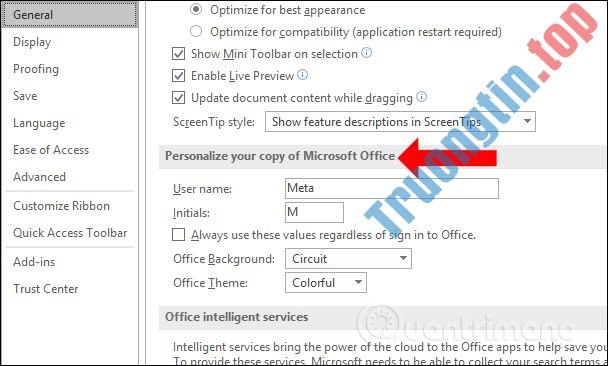
Hiển thị giao diện tùy chỉnh trên Word. Tại đây người sử dụng tìm về nhóm General rồi nhìn sang bên phải tìm đến phần Personalize your copy of Microsoft Office .
Bước 3:
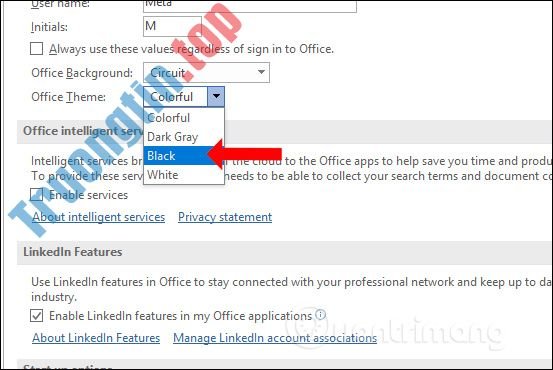
Tại phần Office Theme theo mặc định đang dùng giao diện màu Colorful. Để đổi sang giao diện nền tối Dark theme, người dùng click vào tượng trưng tam giác và chọn Black .
Cuối cùng nhấn OK để lưu lại.
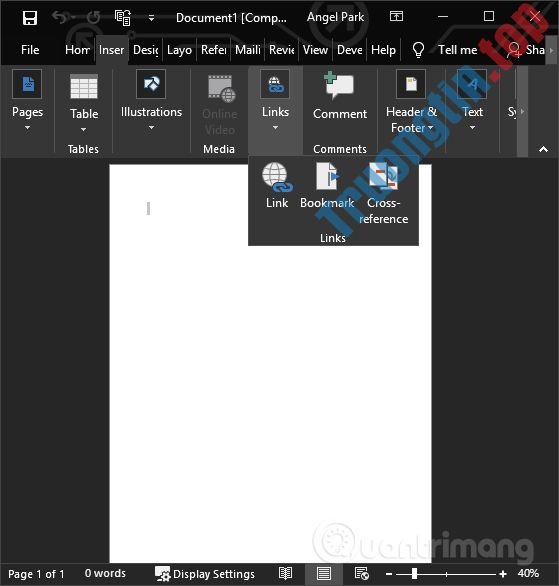
Kết quả giao diện trên Word sẽ chuyển qua nền đen như hình dưới đây. Các mục tùy chọn vẫn sẽ viết với chữ trắng để dễ chọn lựa khi dùng.
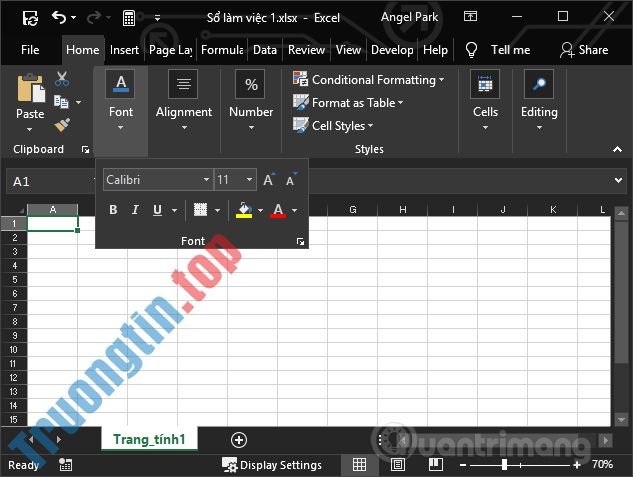
Giao diện Excel cũng được chuyển qua nền đen như hình.
Giao diện PowerPoint cũng lạ mắt hơn với giao diện nền đen.

Cách 2: Bật nền đen Office 2019 trong Account
Bước 1:
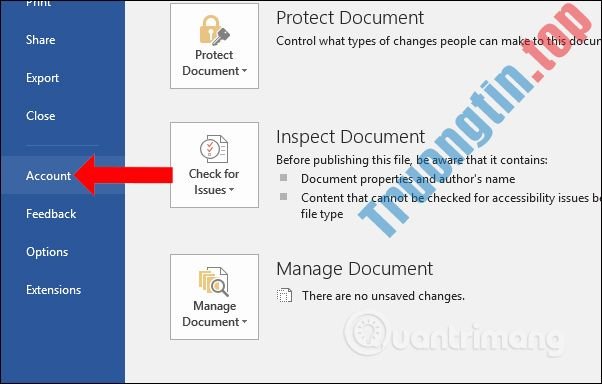
Trong giao diện Office 2019 cũng nhấn vào mục File để hiển thị danh sách tùy chọn. Tại đây nhấn vào mục Account .
Bước 2:
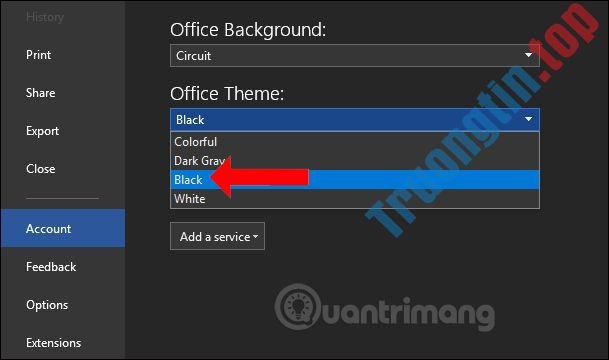
Nhìn sang giao diện cạnh bên phần Office Theme cũng bấm vào giao diện Black để chuyển sang nền tối màu.
Với 2 cách thực hiện khác nhau chúng đã kích hoạt chế độ giao diện màu đen, tối màu trên Office 2019. Đây là một trong những tính năng mới được cung cấp cho bản Office 2019. Bạn chỉ cần thực hiện đổi nền đen với 1 công cụ trong bộ văn phòng, các công cụ khác sẽ tự động được áp dụng.
Video hướng dẫn bật nền đen Office 2019
Xem thêm:
- 8 thiết đặt mặc định để tối ưu hóa Microsoft Office 2016
- Cách để chỉ cài Word, Excel trong bộ Office 2016
- Các tính năng mới nhất của Microsoft Office 2019
Chúc các bạn thi hành thành công!
- Microsoft Office 2019
- Tùy chỉnh cài đặt hoặc thay đổi Microsoft Office với Office Deployment Tool
- Cách bật Dark Mode cho trình duyệt Edge Chromium
- Cách bật Dark Mode trên Google Keep và Google Calendar
kích hoạt Microsoft Office 2019,cách kích hoạt office 2019,cách bật nền tối office 2019,cách kích hoạt nền tối office 2019,cách dùng giao diện tối màu office 2019,cách bật dark mode office 2019
Nội dung Cách bật chế độ màu tối trên Office 2019 được tổng hợp sưu tầm biên tập bởi: Tin Học Trường Tín. Mọi ý kiến vui lòng gửi Liên Hệ cho truongtin.top để điều chỉnh. truongtin.top tks.
Bài Viết Liên Quan






Bài Viết Khác
- Địa Chỉ Sửa Laptop Quận 3 – Sửa Nhanh Giá Rẻ
- Địa Chỉ Vệ Sinh Máy Tính Quận 3 – Dịch Vụ Giá Rẻ
- Địa Chỉ Cài Win Quận 3 – Cài Đặt PC Laptop Tại Nhà Q3
- Sửa Wifi Tại Nhà Quận 4
- Dịch Vụ Cài Lại Windows 7,8,10 Tận Nhà Quận 4
- Dịch Vụ Cài Lại Windows 7,8,10 Tận Nhà Quận 3
- Tuyển Thợ Sửa Máy Tính – Thợ Sửa Máy In Tại Quận 4 Lương Trên 10tr
- Tuyển Thợ Sửa Máy Tính – Thợ Sửa Máy In Tại Quận 3
- Cách live stream trên Facebook máy tính, laptop
- Sửa Nguồn Máy Vi Tính Quận 1 – Giá Rẻ Uy Tín
- Dịch Vụ Cài Win Đường Số 318 Quận 8
- Dịch Vụ Sửa Máy Giặt Chạy và Ngưng Liên Tục Quận Tân Phú
- Top 10 Chỗ Sửa Chữa Thay Mực Máy In Epson L210 Ở Tphcm
