
 Forum
Forum


Chế độ xem vệ tinh (Satellite View) là một tính năng thú vị đã có trong Google Maps kể từ khi dịch vụ này được ban hành lần đầu tiên. Nó cho phép bạn giám sát rõ hơn hình ảnh của một địa thế cụ thể trong toàn cầu thực từ nhiều góc độ với độ chính xác cao hơn.
Trong bài viết này, chúng ta sẽ cùng tìm hiểu các truy cập chế độ xem vệ tinh theo mặc định trên ứng dụng Google Maps Android và iOS.
Trước khi bật chế độ xem vệ tinh theo mặc định, bạn nên biết rằng chế độ này sẽ sử dụng nhiều dữ liệu mạng hơn đáng kể so với chế độ xem “Map” tối giản. Ngoài ra, chế độ xem vệ tinh cũng đã được bật trong qui trình điều hướng từng chặng đường. Hãy lưu ý điều ấy nếu bạn sử dụng Google Maps với kết nối dữ liệu di động.
Quy trình bật chế độ xem vệ tinh theo mặc định trên thiết bị Android và iPhone sẽ được đôi chút khác biệt. Chúng ta sẽ bắt đầu với Google Maps dành cho Android.
Đầu tiên, hãy mở phần mềm Maps trên điện thoại thông minh hoặc máy tính bảng Android và nhấn vào biểu tượng giấy tờ của bạn ở góc trên cùng bên phải màn hình.

Từ menu hiện ra, hãy bấm vào “ Settings ” (cài đặt).

Cuộn xuống và bạn sẽ thấy một tùy chọn có tên “ Start Maps in Satellite View ” (Bắt đầu Maps ở chế độ xem Vệ tinh).

Tất cả chỉ đơn giản có vậy, Google Maps của bạn hiện sẽ ở chế độ xem vệ tinh theo mặc định mỗi khi bạn truy cập vào ứng dụng.
Trong khi đó, mọi thứ sẽ xảy ra hơi khác trong Google Maps dành riêng cho iPhone và iPad.
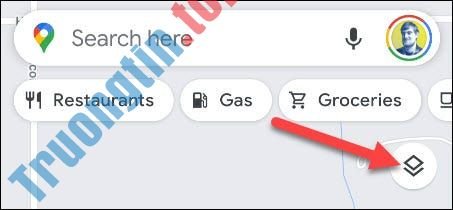
Đầu tiên, hãy mở phần mềm và nhấn vào nút layers ở góc trên bên phải màn hình.
Trong menu hiện ra, bạn nhìn đến phần “ Map Type ” (loại bản đồ) và nhấn vào tùy chọn “ Satellite ” (vệ tinh).
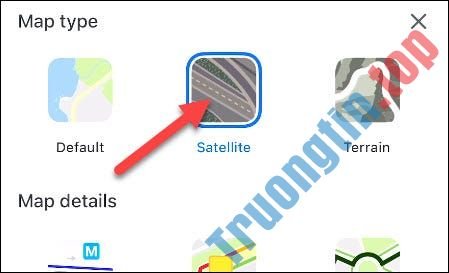
Xong! Google Maps trên iPhone của bạn từ bây giờ sẽ khởi động ở chế độ xem vệ tinh theo mặc định.
- Cách thêm shortcut tuyến đường vào màn hình chính, tạo bản đồ riêng trên Google Maps
- Cách xem danh sách các địa điểm đã ghé thăm trong Google Maps
- Những ứng dụng tuyệt hảo chỉ có trên Android
- Cách xem tắc đường trên Google Traffic, xem mật độ giao thông
Google Maps,chế độ xem vệ tinh,Satellite View,cách bật Satellite View Google Maps,bật chế độ xem vệ tinh Google Maps
Nội dung Cách bật chế độ xem vệ tinh trên Google Maps được tổng hợp sưu tầm biên tập bởi: Tin Học Trường Tín. Mọi ý kiến vui lòng gửi Liên Hệ cho truongtin.top để điều chỉnh. truongtin.top tks.
Bài Viết Liên Quan


Bài Viết Khác
- Địa Chỉ Cài Win Quận 3 – Cài Đặt PC Laptop Tại Nhà Q3
- Sửa Wifi Tại Nhà Quận 4
- Sửa Laptop Quận 3
- Dịch Vụ Cài Lại Windows 7,8,10 Tận Nhà Quận 4
- Dịch Vụ Cài Lại Windows 7,8,10 Tận Nhà Quận 3
- Tuyển Thợ Sửa Máy Tính – Thợ Sửa Máy In Tại Quận 4 Lương Trên 10tr
- Tuyển Thợ Sửa Máy Tính – Thợ Sửa Máy In Tại Quận 3
- Địa Chỉ Vệ Sinh Máy Tính Quận 3 – Dịch Vụ Giá Rẻ
- Cách dùng Reduce Memory giải phóng bộ nhớ RAM
- Cách ẩn gợi ý trên Timeline Windows 10
- Dịch Vụ Sửa Máy Tính Đường Ngô Gia Tự Quận 10
- “Vanish Mode” trên Facebook Messenger là gì?
- Cách sao lưu và khôi phục ứng dụng Windows 10 mà không cần phần mềm