
 Forum
Forum


Khi chúng ta đưa tài liệu Word vào chế độ Print Preview thì sẽ xem được trang Word hiển thị như nào thế nào khi in thành tư liệu giấy, coi lại căn lề tài liệu Word đã phù hợp chưa để điều chỉnh lại khi cần thiết. Tuy nhiên các phiên bản Word đều không cho phép chúng ta thay đổi lại nội dung khi ở chế độ Print Preview mà chỉ xem trang hiển thị như làm sao mà thôi. Nếu muốn chỉnh sửa thì bạn cần vào chế độ Edit.
Tuy nhiên người dùng tận gốc có thể dùng chế độ Print Preview Edit Mode để chỉnh sửa nội dung ngay cả những lúc ở chế độ Print Preview. Chúng ta hoàn toàn cũng có thể thay đổi lại nội dung Word dễ dàng. Bài viết dưới đây sẽ hướng dẫn độc giả cách bật chỉnh sửa văn bản trong chế độ Print Preview Word.
Hướng dẫn chỉnh sửa Word trong Print Preview
Video hướng dẫn bật Print Preview Edit Mode trong Word
Chế độ Print Preview trong Word sẽ không có phần chỉnh sửa nội dung. Thay vào đó bạn sẽ chuyển qua dùng chế độ Print Preview Edit Mode.

Bước 1:
Tại giao diện trong Word bạn bấm vào mục File rồi chọn Options để mở giao diện tùy chỉnh thiết lập cho Word.

Bước 2:
Trong giao diện này bạn bấm vào mục Quick Access Toolbar ở danh sách bên trái giao diện. Nhìn sang bên phải phần Choose commands from chúng ta sẽ chọn All Commands trong danh sách xổ xuống.

Bước 3:
Nhìn xuống nội dung bên dưới rồi tìm tới mục Print Preview Edit Mode , rồi nhấn Add để thêm chế độ này vào thanh công cụ Quick Access Toolbar.

Kết quả chúng ta sẽ nhìn thấy biểu tượng Print Preview Edit Mode như hình dưới đây.

Bước 4:
Chúng ta click vào biểu trưng Print Preview Edit Mode để chuyển qua chế độ Print Preview rồi bỏ tích tại ô vuông Magnifier .

Lúc này bạn đã có thể chỉnh sửa lại nội dung tư liệu Word ngay trong giao diện Print Preview rồi đó.
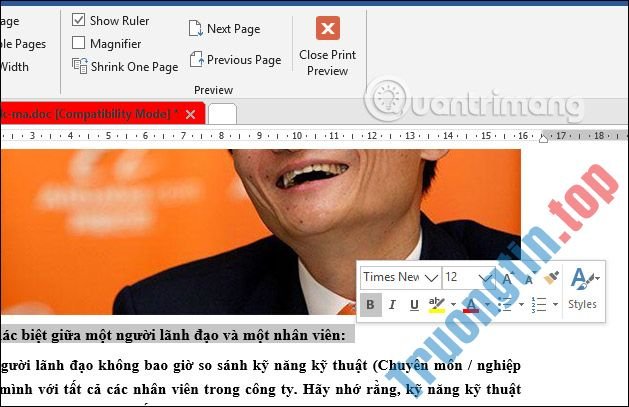
Chỉ với thao tác dễ dàng mà người dùng đã có thể chỉnh sửa nội dung trong chế độ Print Preview, bằng cách bật chế độ Print Preview Edit Mode. Những thao tác kích hoạt này đều được áp dụng với những phiên bản Word khác nhau.
Xem thêm:
- Một số thủ thuật khi in văn bản trong MS Word
- Cách in Excel trên 1 trang giấy A4
- Làm làm sao để in text bị ẩn trong Word?
- Cách hiển thị thanh thước kẻ Ruler trong Micorosoft Word 2010, Word 2003, 2007, 2013 và Word 2016
Chúc các bạn thực hành thành công!
- Các cách di chuyển địa thế hình ảnh trong Word
- Cách khắc phục vấn đề in trong Word
- Cách đổi thư mục lưu file Word mặc định
- Cách đánh số trang trong Word 2019
Print Preview,cách bật Print Preview Edit Mode word,Print Preview Edit Mode word,cách chỉnh sửa word trong print preview,bật chỉnh sửa word trong print preview,in tài liệu word
Nội dung Cách bật chỉnh sửa trong Print Preview Word được tổng hợp sưu tầm biên tập bởi: Tin Học Trường Tín. Mọi ý kiến vui lòng gửi Liên Hệ cho truongtin.top để điều chỉnh. truongtin.top tks.
Bài Viết Liên Quan





Bài Viết Khác
- Địa Chỉ Sửa Laptop Quận 3 – Sửa Nhanh Giá Rẻ
- Địa Chỉ Vệ Sinh Máy Tính Quận 3 – Dịch Vụ Giá Rẻ
- Địa Chỉ Cài Win Quận 3 – Cài Đặt PC Laptop Tại Nhà Q3
- Sửa Wifi Tại Nhà Quận 4
- Dịch Vụ Cài Lại Windows 7,8,10 Tận Nhà Quận 4
- Dịch Vụ Cài Lại Windows 7,8,10 Tận Nhà Quận 3
- Tuyển Thợ Sửa Máy Tính – Thợ Sửa Máy In Tại Quận 4 Lương Trên 10tr
- Tuyển Thợ Sửa Máy Tính – Thợ Sửa Máy In Tại Quận 3
- Cách khóa và mở khóa file Powerpoint để chỉnh sửa
- Cửa Hàng Sửa Máy Tính Ở Phường Phú Hữu Quận 9
- Máy In Brother MFC-L2701D Bị Mờ: Nguyên Nhân Và Địa Chỉ Sửa Chữa Uy Tín Lấy Ngay
- Top 10 Website Sửa Chữa Laptop Uy Tín Ở Bình Phước
- 【Canon】 Trung tâm nạp mực máy in laser trắng đen Canon LBP3980
