
 Forum
Forum


Tính năng nhóm các tab Tab groups trên Chrome giúp chúng ta đơn giản quản lý các tab có cùng tên miền, hay có chung nội dung tham khảo. Ngoài khả năng nhóm tab, Tab Groups còn bổ sung thêm sắc màu để dễ phân biệt, đăt tên cho từng nhóm tab đã gộp, theo tên bất kỳ mà người sử dụng muốn đặt.
Những tab đã được gộp chung vào một nhóm đều cũng có thể có thể tách nhóm hoặc chuyển gộp sang nhóm khác. Bài viết dưới đây sẽ hướng dẫn bạn đọc cách bật Tab Groups trên Chcrome và gộp các tab thành nhóm theo màu trên trình duyệt này.
Hướng dẫn bật tính năng gộp tab Chrome
Bước 1:
Tại thanh địa chỉ trình duyệt người dùng nhập chrome://flags rồi nhấn Enter để bắt đầu.

Bước 2:
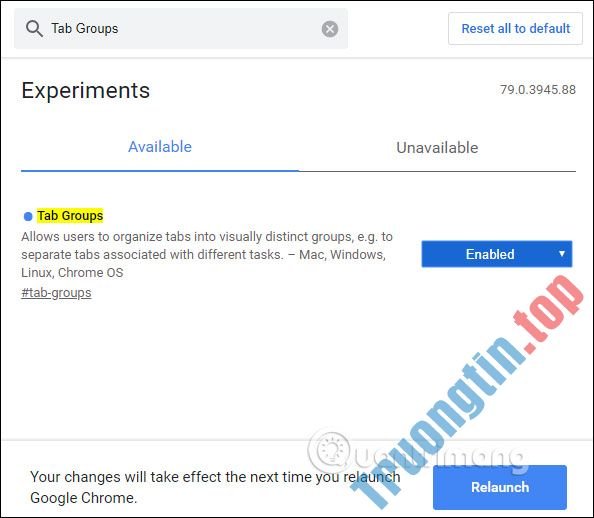
Trong giao diện mới người dùng nhập từ khóa Tab groups rồi chuyển qua chế độ Enabled . Khi đó chúng ta được đòi hỏi khởi động lại trình duyệt để áp dụng thay đổi, nhấn Relaunch để khởi động lại trình duyệt.
Bước 3:
Bây giờ người dùng duyệt tab Chrome như bình thường. Để tạo nhóm tab, trước hết nhấn chuột phải vào một tab rồi chọn Thêm vào nhóm mới .

Bước 4:
Các tab được gộp chung cùng nhau sẽ phân biệt qua màu sắc chấm tròn đứng đằng trước của tab trước mắt trong một nhóm. Bạn nhấn tiếp vào 1 tab khác muốn gộp chung thành nhóm rồi chọn Thêm vào nhóm hiện tại, hoặc Thêm vào nhóm mới nếu muốn tạo nhóm khác.
Chúng ta cũng có thể có thể di chuyển tab ở nhóm này sang những nhóm khác.

Bước 5:
Tiếp đến người dùng nhấp chuột vào từng dấu chấm tròn rồi đặt tên cho từng nhóm tab và thay đổi màu của group tab nếu muốn. Tên tab tự động được đọng lại mà bạn chẳng cần nhấn Save.

Như vậy tính năng Tab group trên Chrome giúp việc quản lý các tab đơn giản hơn, thông qua từng nhóm có phân biệt bằng màu sắc và tên của từng nhóm. Từng tab cũng cũng có thể có thể di chuyển sang nhóm khác, hoặc xóa khỏi nhóm đang gộp.
Sử dụng Tab Groups
Khi Chrome khởi chạy lại, bạn sẽ không nhận biết điều gì khác biệt. Tùy chọn để nhóm tab không hẳn là bị ẩn, cũng cực khó nhìn thấy. Đây là phương pháp để bắt đầu Tab Groups.
Mở một vài tab trong Chrome, tốt đặc biệt là một vài tab khác nhau có liên quan đến ít nhất một tab khác. Nhấp chuột phải vào bất kỳ tab nào và chọn tùy chọn được gắn nhãn Add to new group . Một vòng tròn màu ngay lập tức xuất hiện kế bên tab. Bạn có thể click chuột phải vào vòng tròn màu này và thực hành một số tác vụ: Chọn màu khác, thêm tab khác vào nhóm, hủy nhóm để tách các tab được nhóm mới đây hoặc đóng nhóm hoàn toàn.
Ngoài ra, bạn cũng cũng đều có thể đặt tên cho nhóm tab, đây là một cách thông minh khác để phân biệt giữa các tab công việc và cá nhân. Lưu ý rằng khi bạn đặt tên cho nhóm, vòng tròn màu sẽ biến mất để nhường chỗ cho phần tên.

Bạn có muốn thêm một tab mới vào một nhóm hiện có không? Rất dễ dàng. Bạn có thể nhấp vào tên/màu của tập thể nhóm tab và chọn New tab in group , sau đó thêm 1 trang mới.
Ngoài ra, bạn cũng có thể có thể thêm 1 tab đã mở trước đấy bằng cách bấm chuột phải vào nó, chọn Add to existing group và chọn nhóm thích hợp. Có một cách nữa là kéo một tab sang một nhóm hiện có cho tới khi bạn thấy nó có màu của tập thể nhóm mà bạn muốn đưa nó vào.
Xóa tab khỏi nhóm
Việc xóa tab khỏi nhóm chỉ cần một cú nhấp chuột. Nhấp chuột phải vào bất kỳ tab nào bạn mong muốn xóa và chọn Remove from group . Một phương pháp khác là kéo tab rời khỏi trình duyệt để nó mở trong một cửa sổ trình duyệt mới. Phương pháp này cũng có thể có thể sử dụng để loại bỏ tab đó khỏi nhóm hiện có.

Có 1 cách nữa bạn cần biết. Để xóa hoàn toàn một nhóm, bạn có thể nhấp vào vòng tròn màu hoặc tên và chọn Ungroup. Tùy chọn này sau đó sẽ xóa tất cả những tab khỏi nhóm và vòng tròn hoặc biểu tượng sẽ biến mất hoàn toàn.

Đóng tất cả các tab trong 1 nhóm
Nếu đã kết thúc mọi thứ các tab trong 1 nhóm và không còn cần mở các tab nữa, bạn cũng cũng đều có thể chọn đóng tất cả những tab đó. Nhấp vào vòng tròn màu hoặc tên cho nhóm bạn mong muốn đóng và chọn Close Group . Chrome sẽ đóng tất cả các tab trong nhóm. Nếu vô tình đóng một tab bạn mong muốn mở lại, bạn luôn có thể quay lại phần History và tìm tab đã đóng.
Video chỉ dẫn gộp tab theo nhóm trên Chrome
Xem thêm:
- Cách gộp tab trên Microsoft Edge Chromium
- Cách chia màn hình trên Google Chrome
- Cách tạo nhóm tab trong Chrome trên Android với Chrome Flags
- Cách lưu trang web trên Chrome ở dạng nhóm
Chúc các bạn thi hành thành công!
- Chrome sắp có tính năng xem trước tab, và đây là cách để trải nghiệm trước
- Cách xóa dữ liệu duyệt web bằng Clear Cache for Chrome
- Cách đổi font chữ trang web trên Chrome
- Hướng dẫn tắt tiếng video Picture-in-Picture trên Chrome
Tab Grouping,gộp các tab trên chrome,gộp các tab thành một nhóm,gộp các tab chrome thành một nhóm,cách gộp tab chrome theo màu,tạo nhóm tab chrome theo màu,Tab group google chrome,nhóm tab trên chrome,quản lý tab chrome
Nội dung Cách bật Tab Groups để nhóm tab Chrome theo màu được tổng hợp sưu tầm biên tập bởi: Tin Học Trường Tín. Mọi ý kiến vui lòng gửi Liên Hệ cho truongtin.top để điều chỉnh. truongtin.top tks.
Bài Viết Liên Quan






Bài Viết Khác
- Địa Chỉ Sửa Laptop Quận 3 – Sửa Nhanh Giá Rẻ
- Địa Chỉ Vệ Sinh Máy Tính Quận 3 – Dịch Vụ Giá Rẻ
- Địa Chỉ Cài Win Quận 3 – Cài Đặt PC Laptop Tại Nhà Q3
- Sửa Wifi Tại Nhà Quận 4
- Dịch Vụ Cài Lại Windows 7,8,10 Tận Nhà Quận 4
- Dịch Vụ Cài Lại Windows 7,8,10 Tận Nhà Quận 3
- Tuyển Thợ Sửa Máy Tính – Thợ Sửa Máy In Tại Quận 4 Lương Trên 10tr
- Tuyển Thợ Sửa Máy Tính – Thợ Sửa Máy In Tại Quận 3
- Top 10 Địa Chỉ Sửa laptop mất wifi mạng Ở Tại Quận 7 Tphcm
- Những lý do nên mua smartphone 5G ngay từ bây giờ và ứng cử viên sáng giá nhất
- Nạp Mực Máy In Đường Trần Thị Bảy Quận 12
- Cửa Hàng Bán Máy In Quận Thủ Đức
- Dịch Vụ Sửa Máy Tính Đường Nguyễn Phúc Chu Quận Tân Bình
