
 Forum
Forum


Mặc định Word thiết kế giao diện với những tùy chọn xếp gần nhau để tối ưu hóa khi dùng chuột, giúp người sử dụng thao tác dễ dàng và nhanh hơn trong quá trình soạn thảo và xử lý văn bản. Vậy nếu bạn làm việc trên Word ở màn hình cảm ứng thì làm thế nào, khi giao diện các công cụ xếp gần nhau?
Thật may khi từ bản Word 2013 đã cung cấp chế độ Touch Mode dành riêng của những ai sử dụng màn hình cảm ứng để sử dụng Word. Theo đó khoảng cách giữa các tùy chọn trên giao diện tại thanh Ribbon hay các tùy chọn khác đều được mở rộng hơn, tăng lên mức cách. Như vậy khi chúng ta thực hành thao tác qua ngón tay tạo được độ chuẩn xác hơn. Bài viết dưới đây sẽ chỉ dẫn bạn đọc cách bật tắt chế độ Touch Mode trên Word.
- Những thủ thuật Word có ích bạn không nên bỏ qua
- 10 nguyên tắc soạn thảo văn bản giúp bạn trở nên chất lượng hơn
- Thủ thuật ẩn hiện thanh công cụ Ribbon trong Word 2013
Hướng dẫn bật chế độ cảm ứng trên Word
Bước 1:
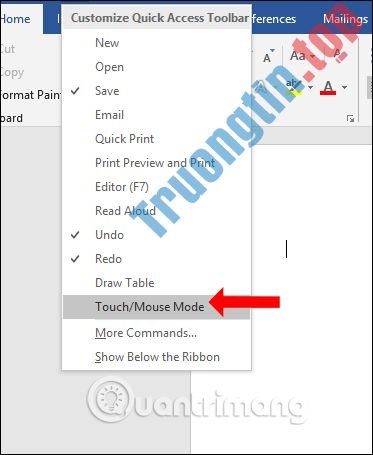
Tại giao diện trên Word chúng ta nhấn vào biểu tượng tam giác nhỏ Customize Quick Access Toolbar phía trên cùng.

Hiển thị bản kê xổ xuống với các tùy chọn để thêm nữa thanh Quick Access, nhấn chọn vào tính năng Touch/ Mouse Mode để kích hoạt.
Bước 2:
Ngay sau đó bạn sẽ nhìn thấy biểu trưng cảm ứng hiện trên thanh Quick Access như hình dưới đây.
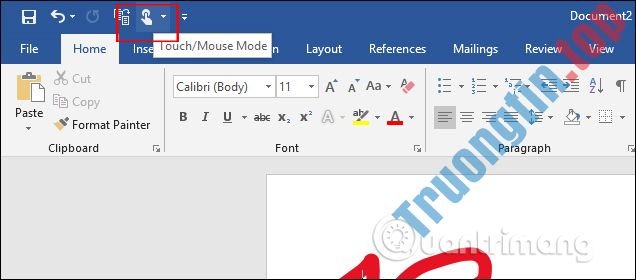
Khi click vào biểu trưng này sẽ hiển thị 2 chế độ Mouse để sử dụng chuột như thường thì và Touch để sử dụng cho màn hình cảm ứng khi soạn thảo trên Word.
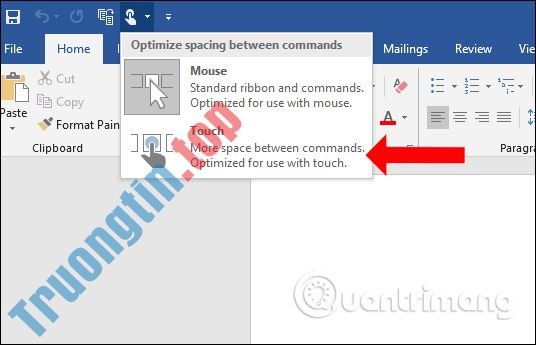
Giao diện của Word với 2 chế độ này tận gốc khác nhau. Với chế độ Mouse dùng chuột thông thường, khoảng cách giữa các lệnh kha khá nhỏ, diện tích của khung Ribbon cũng vừa phải để click bằng trỏ chuột.
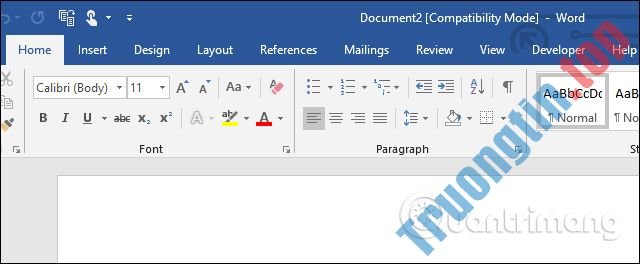
Nhưng khi đổi sang chế độ dùng cho màn hình cảm ứng thì giao diện Ribbon được mở rộng hơn rất nhiều. Khoảng cách giữa những lệnh được mở rộng hơn so với chế độ dùng chuột thông thường, tạo độ chuẩn xác khi chọn lệnh qua ngón tay.

Như vậy người dùng thuận lợi hơn rất nhiều trong việc xử lý nội dung bằng các lệnh. Việc sử dụng chế độ Touch Mode này cũng đơn giản hơn khi vẽ hình thông qua tab Draw trên Word.
Với công cụ Draw này bạn có thể vẽ hình, viết công thức, vẽ hình học,… Tham khảo cách sử dụng công cụ Draw trong bài viết Cách dùng công cụ Draw trên PowerPoint.
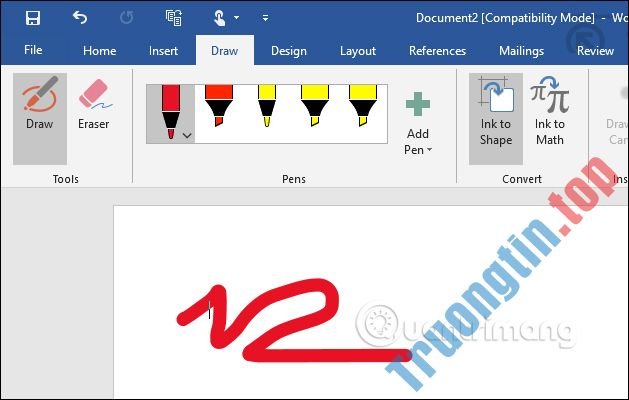
Việc kích hoạt chế độ Touch Mode trên Word giúp người dùng thực hiện thao tác thuận tiện hơn khi làm việc trên màn hình cảm ứng. Giao diện được mở rộng hơn, khoảng cách giữa các lệnh tăng lên, tăng độ chính xác khi nhấn lệnh qua cử chỉ ngón tay.
Chúc các bạn thực hành thành công!
- Cách trích xuất văn bản tiếng Việt trong ảnh
- Hướng dẫn chèn ghi chú ở cuối trang trong Word
- Cách tách nền khỏi ảnh trên Word
- Cách đánh văn bản trên máy tính
Touch Mode trên Word,cách bật Touch Mode trên Word,bật chế độ cảm ứng word,chế độ cảm ứng trên word,Touch Mode Word,cách bật màn hình cảm ứng word,soạn thảo chế độ cảm ứng word
Nội dung Cách bật, tắt chế độ Touch Mode trên Word được tổng hợp sưu tầm biên tập bởi: Tin Học Trường Tín. Mọi ý kiến vui lòng gửi Liên Hệ cho truongtin.top để điều chỉnh. truongtin.top tks.
Bài Viết Liên Quan





Bài Viết Khác
- Địa Chỉ Cài Win Quận 3 – Cài Đặt PC Laptop Tại Nhà Q3
- Sửa Wifi Tại Nhà Quận 4
- Sửa Laptop Quận 3
- Dịch Vụ Cài Lại Windows 7,8,10 Tận Nhà Quận 4
- Dịch Vụ Cài Lại Windows 7,8,10 Tận Nhà Quận 3
- Tuyển Thợ Sửa Máy Tính – Thợ Sửa Máy In Tại Quận 4 Lương Trên 10tr
- Tuyển Thợ Sửa Máy Tính – Thợ Sửa Máy In Tại Quận 3
- Địa Chỉ Vệ Sinh Máy Tính Quận 3 – Dịch Vụ Giá Rẻ
- Cách dùng ABBYY chuyển PDF sang Word
- Top 10 Chỗ Sửa Chữa Thay Mực Máy In Epson L1110 Ở Tphcm
- Địa Chỉ Thay Bản Lề Macbook Quận Phú Nhuận Giá Sỉ
- Sửa Chữa Vi Tính Quận Thủ Đức – Giá Rẻ Uy Tín
- Cách bật/tắt chia sẻ clipboard với Windows Sandbox trên Windows 10