
 Forum
Forum


Xóa các dấu gạch chân đỏ, gạch chân xanh dưới chữ trong Word 20126, 2013, 2010, 2007 sẽ giúp văn bản của bạn nhìn thoáng và đỡ rối mắt khi đọc. Đây là phần nào trong tính năng kiểm tra chính tả của Word, muốn xóa dấu gạch xanh đỏ đó bạn cần tắt tính năng kiểm tra này đi.
Bỏ gạch chân các từ trong Word
Microsoft Word sẽ đánh dấu các từ rút gọn như “I’m”, “don’t” và “doesn’t” là các lỗi ngữ pháp với các đường gạch chân đứt đoạn. Vì Word bổ trợ tiếng Việt chưa chuẩn, nên đôi khi không phải do bạn gõ sai, gõ từ rút gọn mà những dấu gạch xanh đỏ vẫn xuất hiện. Nhiều người sử dụng cảm thấy khó chịu lúc nhìn thấy những gạch chân này. Do vậy, bài viết sẽ hướng dẫn các bạn cách bỏ dấu gạch chân từ rút gọn này.
Đối với một số văn bản chính thức, từ rút gọn này được tính là không thích hợp và không trang trọng. Đó là nguyên do tại sao Microsoft Word xem nó như là một lỗi ngữ pháp. Tuy nhiên, đối với các tài liệu chẳng cần sự trang trọng và bạn cảm nhận thấy viết tắt không phải là vấn đề thì cũng đều có thể bỏ gạch chân những từ rút gọn này.
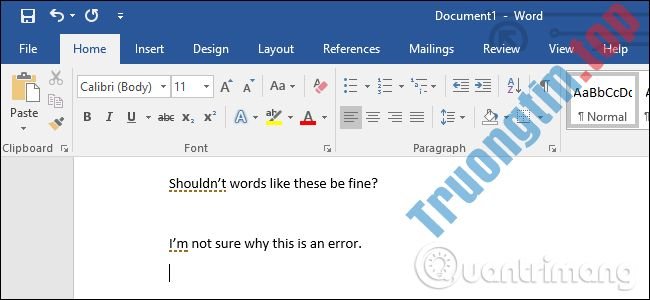
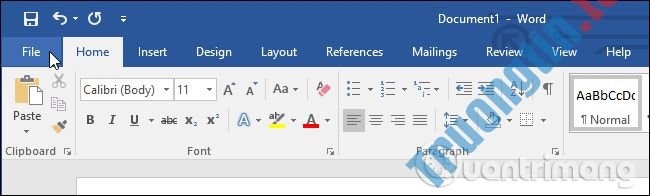
Để thay đổi cài đặt này, nhấp vào nút ” File ” trên ribbon trong Microsoft Word.
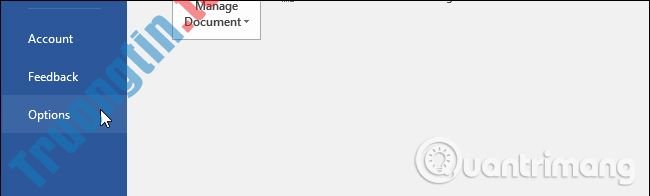
Click vào ” Options ” ở góc dưới cùng bên trái của trình đơn xuất hiện.
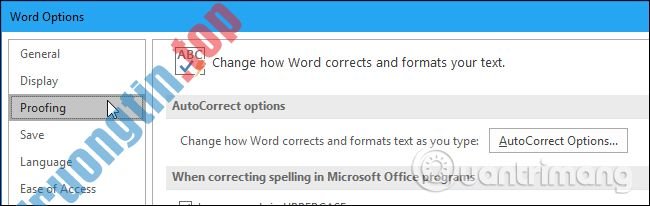
Nhấp vào mục ” Proofing ” ở thanh bên trái của cửa sổ Word Options.
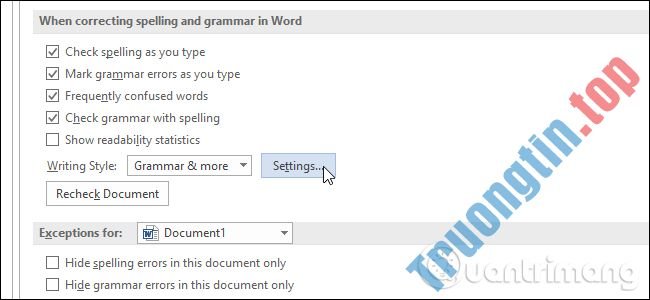
Bạn nhấp vào các ô vuông tùy chọn trong ” When correcting spelling and grammar in Word ” để bỏ chọn và tắt các tính năng kiểm tra chính tả. Nếu chỉ mong xóa các dấu gạch cho từ viết tắt, bạn cuộn xuống và nhấp vào nút ” Settings ” ở bên phải Writing Style trong phần .
Trong cửa sổ Grammar Settings, cuộn xuống, tìm và bỏ chọn tuỳ chọn ” Contractions ” dưới Formal Language , sau đó nhấp ” OK ” để lưu các thay đổi.
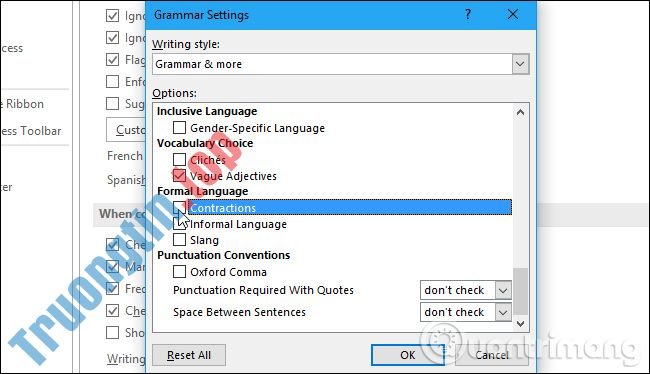
Word sẽ không cảnh báo bạn về các từ rút gọn nữa trong hầu hết những tài liệu. Nếu muốn bật lại chức năng này, bạn chỉ cần chọn hộp ” Contractions ” và nhấp vào ” OK ” để gạch chân các từ rút gọn như lỗi ngữ pháp.
Cách thêm từ của riêng bạn vào Microsoft Word
Có một số cách để thêm từ của riêng bạn vào từ điển của ứng dụng. Phổ biến nhất là chỉ cần gõ từ trong Word, bấm chuột phải vào từ đấy và chọn Add to dictionary từ menu ngữ cảnh.
Ngoài ra, bạn cũng cũng có thể có thể nhấp vào nút Add to dictionary khi kiểm tra chính tả toàn bộ tài liệu.
Cuối cùng, bạn có thể thêm từ theo phương pháp thủ công. Chuyển đến File > Options > Proofing > Custom Dictionaries . Đánh dấu Custom.dic và nhấn Edit Word List. Nhập từ bạn mong muốn thêm vào hộp ở đầu cửa sổ, sau đó nhấp vào nút Add.

Bạn có quản lý từ điển tùy chỉnh mở rộng trong Word không? Hãy cho chúng tôi biết quan điểm trong phần bình luận dưới đây nhé!
Chúc các bạn thực hành thành công!
Xem thêm:
- Những ứng dụng kiểm tra lỗi chính tả miễn phí
- Làm ra sao để tắt chế độ kiểm tra chính tả trong Windows 10?
- Công cụ hữu ích giúp “check” lỗi chính tả và ngữ pháp Tiếng Anh
- Cách nhập văn bản ngoài lề Word
- MS Word – Bài 15: Đánh số thứ tự đầu dòng
word,bỏ gạch chân từ,từ rút gọn trong tiếng anh,bỏ gạch chân trong word,xóa gạch chân từ trong word,xóa dấu gạch đỏ,xóa dấu gạch xanh,xóa gạch chân từ,xóa gạch chân đỏ word,xóa gạch chân xanh word
Nội dung Cách bỏ gạch chân, xóa dấu gạch đỏ, gạch xanh dưới chữ trong Word được tổng hợp sưu tầm biên tập bởi: Tin Học Trường Tín. Mọi ý kiến vui lòng gửi Liên Hệ cho truongtin.top để điều chỉnh. truongtin.top tks.
Bài Viết Liên Quan





Bài Viết Khác
- Địa Chỉ Cài Win Quận 3 – Cài Đặt PC Laptop Tại Nhà Q3
- Sửa Wifi Tại Nhà Quận 4
- Sửa Laptop Quận 3
- Dịch Vụ Cài Lại Windows 7,8,10 Tận Nhà Quận 4
- Dịch Vụ Cài Lại Windows 7,8,10 Tận Nhà Quận 3
- Tuyển Thợ Sửa Máy Tính – Thợ Sửa Máy In Tại Quận 4 Lương Trên 10tr
- Tuyển Thợ Sửa Máy Tính – Thợ Sửa Máy In Tại Quận 3
- Địa Chỉ Vệ Sinh Máy Tính Quận 3 – Dịch Vụ Giá Rẻ
- Địa chỉ Thay Bàn Phím Laptop Acer Aspire VN7-571
- Dịch Vụ Sửa Máy Lạnh Tắt Đột Ngột Quận 8
- Top 10 Địa Chỉ Sửa Pin laptop Ở Tại Quận 6 Tphcm
- Cách kích hoạt IPv6 trên router TP-Link WiFi 6
- Địa Chỉ Sửa Quạt Tháp Quận 6