
 Forum
Forum


Chromebook chạy Chrome OS, về cơ bản là trình duyệt Google Chrome. Khi bật nguồn Chromebook, trình duyệt Chrome sẽ tự động khởi chạy để bạn có thể lướt web ngay lập tức.
Nhưng nếu bạn không phải là fan hâm mộ của Google Chrome thì sao? Hoặc có lẽ bạn đang băn khoăn về những dữ liệu Google đang lén lút thu thập, nếu bạn đang sử dụng trình duyệt của hãng này.
May mắn thay, có 1 số cách có thể cài đặt Firefox trên Chromebook. Đây là cách bạn thực hành điều này.
Hướng dẫn cài đặt Firefox trên Chromebook
- Cài đặt ứng dụng Android Firefox
- Cài đặt Firefox dưới dạng ứng dụng Linux
- Cài đặt Firefox ESR
- Cài đặt Firefox tiêu chuẩn
Cài đặt ứng dụng Android Firefox
Hầu hết các Chromebook mới đều bổ trợ ứng dụng Android, điều ấy có tức là bạn cũng có thể có thể dễ dàng cài đặt Firefox từ Play Store.
1. Mở Play Store trên Chromebook.
2. Thực hiện tìm kiếm Firefox.
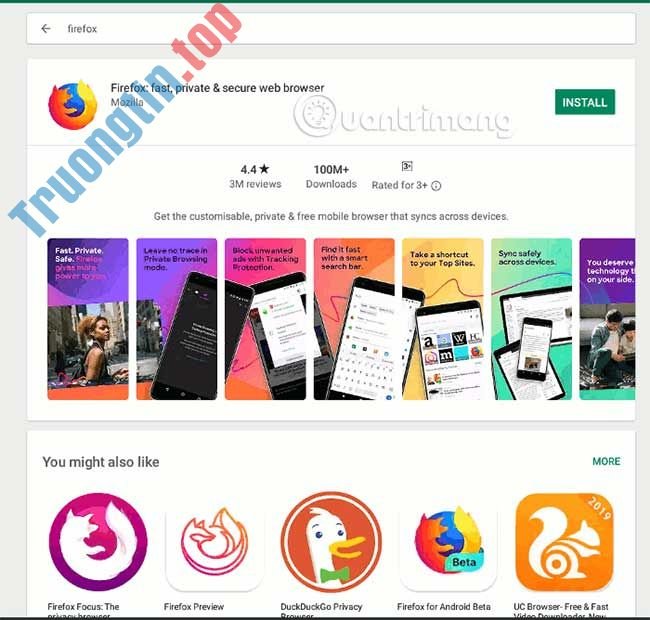
Có một số trình duyệt Firefox mà bạn cũng đều có thể chọn, cụ thể là Firefox tiêu chuẩn, Firefox Focus và Firefox Preview. Firefox Focus là một trình duyệt riêng tư tối thiểu, chặn một loạt các trình theo dấu trực tuyến. Firefox Preview là một trình duyệt thí nghiệm của Mozilla. Nếu bạn đang kiếm tìm một trình duyệt có nhiều tính năng nhất, cài đặt trình duyệt Firefox chỉ tiêu là chọn lựa tốt nhất.
3. Sau khi cài đặt, bạn cũng có thể sử dụng phiên bản Android của trình duyệt Firefox.
Firefox cho Android cũng bổ trợ các tiện ích mở rộng, mặc dù các lựa chọn khá hạn chế. Vì bản chất nó là một trình duyệt di động, nên bạn chẳng thể có được dùng thử người sử dụng desktop tốt cho lắm.
Cài đặt Firefox dưới dạng ứng dụng Linux
Nếu Chromebook của bạn hỗ trợ các phần mềm Linux, thì bạn cũng có thể cài đặt phiên bản Linux của Firefox desktop.
Để kiểm tra xem Chromebook của bạn có bổ trợ phần mềm Linux hay không, hãy mở ngăn kéo menu và chọn Settings.
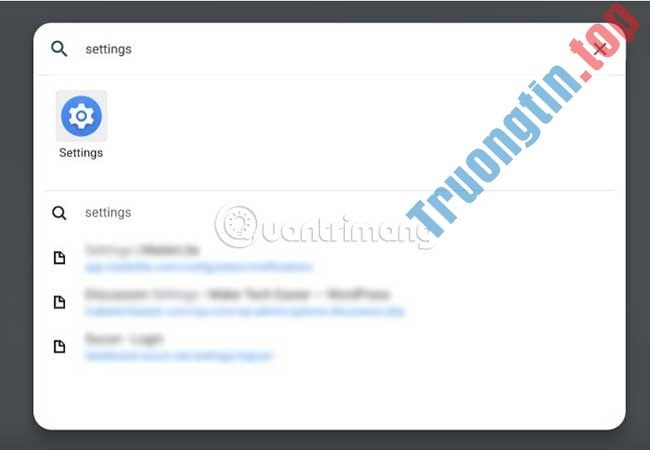
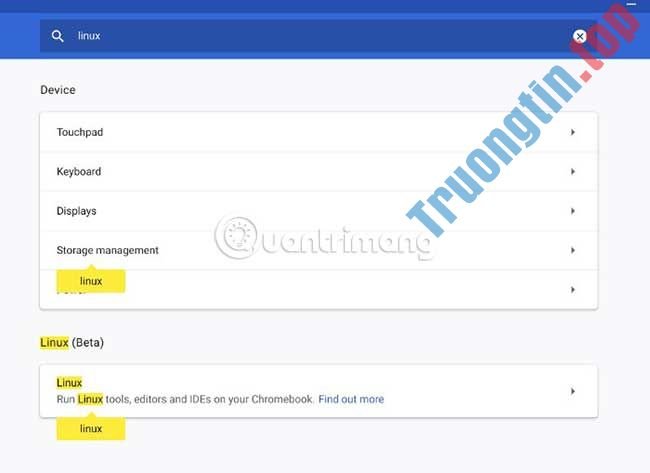
Trong Settings, kiếm tìm “linux”.
Nếu bạn thấy tùy chọn “Linux(beta)” , thì Chromebook có thể cài đặt phần mềm Linux. Nhấp vào nó để kích hoạt (nếu bạn chưa làm như vậy).
Cài đặt Firefox ESR
Container Linux bên dưới đang chạy Debian và chỉ Firefox ESR có sẵn trong kho lưu giữ của nó. Mở terminal trong ngăn kéo menu. Nhập lệnh sau để cài đặt Firefox-ESR.
sudo apt install firefox-esr
Sau khi cài đặt hoàn tất, bạn sẽ thấy biểu trưng Firefox trong dock. Bạn cũng có thể bắt đầu sử dụng Firefox trong Chromebook.
Firefox-ESR là viết tắt của Firefox Extended Support Release, này là phiên bản hỗ trợ dài hạn. Việc Firefox-ESR là một bản ban hành ổn định, có tức là nó phù hợp để sử dụng cho doanh nghiệp.
Các bản phát hành sẽ có duy trì trong hơn một năm, với những bản cập nhật bảo mật trùng với những bản phát hành Firefox thông thường. Các tính năng mới trong những bản ban hành Firefox thường thì sẽ chỉ được cung cấp trong ESR ở phiên bản chính tiếp theo, sau khi kết thúc chu kỳ ban hành hiện tại.
Cài đặt Firefox tiêu chuẩn
Nếu bạn mong muốn sử dụng bản ban hành Firefox thường thì thay vì Firefox ESR, đây là một cách đơn giản để cài đặt chúng trong Chromebook.
1. Đầu tiên cài đặt Firefox-ESR. Điều này sẽ cài đặt các file dependency theo đòi hỏi của Firefox.
sudo apt install firefox-esr
2. Tiếp theo, xóa Firefox-ESR mà không xóa các dependency của nó:
sudo apt remove firefox-esr
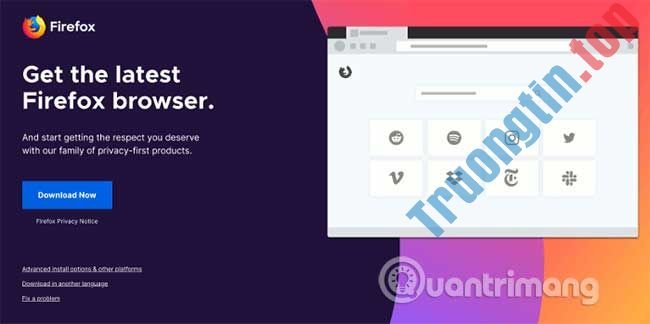
3. Truy cập trang web Mozilla và tải Firefox về thư mục Home trong Linux. (Thư mục Home của Linux là thư mục “Linux files” trong ứng dụng Files ).
4. Giải nén file tar vào thư mục Home bằng lệnh sau trong terminal. (Thay đổi tên file Firefox trong lệnh bên dưới).
tar -xvjf firefox-68.0.2.tar.bz

Bây giờ, bạn sẽ thấy thư mục Firefox.
5. Cuối cùng, ta sẽ tạo một tượng trưng desktop Firefox. Trong terminal, nhập lệnh sau:
sudo nano /usr/share/applications/firefox.desktop
Trong trình chỉnh sửa, dán đoạn code sau:
[Desktop Entry] Name=Firefox Comment=Browse the World Wide Web GenericName=Web Browser X-GNOME-FullName=Firefox Web Browser Exec=/home/USERNAME/firefox/firefox %u Terminal=false X-MultipleArgs=false Type=Application Icon=firefox-esr Categories=Network;WebBrowser; MimeType=text/html;text/xml;application/xhtml+xml;application/xml;application/vnd.mozilla.xul+xml;application/rss+xml;application/rdf+xml;image/gif;image/jpeg;image/png;x-scheme-handler/http;x-scheme-handler/https; StartupWMClass=Firefox-esr StartupNotify=true
Thay đổi USERNAME thành tên người sử dụng của bạn trong terminal Linux. Tên người sử dụng của bạn là tên trong terminal, đứng trước “@penguin”. Trong tình huống ví dụ, tên người dùng là “damienohwj”.

Lưu ( Ctrl + o ) và thoát ( Ctrl + x ) trình chỉnh sửa nano.
6. Bây giờ bạn sẽ thấy một biểu tượng Firefox trong ngăn kéo menu. (Nếu không, hãy khởi động lại Chromebook). Nhấp vào nó và trình duyệt Firefox sẽ khởi chạy. Nó cũng sẽ tự động cập nhật trong tương lai.
Mặc dù trình duyệt Chrome là trình duyệt mặc định trong Chromebook, nhưng điều đó không có nghĩa là bạn phải bị “mắc kẹt” với nó. Với sự bổ trợ cho các phần mềm Android và Linux, giờ đây bạn có các tùy chọn để cài đặt trình duyệt mình muốn, cho dù là cả Firefox. Nếu thích Opera hoặc Vivaldi, bạn cũng có thể cài đặt chúng.
Chúc bạn thi hành thành công!
- Cách cài đặt Steam trên Chromebook
- HTTP/3 và QUIC tăng tốc trình duyệt như ra sao?
- Cách sử dụng Microsoft Office trên Chromebook miễn phí
- Cách chơi Roblox trên Chromebook
Firefox,Chromebook,cài đặt Firefox,cài Firefox,cài Firefox trên Chromebook,cách cài đặt Firefox trên Chromebook
Nội dung Cách cài đặt Firefox trên Chromebook được tổng hợp sưu tầm biên tập bởi: Tin Học Trường Tín. Mọi ý kiến vui lòng gửi Liên Hệ cho truongtin.top để điều chỉnh. truongtin.top tks.
Bài Viết Liên Quan






Bài Viết Khác
- Địa Chỉ Cài Win Quận 3 – Cài Đặt PC Laptop Tại Nhà Q3
- Sửa Wifi Tại Nhà Quận 4
- Sửa Laptop Quận 3
- Dịch Vụ Cài Lại Windows 7,8,10 Tận Nhà Quận 4
- Dịch Vụ Cài Lại Windows 7,8,10 Tận Nhà Quận 3
- Tuyển Thợ Sửa Máy Tính – Thợ Sửa Máy In Tại Quận 4 Lương Trên 10tr
- Tuyển Thợ Sửa Máy Tính – Thợ Sửa Máy In Tại Quận 3
- Địa Chỉ Vệ Sinh Máy Tính Quận 3 – Dịch Vụ Giá Rẻ
- Địa chỉ sửa laptop Acer chạy chậm treo đơ uy tín lấy ngay – Trường Tín
- Sửa Máy Tính Bị Nóng Quận Tân Phú – Giá Rẻ Uy Tín
- Cách quay filter mặt khóc trên TikTok đang hot
- Nạp Mực Máy In Đường Lê Thị Riêng Quận 1
- Địa Chỉ Cài Win Ở Đường Nguyễn Cư Trinh Quận 1