
 Forum
Forum


GIMP là một trong những công cụ chỉnh sửa hình ảnh miễn phí tốt nhất. Nó có biết bao tính năng tuyệt hảo cấp phép người sử dụng thực hành mọi thứ từ xóa nền ảnh đến thêm nhiều thành phần vào ảnh. Một trong các điểm thú vị nhất khi sử dụng GIMP là nó sử dụng công cụ font chữ FreeType 2 hỗ trợ nhiều loại font chữ khác nhau để thêm vào ảnh.
Mặc dù bạn cũng đều có thể dễ dàng lấy các gói font chữ từ nhiều nguồn không giống nhau trên mạng, nhưng vẫn không biết cách cài đặt nó. Do đó nếu muốn sử dụng font chữ bên thứ ba cho ảnh, hãy đọc hướng dẫn sau để biết phương pháp cài đặt font chữ trên GIMP và sử dụng chúng cho dự án của mình.
- Hướng dẫn toàn tập chỉnh sửa ảnh trong GIMP
- Cách thiết kế tờ rơi chất lượng với GIMP
- Cách xoay các vùng chọn trong GIMP
Cách cài đặt font chữ trên GIMP
Điều trước mắt bạn cần làm là tải font chữ bên thứ ba cho GIMP. Các trang web như Dafont.com và Wfonts.com có nhiều loại font chữ khác nhau cho bạn lựa chọn. Nếu thích một số font đặc biệt nhưng không biết tên, bạn có thể tham khảo bài viết 11 công cụ “nhận diện” font chữ sử dụng trên phần mềm hoặc trang web.
Để tải font chữ mới, chỉ cần truy cập vào một trong các trang web font chữ miễn phí và click vào liên kết tải.
Lưu ý: File tải từ trang web cũng có thể gây hiểm nguy cho máy. Bạn cần đáp ứng quét file tải với ứng dụng diệt virus tốt trước lúc bung file nó.
Khi đã tải font chữ về hệ thống, chỉ cần thực hành theo các bước đơn giản dưới đây để cài đặt font chữ trên GIMP.
Bước 1 . Click đúp vào file zip để mở nó.
Bước 2 . Sau đó giải nén các file trong đấy bằng cách click vào nút Extract trong trình lưu giữ file. Hoặc nếu chỉ sử dụng File Explorer, bạn có thể kéo và thả file vào vị trí bạn chọn.

Bước 3 . Click chuột phải vào file OTF hoặc TTF và sau đó di con chuột qua Open With để hiển thị tùy chọn có sẵn.

Bước 4 . Chọn Windows Font Viewer từ menu thả xuống.

Bước 5 . Click vào Install ở góc trên bên phải của Windows Font Viewer để cài đặt font chữ.

Thao tác này sẽ cài đặt font chữ trong Windows. Bất cứ chương trình nào sử dụng font OTP hoặc TTF (gồm GIMP) đều cũng có thể sử dụng font chữ đó.
Bước 6 . Mở GIMP và chọn tab Fonts trên thanh công cụ ở bên phải, sau đó tìm kiếm font chữ mới thêm.

Bước 7. Nếu font chữ không xuất hiện, bạn cũng có thể có thể click vào nút cấu hình tab nhỏ ở góc trên bên phải và sau đó chọn Rescan Font List từ Fonts Menu.

Font mới thêm vào sẽ xuất hiện trong danh sách. Ngoài ra, bạn cũng đều có thể nhấp chuột phải vào bất cứ đâu trong danh sách để mở tùy chọn Rescan hoặc chỉ cần click vào mũi tên làm mới màu xanh ở cuối danh sách.

Tuy nhiên, nếu như vẫn không thấy font chữ xuất hiện, bạn cần thêm nó vào thư mục font chữ GIMP thủ công và này là cách thực hiện.
Bước 1 . Sao chép file font chữ TTF muốn thêm vô GIMP bằng phương pháp dùng phím tắt Ctrl + C .

Bước 2 . Điều hướng đến thư mục Fonts.
C:Program FilesGIMP 2sharegimp2.0fonts

Bước 3 . Dán file font chữ sử dụng phím tắt Ctrl + V và cấp quyền quản trị.
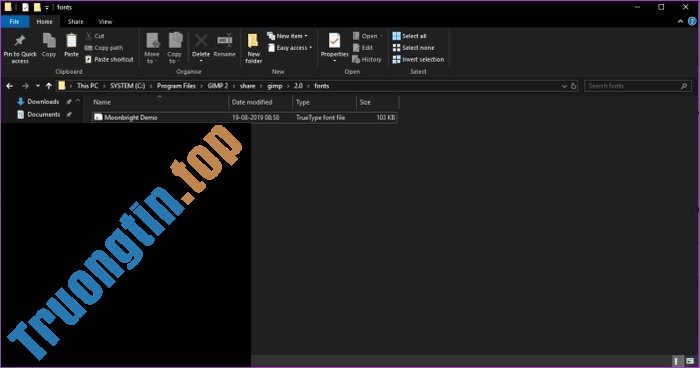
Sau khi sao chép file font chữ, mở lại GIMP và làm mới danh sách font chữ. Font chữ mới thêm sẽ xuất hiện trong danh sách.
Phương pháp này còn có thể cho phép bạn cài đặt nhiều font chữ cùng một lúc. Bạn chỉ cần sao chép mọi thứ file TTF hoặc OTF và dán nó vào thư mục trên.
Với phương pháp trên bạn có thể đơn giản cài đặt và sử dụng bất kỳ font chữ nào trên GIMP. Tuy nhiên, bạn phải đáp ứng chọn đúng font chữ cho dự án vì nó có thể làm tăng hoặc giảm thiết kế của bạn.
Chúc các bạn thực hành thành công!
- Cách tạo hiệu ứng mảnh ghép hình cho ảnh
- Sửa lỗi Tool Options không hoạt động hoặc biến mất trong GIMP 2.10
- Cách thiết kế tờ rơi uy tín với GIMP
- Cách xem bản kê Layers trong GIMP
cài đặt font chữ gimp,tải font chữ gimp,cài phông chữ cho gimp,cài font chữ trên gimp
Nội dung Cách cài đặt font chữ trên GIMP được tổng hợp sưu tầm biên tập bởi: Tin Học Trường Tín. Mọi ý kiến vui lòng gửi Liên Hệ cho truongtin.top để điều chỉnh. truongtin.top tks.
Bài Viết Liên Quan






Bài Viết Khác
- Địa Chỉ Sửa Laptop Quận 3 – Sửa Nhanh Giá Rẻ
- Địa Chỉ Vệ Sinh Máy Tính Quận 3 – Dịch Vụ Giá Rẻ
- Địa Chỉ Cài Win Quận 3 – Cài Đặt PC Laptop Tại Nhà Q3
- Sửa Wifi Tại Nhà Quận 4
- Dịch Vụ Cài Lại Windows 7,8,10 Tận Nhà Quận 4
- Dịch Vụ Cài Lại Windows 7,8,10 Tận Nhà Quận 3
- Tuyển Thợ Sửa Máy Tính – Thợ Sửa Máy In Tại Quận 4 Lương Trên 10tr
- Tuyển Thợ Sửa Máy Tính – Thợ Sửa Máy In Tại Quận 3
- Nạp Mực Máy In Đường Ba Vân Quận Tân Bình
- Dịch Vụ Sửa Máy Tính Đường Linh Chiểu Quận Thủ Đức
- Top 10 Chỗ Sửa Chữa Thay Mực Máy In HP DeskJet 3637 Ở Tphcm
- Dịch Vụ Vệ Sinh Máy Giặt Quận Thủ Đức
- Địa chỉ Thay Bàn Phím Laptop Acer Aspire 5750