
 Forum
Forum


Có rất nhiều lý do để thích Microsoft Edge. Thêm vào đó, Google Chrome hiện đang tốn kém quá nhiều tài nguyên hệ thống. Vậy tại sao bạn không suy nghĩ về việc thay đổi trình duyệt mặc định của mình nhỉ? Hiện tại, bạn đã có thể tải xuống và sử dụng Microsoft Edge trên hệ thống máy tính Windows 7.
Vậy còn chần chừ gì nữa, hãy bắt đầu với cách bạn có thể tải xuống và thiết lập Microsoft Edge trên máy tính Windows 7 ngay bây giờ nhé!
- Cách chặn cài Edge Chromium tự động trên Windows 10
Sử dụng Microsoft Edge trên Windows 7
Bước 1 : Trên máy tính chạy Windows 7, mở Online Explorer hoặc bất kỳ trình duyệt Internet nào khác và tải Microsoft Edge cho Win 7.

Bước 2 : Bây giờ, bạn bắt buộc phải nhấp vào nút “Chấp nhận và tải xuống” để đón tục qui trình tải Microsoft Edge về máy tính.

Bước 3 : Bạn sẽ thấy thông báo “Xin cảm ơn” như hình bên dưới. Nhấp vào “Đóng” để bắt đầu qui trình tải xuống.

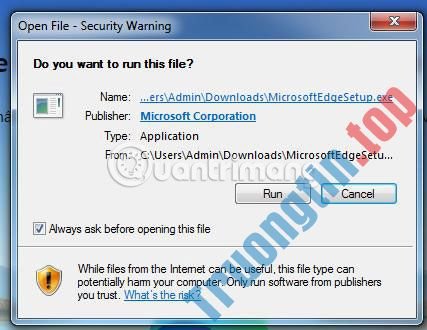
Bước 4 : Mở thư mục tải xuống mặc định trên máy tính cá nhân của bạn và xác định file có tên “MicrosoftEdgeSetup.exe”.

Chỉ cần nhấp đúp vào file này như thường lệ để bắt đầu trình cài đặt.
Bước 5 : Quá trình tải xuống và thiết lập sẽ hiển thị thời gian chờ còn lại.

Bạn có thể theo dấu mỗi bước trong cửa sổ trình tải xuống.

Bước 6 : Ngay sau khi cài đặt xong, Microsoft Edge sẽ mở.

Bước 7 : Bạn phải thực hiện các bước đầu tiên để thiết lập Microsoft Edge và bạn có các chọn lựa để nhập bookmark và các cài đặt khác từ trình duyệt cũ, quyết định cấu trúc tab mới và cuối cùng là đăng nhập vào tài khoản Microsoft để mọi thứ các cấu hình được đồng bộ và bạn có thể sử dụng liền mạch Microsoft Edge trên các máy tính cá nhân khác (điều này là tùy chọn).
Bước 9 : Giờ đây, bạn cũng có thể có thể sử dụng trình duyệt web Microsoft Edge cho cả các đòi hỏi duyệt Internet hàng ngày của mình.

Bạn cũng có thể làm phong phú thêm các chức năng của Microsoft Edge bằng cách tải xuống các tiện ích mở rộng mới từ Microsoft Keep và cả từ Chrome Internet Keep, giống như bạn có thể làm trên Google Chrome.
Đó là mọi thứ những gì bạn phải làm để tải xuống và thiết lập Microsoft Edge trên Windows 7!
Chúc bạn thực hành thành công!
- Cách ẩn nút Vertical Tabs (tab dọc) trên Microsoft Edge
- Cách đặt Microsoft Edge làm trình duyệt mặc định trên Android
- Cách sử dụng tab dọc (vertical tabs) trong Microsoft Edge
- Cách theo dõi tin mới từ website yêu mến trên Microsoft Edge
- Cách chặn thông báo trang web gây rắc rối trong Microsoft Edge
cài Edge trên Win 7,cách cài Edge trên Win 7,cài Edge trên Windows 7,tải Edge cho win 7,sử dụng Microsoft Edge trên Windows 7
Nội dung Cách cài Edge trên Win 7 được tổng hợp sưu tầm biên tập bởi: Tin Học Trường Tín. Mọi ý kiến vui lòng gửi Liên Hệ cho truongtin.top để điều chỉnh. truongtin.top tks.
Bài Viết Liên Quan


Bài Viết Khác
- Địa Chỉ Cài Win Quận 3 – Cài Đặt PC Laptop Tại Nhà Q3
- Sửa Wifi Tại Nhà Quận 4
- Sửa Laptop Quận 3
- Dịch Vụ Cài Lại Windows 7,8,10 Tận Nhà Quận 4
- Dịch Vụ Cài Lại Windows 7,8,10 Tận Nhà Quận 3
- Tuyển Thợ Sửa Máy Tính – Thợ Sửa Máy In Tại Quận 4 Lương Trên 10tr
- Tuyển Thợ Sửa Máy Tính – Thợ Sửa Máy In Tại Quận 3
- Địa Chỉ Vệ Sinh Máy Tính Quận 3 – Dịch Vụ Giá Rẻ
- Top 10 Địa Chỉ Sửa laptop không lên nguồn Ở Tại Quận Tân Bình Tphcm
- Dịch Vụ Sửa Máy Lạnh Kêu To Quận Gò Vấp
- 1️⃣【Top 10】Dịch Vụ Thay Mực Máy In Canon PIXMA E400 Giá Rẻ Nhất
- Top 10 Địa Chỉ Sửa wifi laptop Ở Tại Quận 12 Tphcm
- Dịch Vụ Sửa Máy Tính Đường Hoàng Bật Đạt Quận Tân Bình