
 Forum
Forum


Microsoft tuần này sẽ chính thức ra mắt phiên bản cuối cùng của trình duyệt Edge mới. Nó dựa trên code Chromium mã nguồn mở là Google Chrome và có sẵn trên Windows 7, 8, 10 và macOS. Nó cũng đều có sẵn cho Android và iOS với phiên bản dành riêng cho Linux vào cuối năm nay.
Edge mới sẽ tự động ra mắt người dùng Windows 10 trong phần giới thiệu thông qua Windows Update. Nhưng bất cứ ai cũng đều có thể tải xuống và cài đặt nó ngay bây giờ.
Cài đặt trình duyệt là một quá trình đơn giản. Tuy nhiên, có một vài tính năng nâng cao bạn cũng có thể muốn lưu ý khi cài đặt nó trên hệ thống của mình.
Cài đặt trình duyệt Microsoft Edge mới
Để bắt đầu, đi tới trang tải xuống Microsoft Edge.
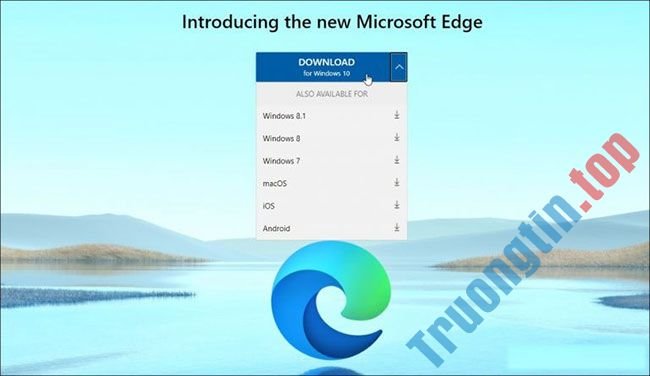
Sau đó nhấp vào nút Download for Windows 10 hoặc nhấp vào mũi tên để chọn hệ điều hành bạn muốn cài đặt. Lưu ý rằng các liên kết cho các phiên bản di động sẽ đưa bạn đến đơn vị phần mềm tương ứng.
Khi chạy trình cài đặt, bạn sẽ được chào đón với màn hình chào mừng. Tại đây bạn cũng đều có thể chọn nhập dữ liệu từ Google Chrome.
Nếu bạn muốn tùy chọn bổ sung, nhấp vào liên kết More import options . Sau đó, bạn có thể chọn trình duyệt và loại dữ liệu bạn muốn nhập vào Edge mới.
Tiếp theo, cấu hình các tab mới. Có 3 bố cục không giống nhau cho dù là Inspirational, Informational và Focused. Lưu ý rằng bạn cũng có thể thay đổi bố cục sau trong cài đặt.
Sau đó cấu hình cách bạn muốn dữ liệu của mình đồng bộ với những thiết bị khác mà bạn đã đăng nhập bằng tài khoản Microsoft. Nếu bạn nhấp vào Next ở đây, nó sẽ đồng bộ các mục yêu thích, mật khẩu đã lưu, cài đặt, địa chỉ, v.v… Nếu bạn không thích đồng bộ dữ liệu, chỉ cần chuyển công tắc sang No.
Để chọn dữ liệu nào cần đồng bộ, nhấp vào liên kết Customize sync settings và chọn mục bạn muốn. Tại đây bạn cũng có thể đăng xuất khỏi tài khoản Microsoft của mình.
Trên màn hình cuối cùng, bạn có thể chọn giữ hoặc tắt quảng cáo, tìm kiếm, tin tức và các mục khác được cá nhân hóa của Microsoft.
Nếu bạn không thích chia sẻ lịch sử tìm kiếm của mình, hãy chuyển công tắc sang No. Khi bạn đã hoàn tất, hãy nhấp vào nút Confirm.
Bắt đầu sử dụng New Edge

Bây giờ bạn cũng đều có thể bắt đầu duyệt trong trình duyệt Microsoft Edge mới. Nếu là người sử dụng Google Chrome, bạn sẽ thấy rằng Edge rất dễ đi sâu và bắt đầu sử dụng.
Phiên bản mới của trình duyệt Edge bổ trợ phát trực tuyến 4K, âm thanh Dolby và hỗ trợ PDF. Ngoài ra, nó kể cả chế độ Internet Explorer dành cho người dùng doanh nghiệp.
Microsoft Edge mới trên thiết bị di động
Microsoft Edge mới cũng có thể có sẵn cho iOS và Android. Sau khi cài đặt nó, hãy đáp ứng đăng nhập bằng cùng một tài khoản Microsoft mà bạn sử dụng trên máy tính để đồng bộ các mục yêu thích, cài đặt, mật khẩu và dữ liệu khác.
- Cách reset trình duyệt Edge nhanh chóng trong Windows 10
- Cách sử dụng cả hai phiên bản Microsoft Edge cùng lúc trên Windows 10
Microsoft Edge,trình duyệt Microsoft Edge,cài đặt trình duyệt Microsoft Edge,cách cài đặt trình duyệt Microsoft Edge mới
Nội dung Cách cài Microsoft Edge Chromium cho Windows 10 được tổng hợp sưu tầm biên tập bởi: Tin Học Trường Tín. Mọi ý kiến vui lòng gửi Liên Hệ cho truongtin.top để điều chỉnh. truongtin.top tks.
Bài Viết Liên Quan






Bài Viết Khác
- Địa Chỉ Cài Win Quận 3 – Cài Đặt PC Laptop Tại Nhà Q3
- Sửa Wifi Tại Nhà Quận 4
- Sửa Laptop Quận 3
- Dịch Vụ Cài Lại Windows 7,8,10 Tận Nhà Quận 4
- Dịch Vụ Cài Lại Windows 7,8,10 Tận Nhà Quận 3
- Tuyển Thợ Sửa Máy Tính – Thợ Sửa Máy In Tại Quận 4 Lương Trên 10tr
- Tuyển Thợ Sửa Máy Tính – Thợ Sửa Máy In Tại Quận 3
- Địa Chỉ Vệ Sinh Máy Tính Quận 3 – Dịch Vụ Giá Rẻ
- Sự khác biệt giữa tường lửa và phần mềm diệt virus
- Dịch Vụ Sửa Máy Giặt Bị Hôi Quận Tân Phú
- Sửa Chữa Macbook Lỗi Âm Thanh – Loa Rè – Mất Tiếng
- Cách sử dụng 2 màn hình trên một máy tính
- Sửa Wifi Laptop Giá Bao Nhiêu – Bảng Giá Mới