
 Forum
Forum


Bạn có kết nối Internet PPPoE và router TP-Link với WiFi 6 cần thiết lập không? Bạn có muốn router của mình kết nối chuẩn xác với Internet và chia sẻ nó với toàn bộ mạng của mình không? Bạn có cần điều chỉnh một số cài đặt PPPoE và sử dụng DNS server tùy chỉnh hoặc địa chỉ MAC khác cho router TP-Link WiFi 6 của mình không? Trong chỉ dẫn này, Quantrimang.com sẽ chia sẻ tất cả cần biết về kiểu cách thiết lập PPPoE trên router TP-Link. Cùng bắt đầu nào!
Lưu ý : Nếu bạn không quen với những kết nối Internet PPPoE, hãy đọc bài viết: PPPOE là gì? Vai trò của PPPOE làm sao? Hướng dẫn này được tạo trên router TP-Link Archer AX10. Các bước liên quan đều trùng lặp trên mọi thứ các router WiFi 6 tới từ TP-Link.
Cách thiết lập kết nối Internet PPPoE trong trình chỉ dẫn TP-Link Quick Setup
Khi bạn mua router TP-Link WiFi 6 và cần có lập nó lần thứ nhất tiên, bạn phải nhìn qua trình chỉ dẫn Quick Setup.
Sau khi bạn tạo mật khẩu admin cho router TP-Link của mình, hãy chọn múi giờ. Bạn sẽ được nhắc chọn loại kết nối Internet muốn sử dụng. Vì bạn có kết nối PPPoE, nên hãy chọn loại này và nhấn Next.
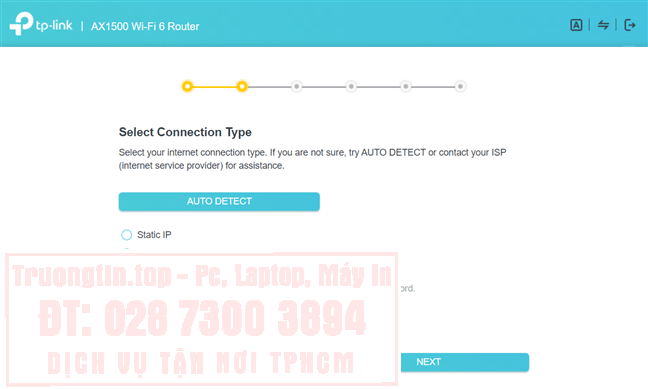
Sau đó, bạn được yêu cầu nhập tên người dùng và mật khẩu cho kết nối Internet của mình. Các chi tiết này được nhà sản xuất cửa hàng Internet (ISP) cung cấp cho bạn khi bạn ký hợp đồng với họ. Bạn sẽ thu được 1 mảnh giấy với những chi tiết kết nối của mình. Tên người sử dụng được liên kết với tài khoản khách hàng của bạn cũng có thể có nhiều nhất 11 ký tự, lẫn cả về chữ cái và số có phân biệt chữ hoa chữ thường. Nếu bạn không có các chi tiết này, hãy liên hệ với công ty bổ trợ kỹ thuật của ISP và yêu cầu họ cung cấp cho bạn.

Ở một số quốc gia như Úc, Singapore, Bồ Đào Nha hoặc New Zealand, hãng sản xuất internet PPPoE sử dụng cấu hình tùy chỉnh. Để xem liệu router TP-Link WiFi 6 của bạn có cấu hình đặc biệt cho kết nối hay không, hãy nhấp vào Special ISP Settings (IPTV/VLAN) , sau đó trên bản kê drop-down ISP Profile và cuộn qua nó. Nếu bạn tìm thấy quốc gia và nhà sản xuất dịch vụ Internet của mình trong danh sách, hãy hãy chọn quốc gia đó và nhấn Next.

Sau đó, tiếp tục với trình hướng dẫn Quick Setup, cho dù là thiết lập WiFi và cập nhật firmware của router.
Cách cấu hình kết nối Internet PPPoE sau khi thiết lập mới đầu
Có thể bạn đã bỏ qua trình hướng dẫn Quick Setup mới đầu hoặc bạn chưa thực hành và sau đó, bạn cần thay đổi loại kết nối Internet thành PPPoE , hay bạn cũng đều có thể đã thay đổi chi tiết tài khoản với ISP của mình. Bất kể nguyên do là gì, bạn có thể nhanh chóng thay đổi cài đặt PPPoE.
Trên laptop hoặc PC được kết nối với mạng do router TP-Link WiFi 6 của bạn quản lý, hãy truy cập tplinkwifi.net hoặc 192.168.0.1. Thao tác này sẽ load giao diện người sử dụng để quản lý router và bắt đầu bằng sự việc yêu cầu bạn nhập mật khẩu admin của mình. Nhập nó và nhấn LOG IN .

Mẹo : Nếu lời nhắc đăng nhập ở trên không load, router TP-Link của bạn cũng có thể có địa chỉ IP khác với địa điểm mà chúng mình đã đề cập trước đó. Để giúp bạn tìm thấy nó, hãy đọc bài viết: Làm cách nào để tìm địa chỉ IP của router?
Khi bạn thấy giao diện người sử dụng để quản lý router của mình, hãy nhấp vào phần Internet ở trên cùng.
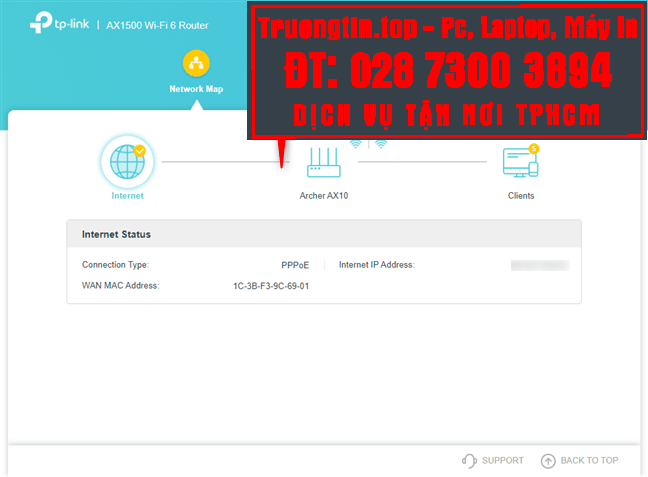
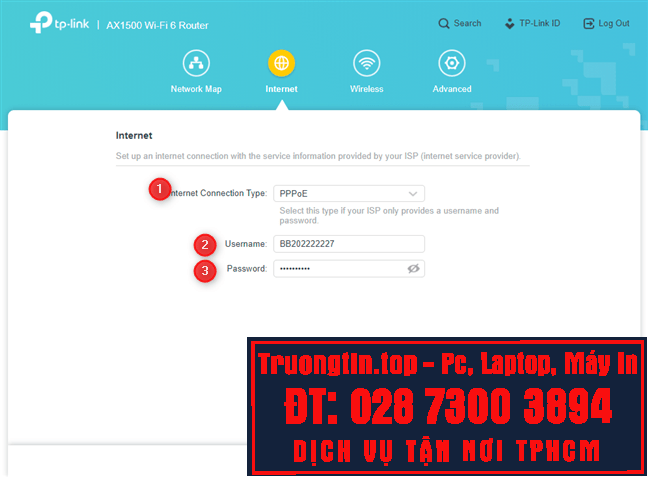
Thao tác này sẽ load các cài đặt cơ bản để cấu hình kết nối Internet được router của bạn sử dụng. Đầu tiên, trong bản kê drop-down “Internet Connection Type” , chọn PPPoE. Sau đó, nhập tên người sử dụng và mật khẩu cho kết nối Internet của bạn (không phải cho WiFi) và nhấn Save.
Giờ đây, router TP-Link của bạn sẽ mất một khoảng thời gian để kết nối với Internet, sử dụng tin tức chi tiết mới nhập của bạn.
- Cách thiết lập VPN trên router
Cách cấu hình kết nối Internet PPPoE từ ứng dụng Tether
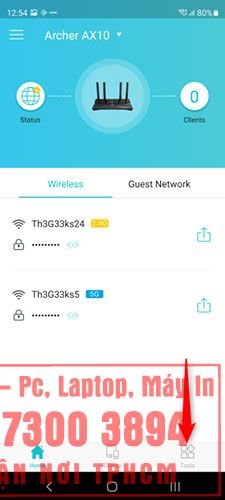
Nếu bạn mong muốn sử dụng ứng dụng Tether dành cho thiết bị di động trên Android hoặc iOS, hãy kích hoạt ứng dụng này trên điện thoại sáng dạ của bạn. Thiết bị của bạn phải được kết nối với WiFi do router TP-Link WiFi 6 phát ra hoặc phần mềm Tether phải sử dụng ID TP-Link để kết nối từ xa với router ở mọi nơi trên thế giới. Trong phần mềm Tether, hãy nhấn vào tên router của bạn.
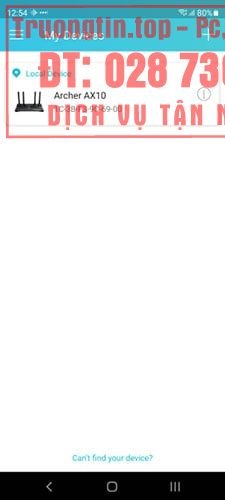
Sau đó, nhấn vào nút Tools ở góc dưới cùng bên phải.
Trong bản kê Tools , bấm vào Internet Connection.
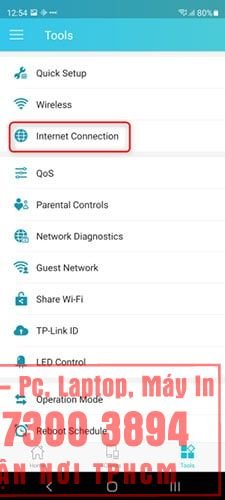
Tại đây, bạn có thể đặt loại kết nối Internet và nhập các chi tiết kết nối cần thiết. Chọn PPPoE và khi bạn nhập xong dữ liệu, hãy nhấn Save.

Router của bạn sẽ dành vài giây để áp dụng cài đặt kết nối PPPoE mới và cố gắng kết nối với Internet.
Cách cấu hình cài đặt nâng cao cho kết nối Internet PPPoE
Các phương pháp được chia sẻ trước đấy chỉ hoạt động để thiết lập cài đặt cơ bản cho kết nối Internet PPPoE của bạn. Nếu bạn mong muốn thiết lập các cài đặt nâng cao hơn, chẳng hạn như DNS server được dùng cho kết nối PPPoE hoặc địa chỉ MAC được sử dụng bởi router TP-Link WiFi 6, bạn cần thực hành một cách khác:
Trên laptop hoặc PC được kết nối với mạng do router TP-Link WiFi 6 của bạn quản lý, hãy truy cập địa chỉ tplinkwifi.net hoặc 192.168.0.1. Router yêu cầu mật khẩu admin. Hãy nhập nó và nhấn LOG IN .
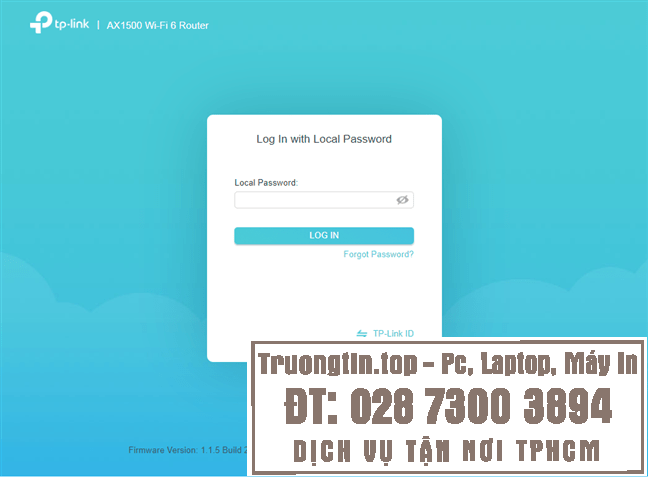
Sau khi bạn đã đăng nhập, hãy nhấp hoặc nhấn vào Advanced ở trên cùng.
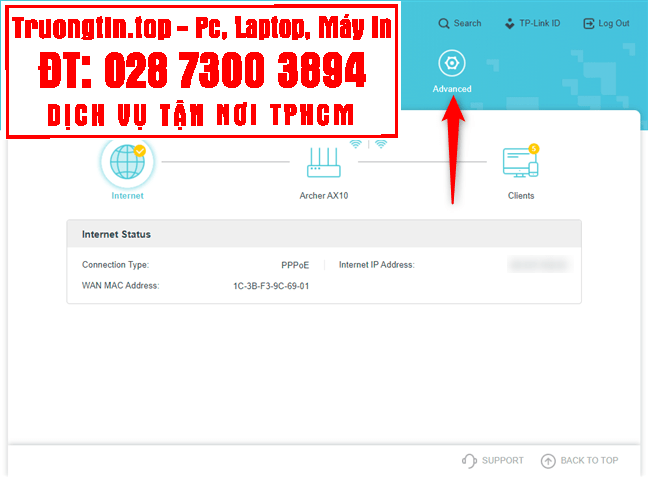
Trong cột bên trái, chọn Network và bấm vào Internet. Ở bên phải, bạn thấy mọi thứ các cài đặt liên quan đến kết nối Internet của mình. Trong Internet Connection Type , nhập tên người dùng và mật khẩu cho tài khoản khách hàng của bạn. Sau một vài giây, nếu nhấn Connect , bạn sẽ thấy địa điểm IP được ISP cấp cho router TP-Link và các DNS server mặc định được kết nối Internet của bạn sử dụng. Nếu bạn muốn tùy chỉnh Advanced Settings , hãy nhấp vào liên kết có cùng tên.

Cuộn xuống và bạn thấy biết bao cài đặt. Bạn cũng có thể có thể thay đổi địa chỉ IP được dùng bởi router của mình hoặc DNS Addresses. Thay vì Get Dynamically from ISP , hãy nhấp và chọn “User the following…” , rồi nhập thủ công địa điểm IP mà bạn mong muốn sử dụng.

Nếu cuộn xuống sâu hơn, bạn cũng đều có thể đặt địa điểm MAC được router sử dụng thành địa điểm tùy chỉnh, bật hoặc tắt NAT (Network Address Translation) hoặc đặt thủ công tốc độ của cổng Internet ở mặt sau router TP-Link WiFi 6 của bạn.

Đừng quên nhấn Save ở góc dưới cùng bên phải khi bạn mong muốn lưu mọi thứ.
Chúc bạn thi hành thành công!
- Hướng dẫn cấu hình L2TP cho Xiaomi Mi Router 3
- Cách cấu hình router WiFi Xiaomi 3C thành repeater
- Cách cấu hình router MikroTik
- Cách truy cập cài đặt router WiFi
- Cấu hình VLAN trên router MikroTik
PPPoE,kết nối PPPoE,router TP-Link WiFi 6,cấu hình kết nối PPPoE trên router,cấu hình kết nối PPPoE trên router TP-Link,cấu hình kết nối PPPoE trên router WiFi 6
Nội dung Cách cấu hình kết nối PPPoE trên router TP-Link WiFi 6 được tổng hợp sưu tầm biên tập bởi: Tin Học Trường Tín. Mọi ý kiến vui lòng gửi Liên Hệ cho truongtin.top để điều chỉnh. truongtin.top tks.
Bài Viết Liên Quan

Bài Viết Khác
- Địa Chỉ Cài Win Quận 3 – Cài Đặt PC Laptop Tại Nhà Q3
- Sửa Wifi Tại Nhà Quận 4
- Sửa Laptop Quận 3
- Dịch Vụ Cài Lại Windows 7,8,10 Tận Nhà Quận 4
- Dịch Vụ Cài Lại Windows 7,8,10 Tận Nhà Quận 3
- Tuyển Thợ Sửa Máy Tính – Thợ Sửa Máy In Tại Quận 4 Lương Trên 10tr
- Tuyển Thợ Sửa Máy Tính – Thợ Sửa Máy In Tại Quận 3
- Địa Chỉ Vệ Sinh Máy Tính Quận 3 – Dịch Vụ Giá Rẻ
- Top 5️ Địa Chỉ Sửa Laptop Uy Tín Ở Tại Vĩnh Phúc
- Dịch Vụ Lắp Đặt Đồng Hồ Điện Quận 11
- Thợ Sửa Máy Bơm Nước Không Vào Nước Quận 1
- Top 10 Chỗ Sửa Chữa Thay Mực Máy In HP Fax C309A Ở Tphcm
- Game thủ PC vẫn nên sử dụng nhiều card đồ họa?