
 Forum
Forum


Để chặn trang web trên máy tính, chúng ta cũng có thể có thể sửa trong file host hoặc sử dụng một số tiện ích để chặn trang web trên Chrome. Deepmode là tiện ích chặn website trên Chrome, sử dụng công nghệ AI để nhận thấy và chặn những website rắc rối trong công đoạn bạn làm việc trên Chrome.
Với công nghệ AI, tiện ích Deepmode sẽ phát hiện nội dung mà bạn đang làm việc trên Chrome, từ đó cho phép sử dụng những website có liên quan và chặn những website không liên quan. Tiện ích cũng cung cấp chế độ chặn thủ công, tự thêm website để chặn theo nhu cầu của người dùng. Bài viết dưới đây sẽ hướng dẫn độc giả cách sử dụng tiện ích Deepmode chặn website trên Chrome.
- Cách chặn thông báo từ các trang web trên Chrome, Firefox, Safari
- Các tiện ích trên Chrome giúp bạn tăng khả năng tập trung công việc
- 6 cách dễ dàng kích hoạt tính năng kích chuột phải để chặn trang web đó
- Cách bật tính năng chặn chuyển hướng đến trang web độc hại trên Google Chrome
Hướng dẫn chặn website trên Chrome
Bước 1:
Người dùng cài đặt tiện ích Deepmode cho Chrome theo link dưới đây.
- Tải tiện ích Deepmode Chrome
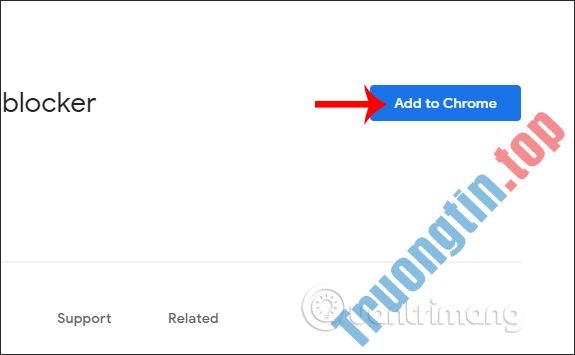
Bước 2:
Sau khi cài đặt xong tiện ích trên Chrome chúng ta bấm vào biểu trưng của Deepmode tại phía cuối địa chỉ trình duyệt. Để sử dụng tiện ích người sử dụng nhấn vào Authenticate with Google đăng nhập tài khoản Google.

Chúng ta nhập tài khoản Google cá nhân để sử dụng các tính năng của tiện ích.
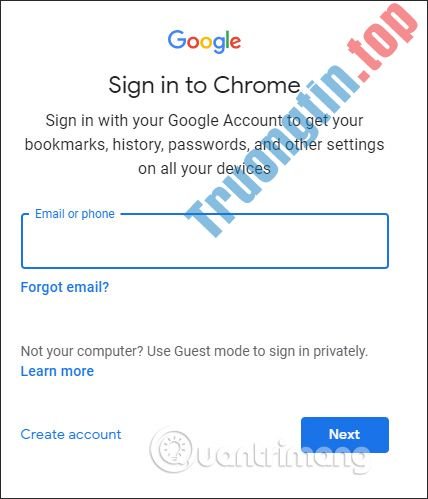
Bước 3:
Tiếp đến, Deepmode sẽ hoạt động tự động để chặn website trên trình duyệt. Chúng ta cần định vị nội dung làm việc để AI hiểu và từ đấy chặn website tự động. Chúng ta nhập tên công việc , hoặc nhập trực tiếp tên trang web vào khung What are you working on . Tiếp đến nhấn vào Set Task để ghi nhớ tác vụ này.

Bước 4:
Chuyển sang giao diện mới, chúng ta nhập thể loại cho công việc . Có biết bao thể loại khác nhau, chẳng hạn technology. Bạn nhấn Add để thêm loại công việc.
Chúng ta có thể thêm nhiều thể loại khác nhau cho công việc đang làm.

Bước 5:
Như vậy tiện ích Deepmode sẽ tự động chặn những website không liên quan tới lĩnh vực mà bạn đang thực hiện, khi kia sẽ hiện thông báo như dưới đây. Nếu muốn sử dụng tiếp trang web thì nhấn chọn Yes, continue .

Nếu muốn dừng tác vụ hoạt động chúng ta nhấn vào nút Pause để dừng lại, để chạy lại thì nhấn vào Run .

Bước 6:
Chế độ tự động của Deepmode chỉ chặn một tác vụ công việc. Để thêm tác vụ mới chúng ta nhấn chọn vào Task > Change Task rồi nhập loại công việc như ban đầu. Các task đã tạo đều được hiển thị thành danh sách bên dưới.
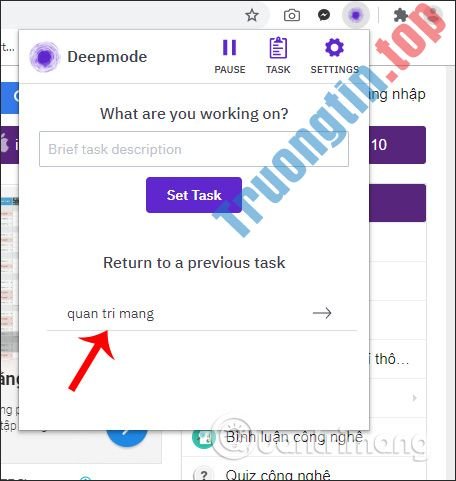
Bước 7:
Nếu muốn chặn thủ công trên Deepmode , chúng ta nhấn chọn vào Settings > Edit blacklist .

Hiển thị giao diện để chúng ta nhập URL website cần chặn .

Ngoài ra người sử dụng cũng cũng có thể đưa 1 trang web vào bản kê trắng Whitelist để không bị chặn khi đang sử dụng tiện ích Deepmode.
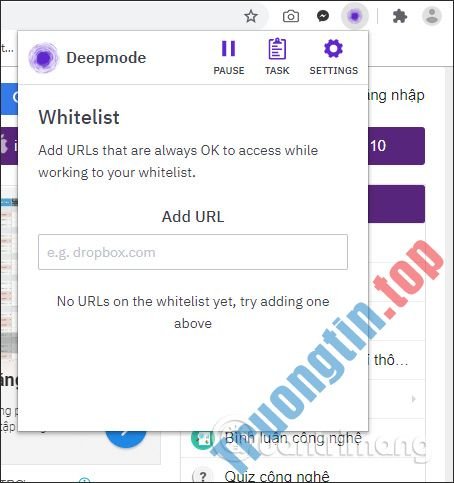
Tiện ích Deepmode chặn website theo khả năng phát hiện và nhận diện của AI, chặn truy cập những trang web không cùng nội dung với công việc mà bạn đang thực hiện. Nếu dùng chế độ thủ công sẽ chủ động hơn trong việc chọn lựa website muốn chặn trên Chrome.
Chúc các bạn thực hiện thành công!
- Cách có hạn truy cập website trên Chrome
- Cách in trang web không có quảng cáo
- Chặn website có nội dung xấu trên Safari iPhone
- Cách chỉnh thanh cuộn trên Chrome
chặn website trên trình duyệt,cách chặn trang web,chặn trang web trên chrome,chặn website trên chrome,Deepmode chrome,Deepmode chặn website chrome,cách dùng Deepmode chrome
Nội dung Cách chặn trang web trên Chrome tự động được tổng hợp sưu tầm biên tập bởi: Tin Học Trường Tín. Mọi ý kiến vui lòng gửi Liên Hệ cho truongtin.top để điều chỉnh. truongtin.top tks.
Bài Viết Liên Quan






Bài Viết Khác
- Địa Chỉ Cài Win Quận 3 – Cài Đặt PC Laptop Tại Nhà Q3
- Sửa Wifi Tại Nhà Quận 4
- Sửa Laptop Quận 3
- Dịch Vụ Cài Lại Windows 7,8,10 Tận Nhà Quận 4
- Dịch Vụ Cài Lại Windows 7,8,10 Tận Nhà Quận 3
- Tuyển Thợ Sửa Máy Tính – Thợ Sửa Máy In Tại Quận 4 Lương Trên 10tr
- Tuyển Thợ Sửa Máy Tính – Thợ Sửa Máy In Tại Quận 3
- Địa Chỉ Vệ Sinh Máy Tính Quận 3 – Dịch Vụ Giá Rẻ
- Sử dụng DOSBox để chạy các chương trình, ứng dụng cũ như thế nào?
- Nạp Mực Máy In Đường Thủ Khoa Huân Quận 1
- Cách sử dụng Snip & Sketch trên Windows 10
- Địa Chỉ Sửa Điều Khiển Tivi, Quạt Quận 4
- Bán Sạc Laptop Quận 10