
 Forum
Forum


Chèn hình ảnh vào ô Excel hay chèn tài liệu Word vào Excel rất dễ dàng. Vậy nếu muốn chèn video vào bảng tính Excel thì làm làm sao? Khi chèn video vào Word hay chèn âm thanh vào văn bản thì người dùng đã có ngay tùy chọn trong mục Insert rất đơn giản. Tuy nhiên với Excel thì bạn không có tùy chọn chèn file đa phương tiện ngay trong giao diện mà phải thực hiện qua nhiều bước khác nhau, nhưng nhìn chung cũng tương đối đơn giản.
Video và âm thanh chèn vào Excel không hạn chế định dạng nên người dùng có thể thoải mái lựa chọn tập tin. Bên cạnh đó video khi chèn vào Excel cũng có các tùy chọn dừng phát, tua tập tin media. Bài viết dưới đây sẽ hướng dẫn bạn đọc cách chèn file media vào Excel.
- Cách chèn video vào PowerPoint 2016
- Cách chèn âm thanh vào văn bản Word
- Cách đính kèm file Word, Excel trong PowerPoint
- Cách sử dụng bảng tính Excel trong Microsoft Word
Hướng dẫn chèn video vào Excel
Video cách chèn âm thanh, video vào Excel
Bước 1:
Người dùng bấm vào tab Developer rồi chọn tiếp vào Insert bên dưới. Hiển thị bảng nhỏ để bạn nhấn tiếp vào biểu tượng More Controls .

Bước 2:
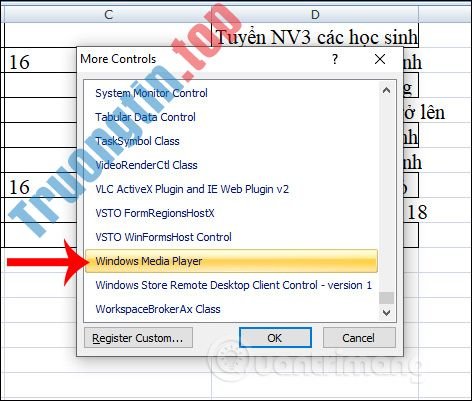
Hiển thị giao diện mới người sử dụng nhấn chọn vào Windows Media Player trong danh sách, rồi bấm vào OK để tiếp tục.
Bước 3:
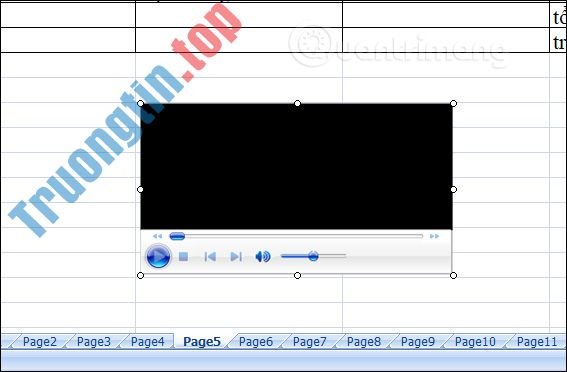
Quay lại giao diện bảng tính trong Excel, chúng ta rê chuột tại giao diện bảng tính để tạo form hiển thị khung phát media và được giao diện như hình.
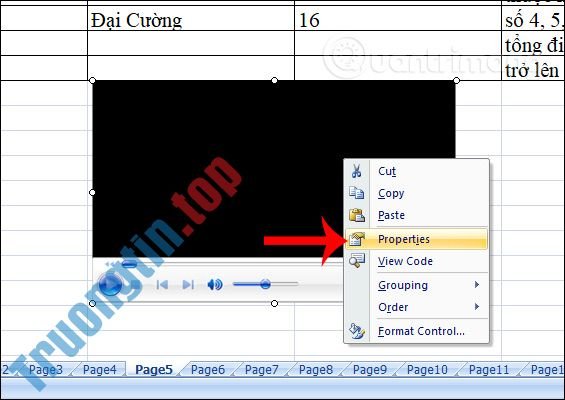
Nhấn chuột phải vào khung rồi chọn Properties trong bản kê hiển thị.
Bước 4:
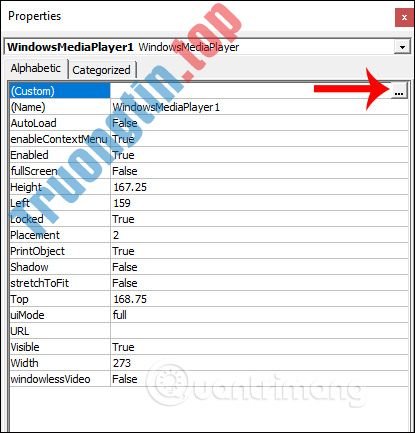
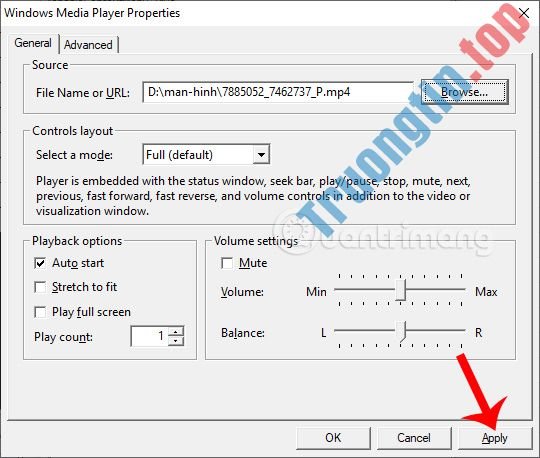
Xuất hiện bảng mới, bấm vào Custom rồi nhấn tiếp vào biểu tượng dấu 3 chấm để tùy chỉnh.
Hiển thị hộp thoại để chúng ta thêm tập tin media, bạn bấm vào nút Browse để thêm file video muốn chèn vào bảng tính trong Excel.

Sau khi chọn xong thì bấm vào Apply để thêm tập tin media vào bảng tính Excel.
Bước 5:
Tiếp đến người sử dụng bấm vào Design Mode để kích hoạt phát video trên Excel bằng công cụ Windows Media Player.

Kết quả đoạn video đã được phát ngay sau đó với giao diện như khi người sử dụng phát video trực diện trên Windows Media Player.
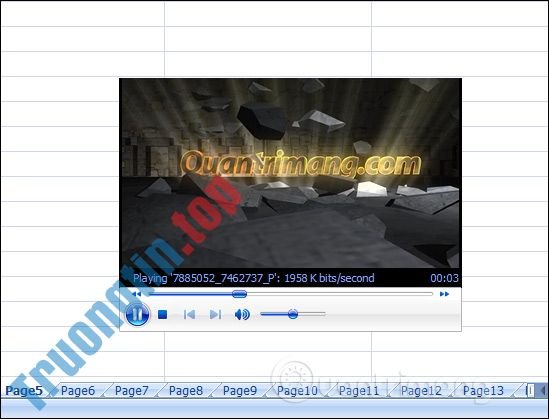
Nhấn chuột phải vào khung phát video sẽ hiển thị bản kê tùy chỉnh như hình dưới đây.

Với các tập tin âm thanh chúng ta cũng thực hiên tương tự, cũng nhấn chọn vào bài hát muốn chèn vào bảng tính Excel.

Kết quả cũng hiển thị giao diện phát nhạc trong Excel như với video.

Như vậy chúng ta đã biết cách chèn nhạc hay video vào bảng tính trong Excel. Tùy chọn này sẽ chỉ áp dụng với các video có sẵn trong máy tính mà thôi. Chúng ta có thể chèn ngay những video thuyết trình hoặc các tập tin âm thanh lời nhắc ngay trong giao diện bảng tính Excel để dễ theo dõi.
Chúc các bạn thi hành thành công!
- Hàm căn bậc 2 trong Excel: Công thức và cách sử dụng
- Cách đổi thư mục lưu file Excel mặc định
- 21 cách dùng tính năng Paste trong Excel
- Cách chuyển file CSV sang Excel đồng loạt
chèn video vào excel,cách chèn video vào excel,chèn âm thanh vào excel,cách chèn âm thanh vào excel,chèn mp3 vào excel,chèn tập tin media vào bảng tính,cách chèn tập tin media vào excel
Nội dung Cách chèn âm thanh, video vào Excel được tổng hợp sưu tầm biên tập bởi: Tin Học Trường Tín. Mọi ý kiến vui lòng gửi Liên Hệ cho truongtin.top để điều chỉnh. truongtin.top tks.
Bài Viết Liên Quan






Bài Viết Khác
- Địa Chỉ Sửa Laptop Quận 3 – Sửa Nhanh Giá Rẻ
- Địa Chỉ Vệ Sinh Máy Tính Quận 3 – Dịch Vụ Giá Rẻ
- Địa Chỉ Cài Win Quận 3 – Cài Đặt PC Laptop Tại Nhà Q3
- Sửa Wifi Tại Nhà Quận 4
- Dịch Vụ Cài Lại Windows 7,8,10 Tận Nhà Quận 4
- Dịch Vụ Cài Lại Windows 7,8,10 Tận Nhà Quận 3
- Tuyển Thợ Sửa Máy Tính – Thợ Sửa Máy In Tại Quận 4 Lương Trên 10tr
- Tuyển Thợ Sửa Máy Tính – Thợ Sửa Máy In Tại Quận 3
- Cách xem phim trên ứng dụng MangoTV
- Dịch Vụ Sửa Tủ Lạnh Có Mùi Khét – Chập Điện
- Bán Bàn Phím Laptop Máy Tính Quận 11 – Giá Rẻ Uy Tín
- Top 10 Địa Chỉ Sửa laptop bị đứng Ở Tại Quận 6 Tphcm
- Địa chỉ Thay Bàn Phím Laptop Acer Aspire 5535
