
 Forum
Forum


Việc đóng dấu logo, chèn thêm watermark vào các tư liệu công sở đã quá quen thuộc với người dùng. Khi đóng dấu tài liệu, người đọc sẽ đơn giản nhận dạng tư liệu đến từ trang web nào, đăc biệt khả năng chỉnh sửa nội dung sẽ hạn chế chế rất nhiều.
Trong công cụ công sở Word đã tích hợp sẵn tính năng chèn watermark lẫn xóa watermark vừa tạo trong trang văn bản, giúp bạn có thể dễ dàng trong việc tạo dấu logo cho tài liệu. Trong bài viết dưới đây, Quản trị mạng sẽ giúp bạn nắm vững cách chèn watermark trong nội dung Word.
- Cách chèn watermark, logo chìm vào Excel
- Cách tạo Watermarks trên PowerPoint
- Cách đóng dấu bản quyền cho file PDF
Cách 1: Tạo watermark Word dạng hình ảnh
Bước 1:
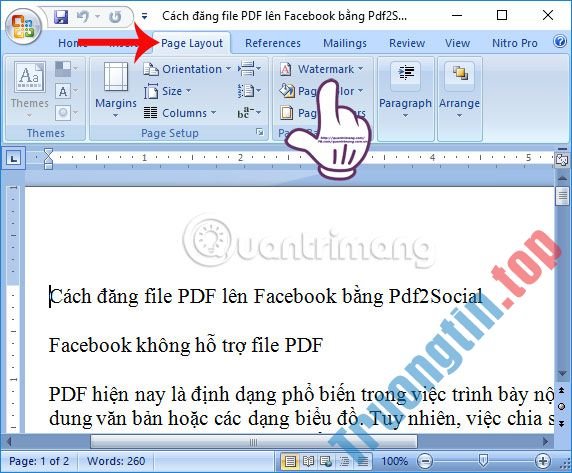
Trong giao diện Word 2010, 2007 quay trở lại trước, bạn bấm chuột tại địa thế trong văn bản muốn chèn watermark. Sau đó nhấp tiếp vào tab Page Layout rồi click tiếp vào mục Watermark .
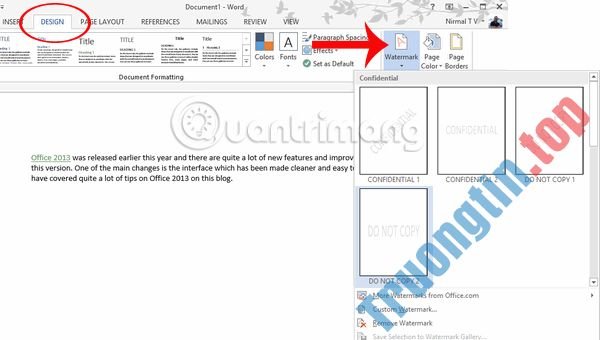
Trong Word 2013, 2016 và 2019 bạn nhấp vào Design > Watermark (tùy chọn ở phía gần cuối bên tay phải).
Bước 2:
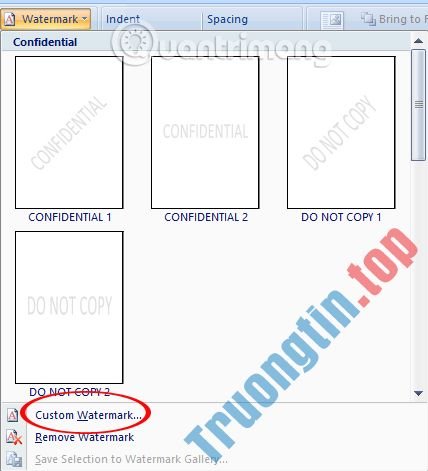
Ở đây bạn sẽ nhìn thấy hình ảnh xem trước của một số kiểu chèn watermark trong Word để cũng đều có thể lựa chọn cho tư liệu của mình. Nhấn chọn Custom watermark .
Bước 3:
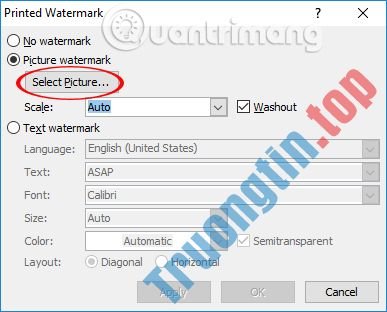
Xuất hiện hộp thoại Printed Watermark. Tại đây người dùng sẽ có 2 cách để chèn watermark vào nội dung.
Nếu muốn chèn watermark bằng hình ảnh có sẵn thì tích chọn vào Picture watermark , rồi nhấn chọn Select Picture để mở ảnh watermark lưu giữ trên máy tính.
Bước 4:
Tiếp đến phần Scale , lựa chọn kích thước cho watermark vừa chọn. Cuối cùng nhấn Apply để xem trước watermark được chèn vào trang Word như thế nào.
Lưu ý với những người sử dụng , khi bỏ tích tại ô Washout thì watermark sẽ đậm hơn như hình dưới đây. Nếu thấy vừa ý với cách chèn watermark này, nhấn OK để lưu lại.
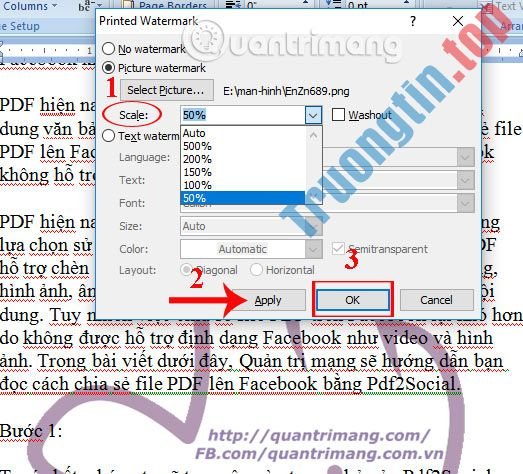
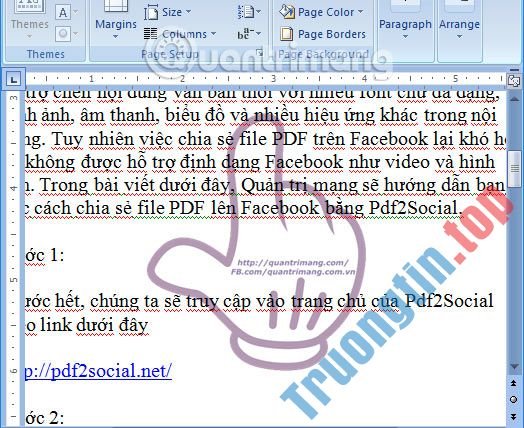
Cuối cùng nội dung Word sẽ được chèn watermark dưới dạng hình ảnh như hình dưới.
Cách 2: Chèn watermark Word bằng Text
Bước 1:
Chúng ta cũng thực hiện theo các thao tác trên để mở mục Watermark trên Word. Nếu chèn watermark bằng phương pháp nhập chữ thì nhấn chọn Text watermark . Sau đó tùy chỉnh watermark theo những mục gồm:
- Language: chọn lựa ngôn ngữ cho watermark.
- Text: nhập nội dung cho watermark.
- Font: chọn lựa font chữ cho watermark
- Size: chọn kích thước cho watermark.
- Color: chọn màu cho watermark.
- Layout: chọn hướng watermark (Diagonal dạng kiểu chéo, Horizontal là kiểu ngang).
- Semitransparent: tạo kiểu nửa trong suốt cho watermark.
Bước 2:
Khi đã thiết lập xong nhấn Apply để xem trước watermark sẽ xuất hiện trong nội dung Word như thế nào. Cuối cùng, người dùng nhấn OK để lưu lại watermark dạng text mới này.

Bước 3:
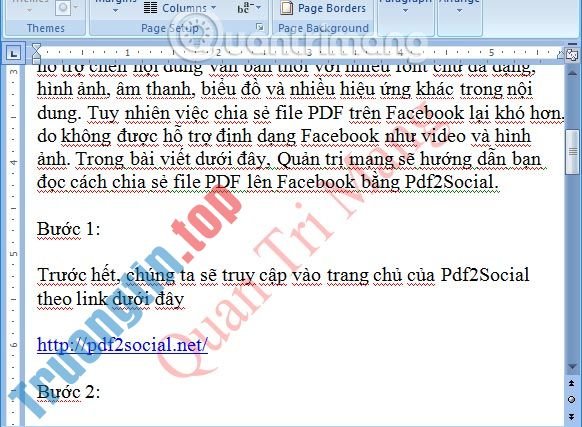
Kết quả cuối cùng, chúng ta sẽ có watermark dưới dạng text như hình dưới đây.
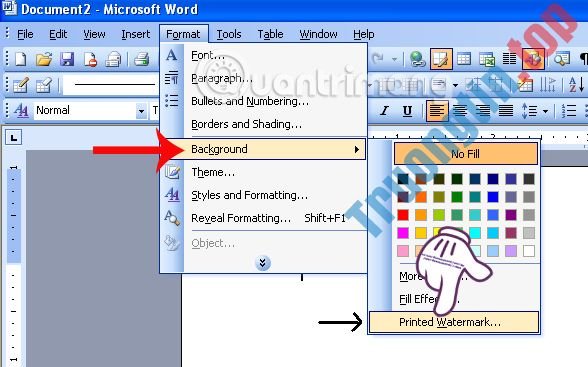
Trong tình huống sử dụng Word 2003 , người dùng truy cập vào Format > Background > Printed Watermark…. rồi nhập watermark cho tài liệu.
Với phiên bản Word 2013 , chúng ta sẽ bấm vào tab Design và sau kia cũng click chuột vào mục Watermark . Các thao tác còn sót lại người sử dụng thực hành tựa như theo bài hướng dẫn bên trên.
3. Cách gỡ bỏ watermark đã tạo trên Word:
Word 2013 trở lên, bạn vào Design > Watermark > Remove watermark để xóa hình mờ đã chèn trong Word.
Word 2010 trở xuống, để xóa watermark vừa tạo, click vào Page Layout chọn Watermark rồi chọn tiếp Remove watermark .

Trên này là bài chỉ dẫn chi tiết cách chèn và xóa watermark đã tạo trong tư liệu Word. Người dùng cũng đều có thể lựa chọn 2 cách chèn logo bằng hình ảnh có sẵn, hoặc nhập nội dung cho watermark. Mục Watermark trên các phiên bản Word sẽ nằm ngay địa thế khác nhau, tuy nhiên cách làm đều tựa như như bài viết trên.
Video chỉ dẫn chèn watermark trên Word
Chúc các bạn thực hành thành công!
- Tùy chỉnh và phục hồi Start Menu Windows 10 mặc định
- Microsoft Office Online: Miễn phí, full tính năng cần thiết, bản mới nhất, dùng mọi nơi, không mất file, bạn còn chờ gì mà không thử nhỉ?
- Điền số thứ tự, ký tự đầu dòng tự động MS Word
- Cách chuyển đổi file PDF sang Word đơn giản, không lỗi font
cách chèn watermark word,cách tạo watermark word,cách gỡ watermark word,xóa watermark word,tạo watermark word 2003,tạo watermark word 2007,chèn watermark word 2013,watermark word
Nội dung Cách chèn, xóa bỏ watermark trong tài liệu Word được tổng hợp sưu tầm biên tập bởi: Tin Học Trường Tín. Mọi ý kiến vui lòng gửi Liên Hệ cho truongtin.top để điều chỉnh. truongtin.top tks.
Bài Viết Liên Quan





Bài Viết Khác
- Địa Chỉ Cài Win Quận 3 – Cài Đặt PC Laptop Tại Nhà Q3
- Sửa Wifi Tại Nhà Quận 4
- Sửa Laptop Quận 3
- Dịch Vụ Cài Lại Windows 7,8,10 Tận Nhà Quận 4
- Dịch Vụ Cài Lại Windows 7,8,10 Tận Nhà Quận 3
- Tuyển Thợ Sửa Máy Tính – Thợ Sửa Máy In Tại Quận 4 Lương Trên 10tr
- Tuyển Thợ Sửa Máy Tính – Thợ Sửa Máy In Tại Quận 3
- Địa Chỉ Vệ Sinh Máy Tính Quận 3 – Dịch Vụ Giá Rẻ
- Cách chọn và đóng nhiều tab Chrome hoặc Firefox cùng một lúc
- Top 10 Địa Chỉ Sửa laptop Lenovo Ở Tại Quận 1 Tphcm
- 6 công cụ và phần mềm kiểm kê mạng tốt nhất năm 2021
- Sửa Điện Nước Quận Bình Tân
- Cách cập nhật Skype lên phiên bản mới nhất