
 Forum
Forum


Cùng với Excel thì Google Sheets ngày nay cũng chính là công cụ công sở được rất nhiều người chọn lựa sử dụng, vì bạn có thể sử dụng trực tuyến, mọi thao tác sẽ tự động lưu và giao diện không vượt quá khác với Excel. Và trong quá trình làm việc với Google Sheets, chúng ta sẽ gặp tình huống tên hàm, định hình ngày tháng, định dạng tiền tệ mặc định khác với nhu cầu sử dụng. Nếu vậy người sử dụng cũng đều có thể thay đổi phần thiết lập Local và Timezone trong Google Sheets.
- Cách chuyển file Excel sang Google Sheets
- Cách thiết lập quyền chỉnh sửa bảng tính trên Google Sheets
- Làm thế nào để chuyển trung tâm tiền tệ của từng cột, hàng trong Google Sheet
Cách thay đổi định hình số trên Google Sheets
Bước 1:
Tại bảng tính trên Google Sheets chúng ta bấm vào mục Tệp (File) chọn Cài đặt bảng tính (Spreadsheets settings…).

Bước 2:
Nếu người sử dụng muốn sử dụng hàm bằng tiếng Anh, sử dụng ngày tháng định hình theo kiểu Việt Nam, trung tâm tiền tệ là đồng thì sẽ chỉnh sửa trong giao diện này.
Tại phần thiết lập Chung (General), phần Vị trí (Local) chúng ta chọn Vietnam, Múi giờ (Time zone) là (GMT+7:00) Bangkok rồi nhấn nút Lưu thay đổi (Save Settings).

Bây giờ khi bấm vào phần quản lý Định dạng (Format) rồi nhấn tiếp vào phần Số (Number) sẽ thấy định hình tiền tệ và ngày tháng đã chuyển về đúng như định dạng Việt Nam.

Ngoài ra khi nhấn chọn vào Định dạng khác (More Formats) sẽ được thêm các tùy chọn chỉnh sửa định dạng khác nếu bạn có nhu cầu.

Chúng có thể thay đổi kiểu định hình muốn dùng rồi nhấn Apply (Áp dụng) để thay đổi.
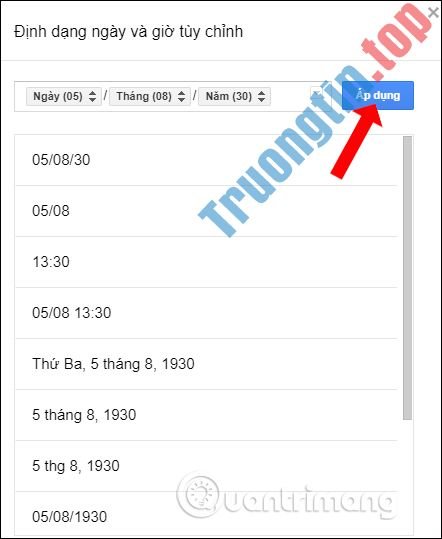
Như vậy chúng ta đã thay đổi định dạng trên Google Sheets để đổi định dạng các hàm, ngày tháng, dịch vụ tiền tệ. Định dạng trong bài sẽ để theo định dạng Việt Nam.
Xem thêm:
- Làm làm sao để chuyển công ty tiền tệ của từng cột, hàng trong Google Sheet
- Cách nhập số 0 trong Google Sheets
- 6 hàm có ích trong Google Sheets có thể bạn chưa biết
Chúc các bạn thi hành thành công!
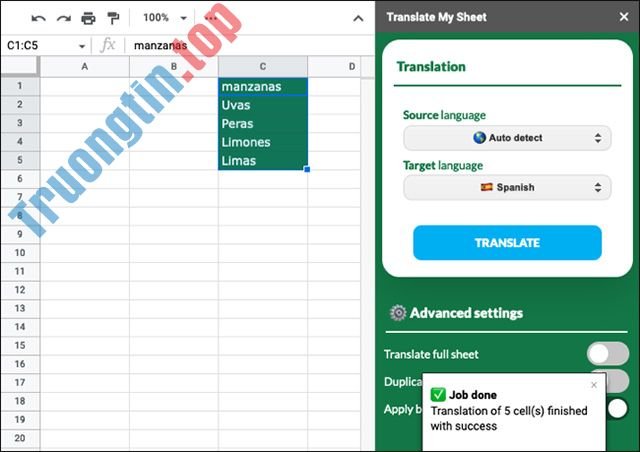
- Cách sử dụng Google Translate trực tiếp trong Google Sheets
- Cách đóng băng, ẩn hàng và cột trong Google Sheets
- Theo dõi thị trường chứng khoán với Google Sheets
- Cách dùng hàm AVERAGE Google Sheets, tính trung bình trong Google Sheets
thủ thuật Google Sheets,đổi định dạng Google Sheets,cách thay định dạng Google Sheets,đổi định dạng tiền tệ Google Sheets,định dạng ngày tháng Google Sheets
Nội dung Cách chỉnh định dạng ngày tháng, tiền tệ trong Google Sheets được tổng hợp sưu tầm biên tập bởi: Tin Học Trường Tín. Mọi ý kiến vui lòng gửi Liên Hệ cho truongtin.top để điều chỉnh. truongtin.top tks.
Bài Viết Liên Quan

Bài Viết Khác
- Địa Chỉ Sửa Laptop Quận 3 – Sửa Nhanh Giá Rẻ
- Địa Chỉ Vệ Sinh Máy Tính Quận 3 – Dịch Vụ Giá Rẻ
- Địa Chỉ Cài Win Quận 3 – Cài Đặt PC Laptop Tại Nhà Q3
- Sửa Wifi Tại Nhà Quận 4
- Dịch Vụ Cài Lại Windows 7,8,10 Tận Nhà Quận 4
- Dịch Vụ Cài Lại Windows 7,8,10 Tận Nhà Quận 3
- Tuyển Thợ Sửa Máy Tính – Thợ Sửa Máy In Tại Quận 4 Lương Trên 10tr
- Tuyển Thợ Sửa Máy Tính – Thợ Sửa Máy In Tại Quận 3
- Cách tắt thông báo tin nhắn từng tài khoản Zalo
- 【Canon】 Trung tâm nạp mực máy in laser trắng đen Canon LBP8620
- Top 10 Địa Chỉ Sửa laptop bị virus Ở Tại Quận 3 Tphcm
- Dịch Vụ Cài Win Đường Hương Lộ 11 Huyện Bình Chánh
- Bán Bàn Phím Máy Tính Quận Thủ Đức – Giá Rẻ Uy Tín
