
 Forum



Kết nối mạng không ổn định hoặc cấu hình sai là nguyên nhân hàng đầu khiến Macbook không nhận ổ cứng NAS qua mạng. Tình trạng này gây gián đoạn nghiêm trọng đến quy trình làm việc, đặc biệt với những ai phụ thuộc vào dữ liệu lưu trữ tập trung. Đừng vội hoảng, chúng ta sẽ cùng “mổ xẻ” từng vấn đề và tìm ra giải pháp.
Macbook không nhận ổ cứng NAS qua mạng: Nguyên nhân thường gặp
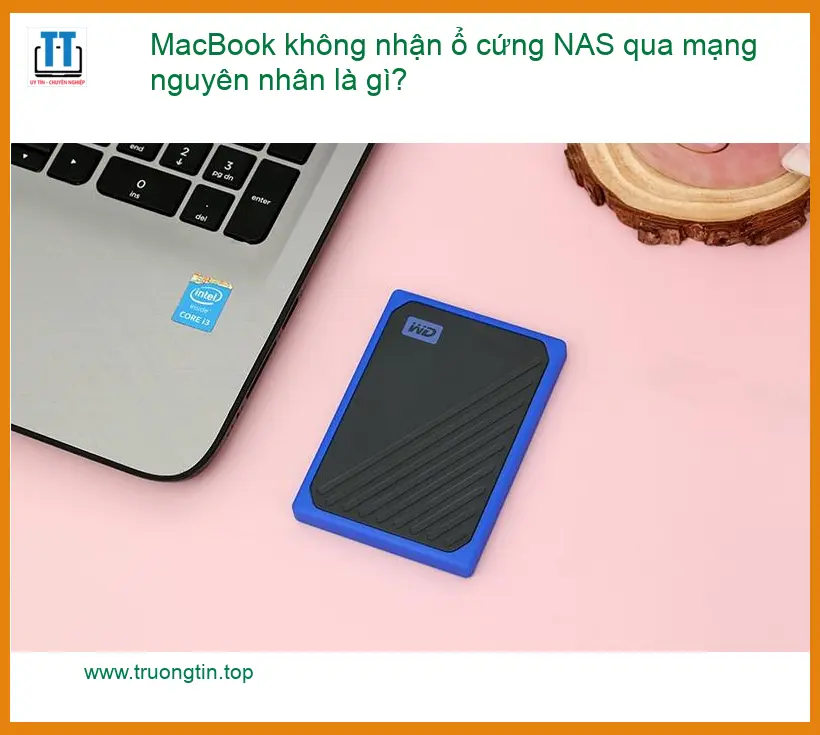
Khi chiếc Macbook “làm ngơ” với ổ cứng NAS, có nhiều thủ phạm tiềm ẩn. Việc xác định đúng nguyên nhân sẽ giúp bạn tiết kiệm thời gian và công sức sửa chữa.
Lỗi cấu hình mạng trên Macbook hoặc NAS
Cấu hình mạng là yếu tố then chốt. Một sai sót nhỏ cũng có thể khiến NAS trở nên “vô hình” trên mạng nội bộ của bạn.
Sai địa chỉ IP, Subnet Mask, Gateway
Nếu Macbook và NAS không nằm chung một dải mạng hoặc có thông số IP không khớp, chúng sẽ không thể “nói chuyện” với nhau. Đây là lỗi cơ bản nhưng rất phổ biến.
Kiểm tra và cấu hình lại IP tĩnh/động
Đầu tiên, hãy kiểm tra xem NAS của bạn đang sử dụng IP tĩnh hay động. Nếu là IP tĩnh, đảm bảo nó nằm trong dải IP của router và không bị trùng lặp với thiết bị khác. Đối với IP động, hãy chắc chắn rằng DHCP server trên router đang hoạt động bình thường và cấp phát địa chỉ IP cho cả Macbook lẫn NAS. Đôi khi, việc cách thay đổi loại tài khoản người dùng windows 10 cũng có thể ảnh hưởng đến quyền truy cập mạng nếu bạn đang dùng môi trường hỗn hợp.
Tường lửa (Firewall) chặn kết nối
Tường lửa là “người gác cổng” bảo vệ hệ thống, nhưng đôi khi nó lại quá “nhiệt tình” mà chặn cả những kết nối hợp lệ.
Cấu hình lại tường lửa Macbook và NAS
Kiểm tra cài đặt tường lửa trên Macbook (System Settings > Network > Firewall) và trên giao diện quản lý của NAS. Đảm bảo rằng các cổng cần thiết cho giao thức chia sẻ file (như SMB/CIFS, AFP, NFS) không bị chặn. Thử tạm thời tắt tường lửa trên cả hai thiết bị để kiểm tra xem có phải nguyên nhân hay không, sau đó bật lại và cấu hình đúng.
Sự cố phần mềm hoặc hệ điều hành
Phần mềm lỗi thời hoặc có bug cũng là một “thủ phạm” khó chịu, gây ra nhiều vấn đề không lường trước được.
Phiên bản macOS lỗi thời hoặc có bug
Apple thường xuyên phát hành các bản cập nhật macOS để vá lỗi và cải thiện hiệu năng. Một số lỗi kết nối mạng có thể xuất hiện trên các phiên bản macOS cũ.
Cập nhật macOS lên phiên bản mới nhất
Hãy truy cập System Settings > General > Software Update để kiểm tra và cài đặt phiên bản macOS mới nhất. Việc này không chỉ khắc phục lỗi mà còn tăng cường bảo mật cho thiết bị của bạn. Đôi khi, lỗi phần mềm cũng tương tự như việc sửa lỗi thiếu mfreadwrite.dll và mfplat.dll windows, cần cập nhật hoặc cài đặt lại các thành phần hệ thống.
Phần mềm NAS không tương thích
Tương tự như macOS, phần mềm điều khiển NAS (firmware) cũng cần được cập nhật định kỳ để đảm bảo khả năng tương thích và ổn định.
Cập nhật firmware NAS
Đăng nhập vào giao diện quản lý web của NAS và tìm mục cập nhật firmware. Tải về và cài đặt phiên bản firmware mới nhất từ nhà sản xuất. Luôn sao lưu dữ liệu trước khi thực hiện cập nhật firmware để tránh rủi ro mất mát dữ liệu.
Hướng dẫn khắc phục Macbook không nhận ổ cứng NAS hiệu quả
Sau khi đã nắm rõ các nguyên nhân, giờ là lúc chúng ta “xắn tay áo” vào thực hiện các bước khắc phục cụ thể.
Kiểm tra kết nối vật lý và mạng LAN
Những vấn đề tưởng chừng đơn giản nhất đôi khi lại là nguyên nhân chính gây ra sự cố.
Dây cáp Ethernet bị hỏng hoặc lỏng
Một sợi cáp mạng bị đứt ngầm, đầu nối bị lỏng hoặc hư hỏng có thể làm gián đoạn hoàn toàn kết nối. Đây là lỗi vật lý dễ bị bỏ qua.
Thay thế cáp mạng mới
Hãy thử thay thế bằng một sợi cáp Ethernet mới và chất lượng tốt. Đảm bảo rằng cáp được cắm chắc chắn vào cả cổng LAN trên Macbook (nếu có adapter) và cổng LAN trên NAS. Kiểm tra đèn báo trạng thái trên cổng mạng của cả hai thiết bị để xem có tín hiệu hoạt động hay không.
Router/Switch gặp sự cố
Thiết bị mạng trung tâm như router hoặc switch có thể bị treo, quá tải hoặc gặp lỗi phần mềm tạm thời.
Khởi động lại thiết bị mạng
Tắt nguồn router/switch, đợi khoảng 30 giây rồi bật lại. Việc này giúp làm mới các tiến trình và giải phóng bộ nhớ đệm, thường khắc phục được nhiều vấn đề kết nối mạng tạm thời. Đây là bước “thần thánh” mà ai cũng nên thử đầu tiên.
Sử dụng các công cụ chẩn đoán của macOS
macOS cung cấp một số công cụ hữu ích giúp bạn tự chẩn đoán và khắc phục sự cố mạng.
Network Utility và Console
Network Utility (có thể tìm thấy qua Spotlight Search) cung cấp các công cụ như Ping, Traceroute để kiểm tra kết nối đến NAS. Console (trong Applications/Utilities) hiển thị các log hệ thống, giúp bạn phát hiện các thông báo lỗi liên quan đến kết nối mạng hoặc chia sẻ file. Việc này tương tự như khi bạn cần cách xem video youtube bị chặn, cần tìm hiểu nguyên nhân sâu xa.
Phân tích log và kiểm tra kết nối
Sử dụng Ping để kiểm tra xem Macbook có thể “nhìn thấy” địa chỉ IP của NAS hay không. Nếu không, vấn đề nằm ở lớp mạng thấp hơn. Nếu Ping thành công, hãy kiểm tra log trong Console để tìm các thông báo lỗi liên quan đến SMB/AFP hoặc các dịch vụ chia sẻ file khác.
Thiết lập lại cài đặt mạng (Reset Network Settings)
Đôi khi, các cài đặt mạng bị lỗi hoặc xung đột có thể gây ra vấn đề kết nối.
Xóa các cấu hình mạng cũ
Bạn có thể thử xóa các file cấu hình mạng (plist files) trong thư mục /Library/Preferences/SystemConfiguration/. Sau khi xóa và khởi động lại Macbook, hệ thống sẽ tạo lại các file cấu hình mạng mới, giúp khắc phục các lỗi liên quan đến cài đặt mạng bị hỏng. Lưu ý sao lưu các file này trước khi xóa.
Giải pháp chuyên sâu khi tự xử lý không thành công
Nếu đã thử hết các cách trên mà Macbook vẫn “bơ” NAS, có lẽ đã đến lúc cần sự can thiệp chuyên nghiệp hơn.
Liên hệ hỗ trợ kỹ thuật từ nhà sản xuất NAS
Mỗi hãng NAS (Synology, QNAP, Western Digital, v.v.) đều có đội ngũ hỗ trợ kỹ thuật riêng. Họ có thể cung cấp các giải pháp chuyên biệt hoặc hướng dẫn bạn kiểm tra các cài đặt nâng cao.
Tra cứu tài liệu và diễn đàn cộng đồng
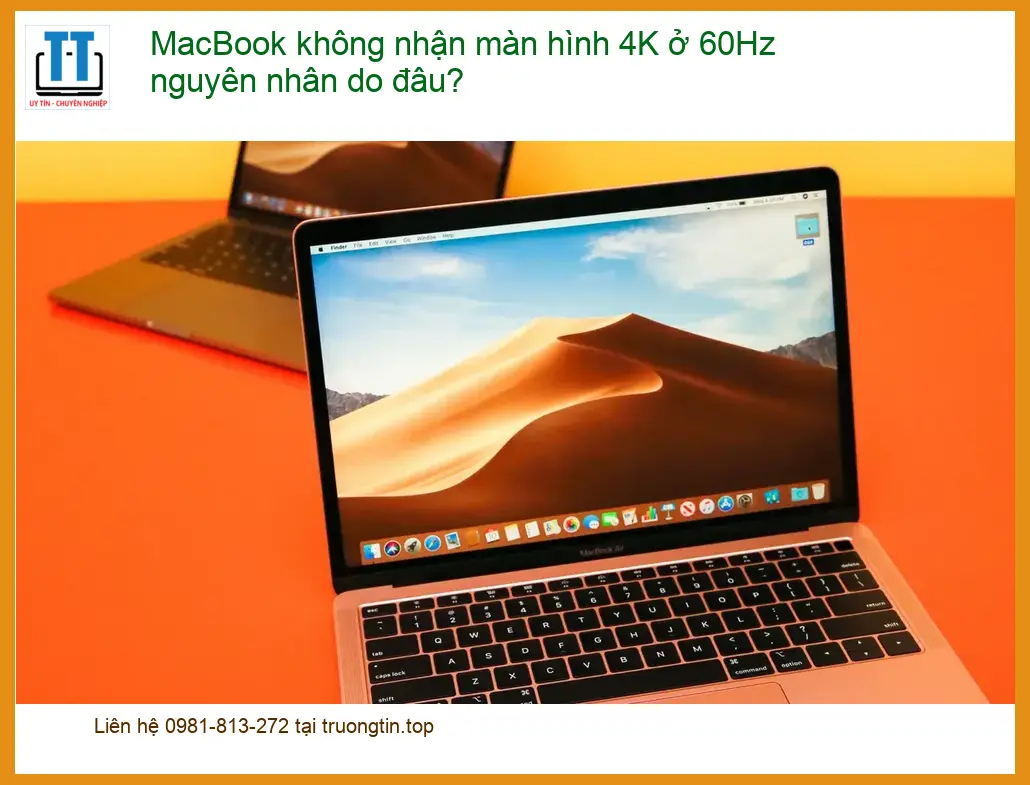
Các diễn đàn cộng đồng của nhà sản xuất NAS là kho tàng kiến thức khổng lồ. Rất có thể vấn đề bạn đang gặp phải đã từng được người khác giải quyết và chia sẻ kinh nghiệm tại đó. Bạn cũng có thể tìm thấy các hướng dẫn chi tiết về cách khắc phục macbook không nhận màn hình 4k 60hz, tương tự như các vấn đề kết nối ngoại vi khác.
Tìm đến trung tâm sửa chữa Macbook uy tín
Nếu nghi ngờ vấn đề nằm ở phần cứng của Macbook (ví dụ: card mạng bị lỗi) hoặc bạn không tự tin xử lý các vấn đề phức tạp, việc tìm đến một trung tâm sửa chữa chuyên nghiệp là lựa chọn an toàn và hiệu quả nhất.

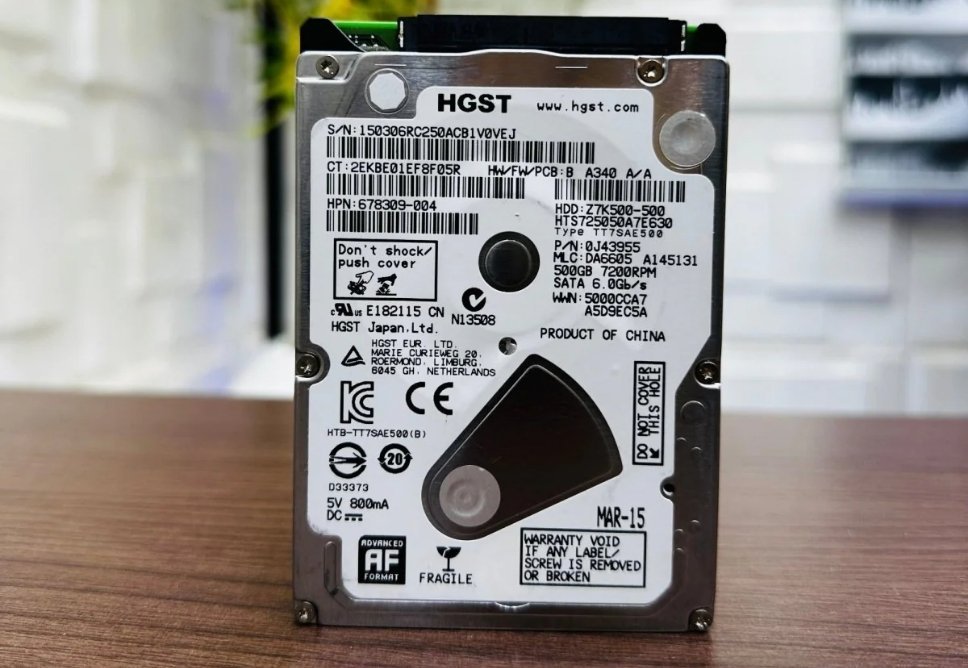
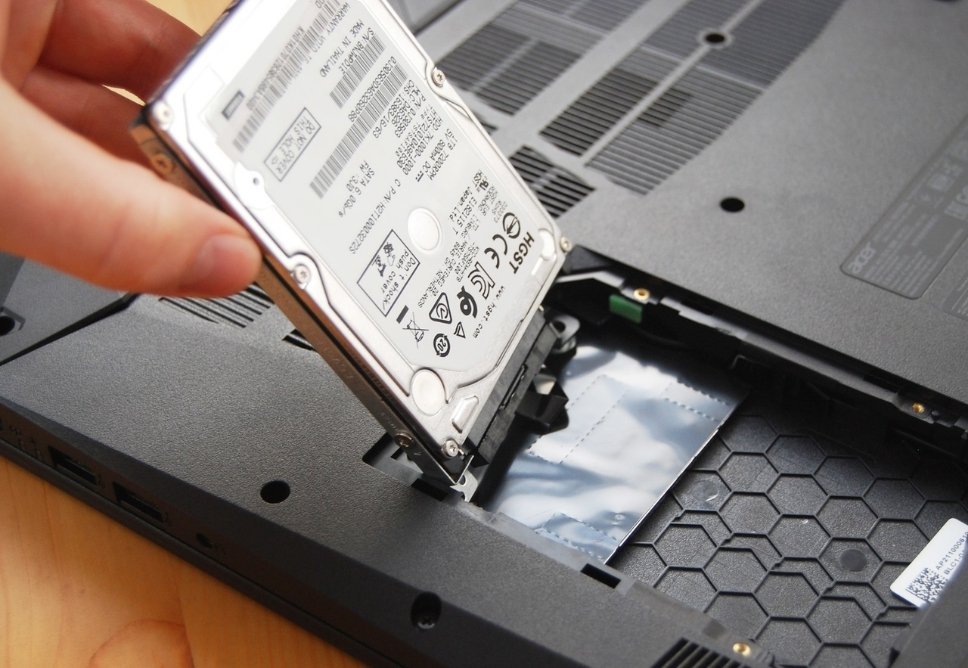


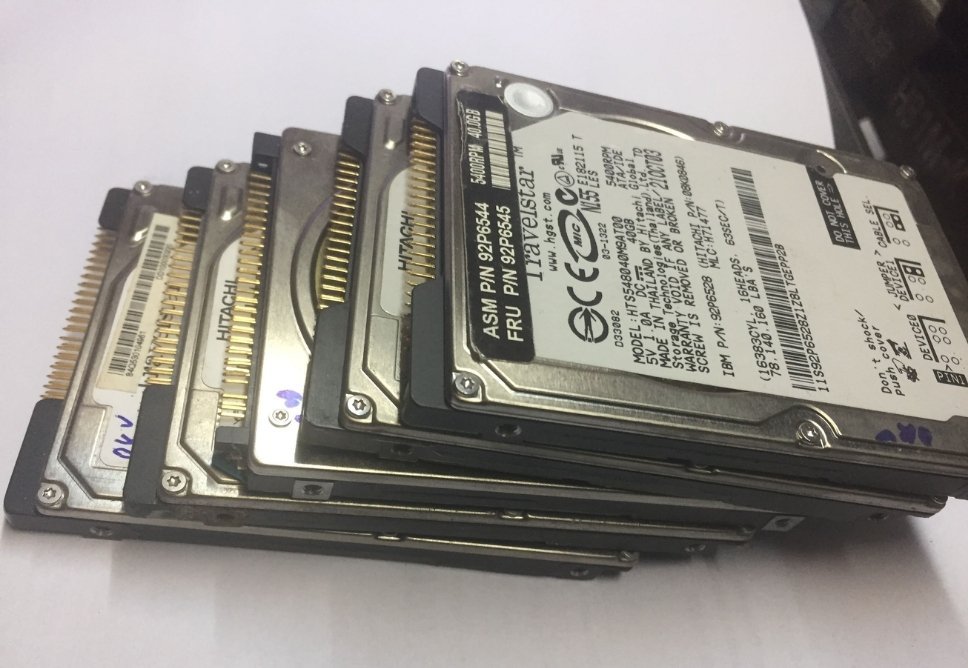
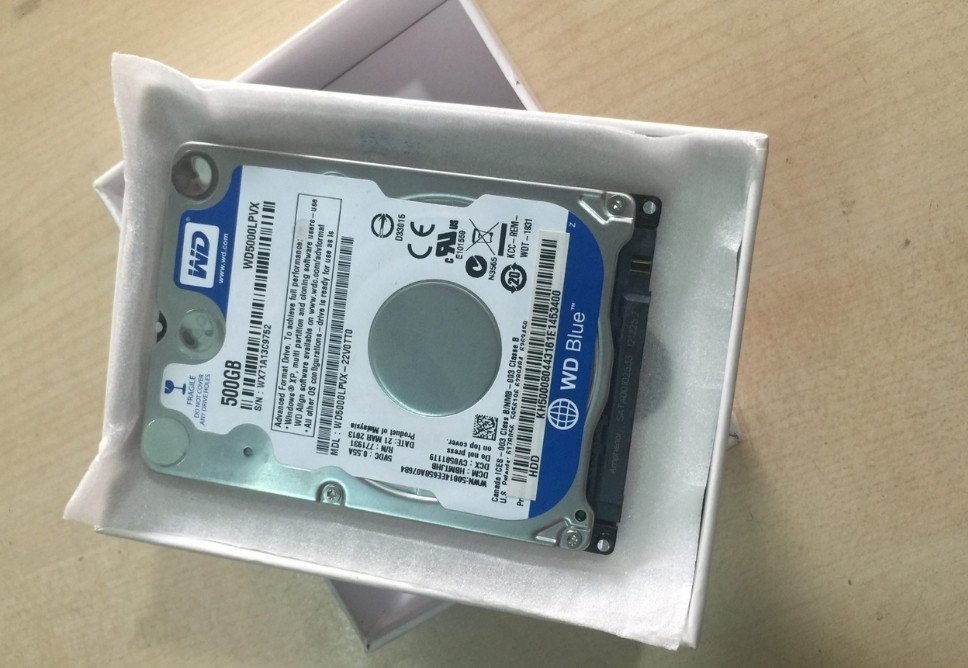
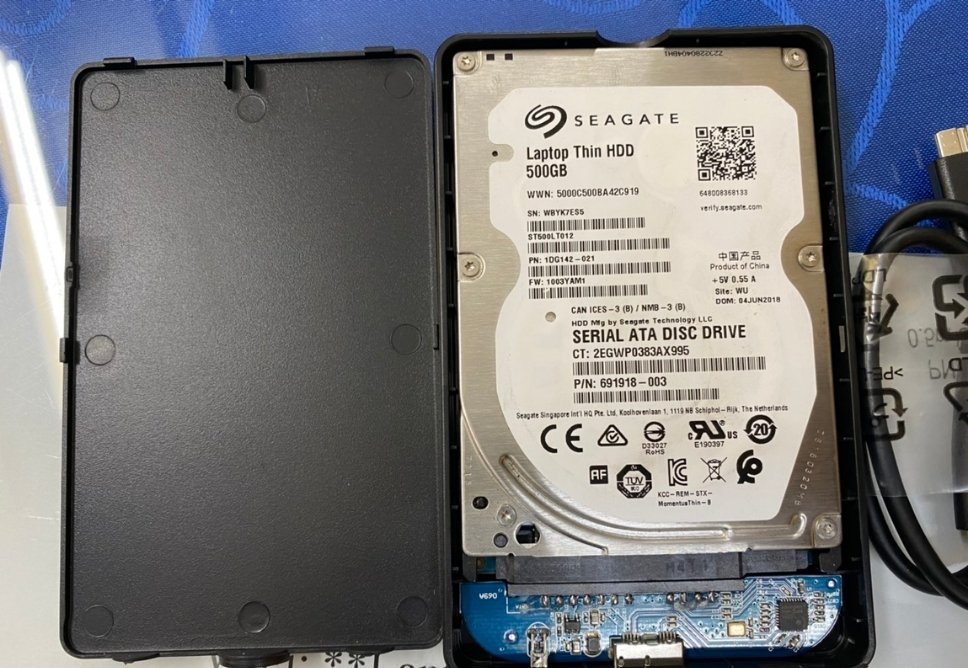

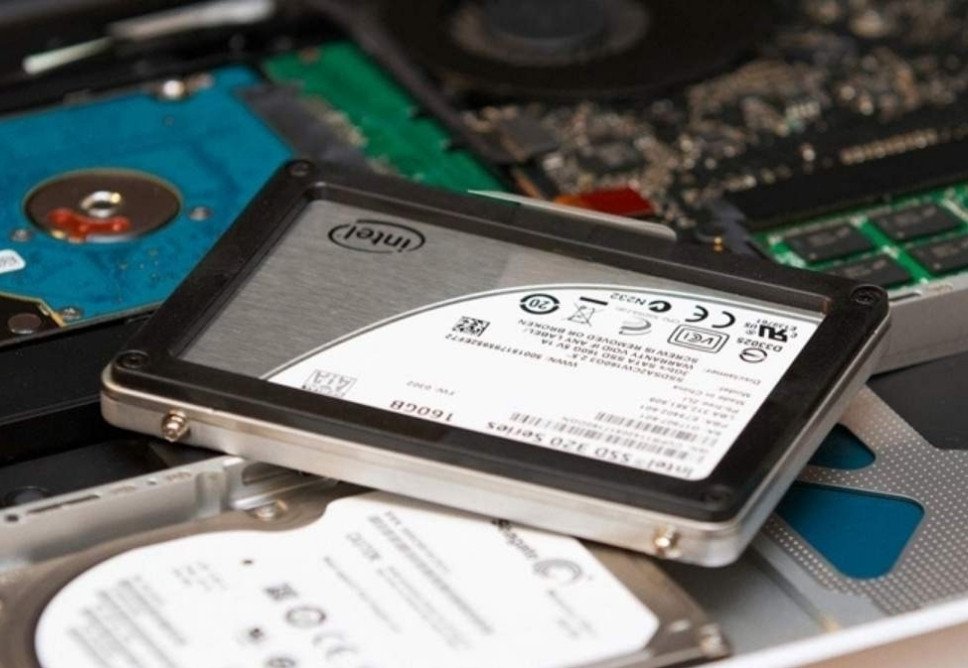
Dịch vụ chẩn đoán và sửa chữa chuyên nghiệp
Tại Tin Học Trường Tín, chúng tôi có đội ngũ kỹ thuật viên chuyên sâu về Macbook và hệ thống mạng. Với kinh nghiệm dày dặn, chúng tôi sẽ nhanh chóng chẩn đoán chính xác nguyên nhân và đưa ra giải pháp khắc phục triệt để. Quy trình làm việc minh bạch, báo giá rõ ràng, đảm bảo bạn sẽ hài lòng với dịch vụ.
Quy trình kiểm tra và báo giá tại Tin Học Trường Tín
Khi bạn mang thiết bị đến Tin Học Trường Tín, kỹ thuật viên sẽ tiến hành kiểm tra tổng thể từ phần mềm đến phần cứng. Chúng tôi sử dụng các công cụ chẩn đoán chuyên dụng để xác định chính xác lỗi. Sau đó, bạn sẽ nhận được báo giá chi tiết và tư vấn giải pháp tối ưu nhất trước khi tiến hành sửa chữa. Đặc biệt, nếu quý khách là học sinh, sinh viên hoặc người lao động có hoàn cảnh khó khăn, hãy chủ động thông báo để Tin Học Trường Tín kích hoạt chính sách trợ giá giảm ngay 10% – 15% chi phí linh kiện.
Vì mỗi dòng máy có cấu trúc vi mạch khác nhau, nếu bạn chưa xác định rõ nguyên nhân lỗi, hãy gọi ngay hotline để kỹ sư trưởng của Tin Học Trường Tín hỗ trợ kiểm tra, chẩn đoán bắt bệnh từ xa hoàn toàn miễn phí.
GỌI NGAY HỖ TRỢ KỸ THUẬT: 0932 015 486
Bảng giá dịch vụ sửa chữa Macbook tại Tin Học Trường Tín
Dưới đây là bảng giá tham khảo cho một số dịch vụ sửa chữa Macbook phổ biến tại Tin Học Trường Tín. Chi phí cụ thể có thể thay đổi tùy thuộc vào dòng máy, mức độ hư hỏng và loại linh kiện thay thế.
| Dịch Vụ | Mô Tả Chi Tiết | Thời Gian Thực Hiện | Giá (VNĐ) |
|---|---|---|---|
| Sửa chữa phần cứng | |||
| Thay màn hình | Màn hình HD/Full HD/4K cho các dòng phổ biến | 30-60 phút | Từ 700.000 - 3.500.000 |
| Thay bàn phím | Bàn phím laptop thường, bàn phím LED | 30-60 phút | Từ 300.000 - 1.200.000 |
| Thay pin | Pin chính hãng, pin tương thích | 30 phút | Từ 400.000 - 2.000.000 |
| Thay ổ cứng | SSD/HDD, nâng cấp dung lượng | 30-60 phút | Từ 500.000 - 2.500.000 |
| Sửa bản lề | Khắc phục bản lề gãy, lỏng | 1-2 giờ | Từ 200.000 - 800.000 |
| Thay quạt tản nhiệt | Quạt chính hãng hoặc tương thích | 30-60 phút | Từ 300.000 - 700.000 |
| Dịch vụ phần mềm | |||
| Cài đặt lại hệ điều hành | Windows, macOS, Linux | 30-60 phút | 150.000 - 300.000 |
| Diệt virus, cài phần mềm bảo mật | Cài đặt bản quyền hoặc phần mềm chuyên dụng | 30 phút | 200.000 - 500.000 |
| Cứu dữ liệu | Phục hồi dữ liệu từ ổ cứng bị lỗi | 1-3 ngày | Từ 500.000 - 3.000.000 |
| Cài đặt phần mềm theo yêu cầu | Office, đồ họa, lập trình, thiết kế | 30-60 phút | 100.000 - 500.000 |
| Dịch vụ nâng cấp | |||
| Nâng cấp RAM | Lắp đặt và kiểm tra | 30 phút | Từ 400.000 - 1.500.000 |
| Nâng cấp SSD | SSD NVMe/SATA | 30-60 phút | Từ 800.000 - 3.000.000 |
| Nâng cấp card đồ họa (laptop hỗ trợ) | Card rời hoặc onboard | 1-2 giờ | Từ 2.000.000 - 10.000.000 |
| Dịch vụ vệ sinh, bảo dưỡng | |||
| Vệ sinh, bảo dưỡng laptop | Vệ sinh toàn bộ, thay keo tản nhiệt | 1-2 giờ | 200.000 - 400.000 |
| Kiểm tra, chẩn đoán lỗi miễn phí | Kiểm tra toàn diện phần cứng và phần mềm | 15-30 phút | Miễn phí |
Lưu ý:
- Giá trên chỉ mang tính tham khảo, có thể thay đổi tùy theo dòng máy và mức độ hư hỏng.
- Các linh kiện thay thế là hàng chính hãng hoặc linh kiện tương thích cao cấp.
- Vui lòng liên hệ hotline 18006025 hoặc đến trực tiếp tại Cửa Hàng Vi Tính Trường Thịnh để được tư vấn chi tiết.
Lưu ý: Bảng giá trên chỉ mang tính chất tham khảo. Chi phí cuối cùng sẽ được xác định sau khi kỹ thuật viên kiểm tra và chẩn đoán chính xác tình trạng máy của quý khách.
Câu hỏi thường gặp (FAQs)
1. Tại sao Macbook của tôi không thấy NAS trên Finder?
Có nhiều lý do, phổ biến nhất là cấu hình mạng sai (IP, Subnet Mask), tường lửa chặn kết nối, dịch vụ chia sẻ file (SMB/AFP) trên NAS chưa được bật hoặc có lỗi, hoặc NAS và Macbook không nằm trong cùng một nhóm làm việc/domain. Hãy kiểm tra lại các cài đặt này và đảm bảo cả hai thiết bị đều có thể truy cập mạng.
2. Tôi đã thử mọi cách nhưng vẫn không kết nối được NAS, phải làm sao?
Nếu bạn đã kiểm tra tất cả các bước từ cáp mạng, cấu hình IP, tường lửa, cập nhật phần mềm mà vẫn không thành công, có thể vấn đề nằm ở phần cứng của Macbook (card mạng) hoặc NAS. Lúc này, bạn nên liên hệ với trung tâm hỗ trợ kỹ thuật của nhà sản xuất NAS hoặc mang Macbook đến các trung tâm sửa chữa uy tín như Tin Học Trường Tín để được chẩn đoán chuyên sâu.
3. Có cần cài đặt phần mềm đặc biệt trên Macbook để kết nối NAS không?
Thông thường, bạn không cần cài đặt phần mềm đặc biệt. macOS có sẵn các giao thức chia sẻ file như SMB/CIFS và AFP. Bạn chỉ cần truy cập Finder > Go > Connect to Server (Cmd + K) và nhập địa chỉ IP hoặc tên máy chủ của NAS (ví dụ: smb://192.168.1.100 hoặc afp://NAS_SERVER_NAME). Tuy nhiên, một số hãng NAS có cung cấp các tiện ích client để quản lý hoặc đồng bộ hóa dữ liệu tiện lợi hơn.
4. Việc cập nhật firmware NAS có rủi ro gì không?
Cập nhật firmware NAS thường an toàn nếu thực hiện đúng cách. Tuy nhiên, luôn có rủi ro nhỏ như mất điện đột ngột trong quá trình cập nhật có thể làm hỏng thiết bị. Vì vậy, luôn sao lưu toàn bộ dữ liệu quan trọng trên NAS trước khi tiến hành cập nhật firmware. Đảm bảo nguồn điện ổn định và không ngắt kết nối trong suốt quá trình.
Mọi vấn đề về kết nối Macbook và NAS, hãy để Tin Học Trường Tín lo!
Bài Viết Liên Quan


Bài Viết Khác
- Địa Chỉ Sửa Laptop Quận 3 – Sửa Nhanh Giá Rẻ
- Địa Chỉ Vệ Sinh Máy Tính Quận 3 – Dịch Vụ Giá Rẻ
- Địa Chỉ Cài Win Quận 3 – Cài Đặt PC Laptop Tại Nhà Q3
- Sửa Wifi Tại Nhà Quận 4
- Dịch Vụ Cài Lại Windows 7,8,10 Tận Nhà Quận 4
- Dịch Vụ Cài Lại Windows 7,8,10 Tận Nhà Quận 3
- Tuyển Thợ Sửa Máy Tính – Thợ Sửa Máy In Tại Quận 4 Lương Trên 10tr
- Tuyển Thợ Sửa Máy Tính – Thợ Sửa Máy In Tại Quận 3
- Sửa Cpu Máy Vi Tính Quận Bình Tân – Giá Rẻ Uy Tín
- Top 10 Đơn Vị Lắp Đặt Camera Quan Sát Trong Nhà Ở Quận Phú Nhuận
- Địa Chỉ Sửa Chữa Máy Tính Tự Tắt Đột Ngột TPHCM – Lấy Ngay
- Cách di chuyển giữa các sheet trong chương trình xử lý bảng tính
- Nạp Mực Máy In Đường Phùng Tá Chu Quận Bình Tân
