
 Forum



Màn hình đen sì, dòng chữ trắng Boot Device Not Found hiện lên, cảm giác lúc đó thật sự là “toang” các bạn ạ. Mình còn nhớ lần đầu gặp lỗi này trên con laptop yêu quý, tim đập thình thịch vì không biết máy bị gì, có mất hết dữ liệu không. Lỗi này cơ bản là máy tính không tìm thấy ổ đĩa chứa hệ điều hành để khởi động, nghe thì phức tạp nhưng nhiều khi cách xử lý lại đơn giản không ngờ. Bài viết này sẽ chia sẻ kinh nghiệm cá nhân và hướng dẫn các bạn từng bước để khắc phục lỗi khó chịu này.
Lỗi Boot Device Not Found là gì và tại sao lại xuất hiện?
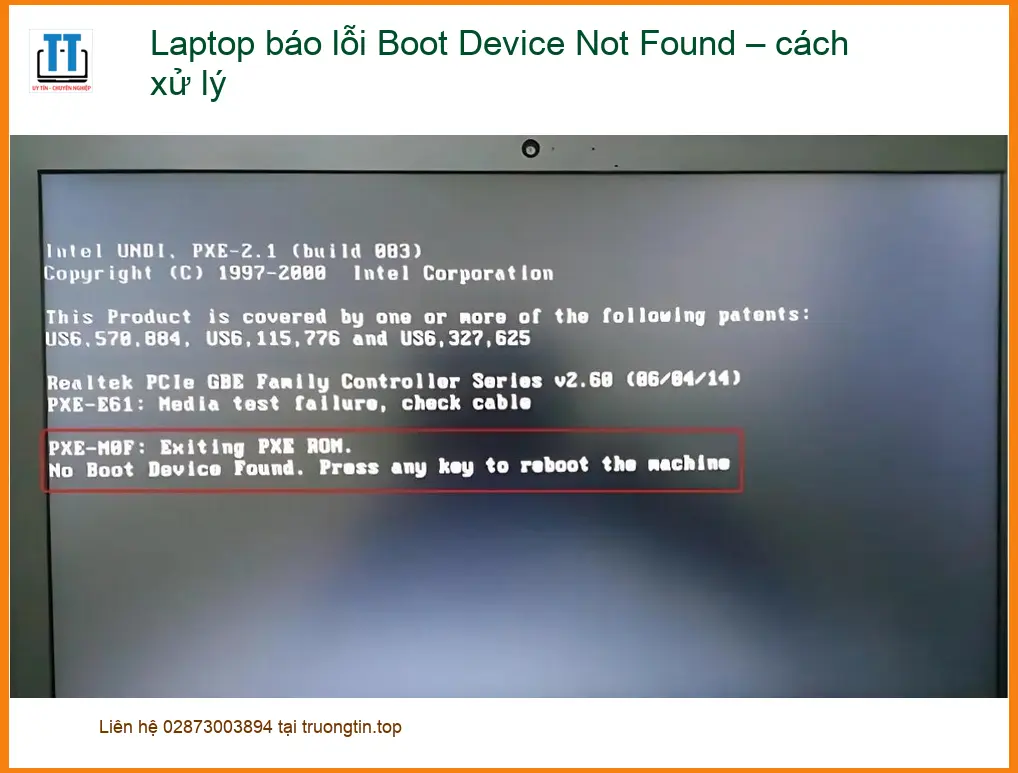
Khi laptop của bạn báo lỗi “Boot Device Not Found”, điều đó có nghĩa là hệ thống BIOS/UEFI không thể tìm thấy bất kỳ thiết bị lưu trữ nào chứa hệ điều hành để khởi động. Nó giống như việc bạn muốn đọc một cuốn sách nhưng lại không tìm thấy cuốn sách đó trên kệ vậy. Lỗi này có thể xuất hiện đột ngột, gây hoang mang cho người dùng, đặc biệt là những ai đang có công việc gấp cần dùng máy tính.
Hiểu đúng về thông báo “Boot Device Not Found”
Thông báo này là một tín hiệu từ hệ thống khởi động của máy tính. Nó cho biết rằng quá trình POST (Power-On Self-Test) đã hoàn tất, nhưng khi chuyển sang giai đoạn tìm kiếm thiết bị khởi động (boot device), nó không tìm thấy ổ cứng, SSD, hoặc bất kỳ thiết bị nào được cấu hình để chứa hệ điều hành. Điều này có thể do nhiều nguyên nhân, từ những vấn đề nhỏ như lỏng cáp cho đến những lỗi nghiêm trọng hơn về phần cứng.
Ý nghĩa kỹ thuật của lỗi
Về mặt kỹ thuật, lỗi này chỉ ra rằng BIOS/UEFI không thể nhận diện được ổ đĩa khởi động hoặc không tìm thấy phân vùng hệ thống hợp lệ trên các ổ đĩa được nhận diện. Nó không nhất thiết có nghĩa là ổ cứng của bạn đã hỏng hoàn toàn, mà có thể chỉ là một sự cố tạm thời trong quá trình giao tiếp hoặc cấu hình.
Các biến thể thông báo thường gặp
Bạn có thể thấy các thông báo tương tự như: “No Boot Device Found”, “Boot Device Not Found. Please install an operating system on your hard disk.”, “No Bootable Device — insert boot disk and press any key”, hoặc “Operating System not found”. Dù cách diễn đạt có khác nhau, tất cả đều chỉ về một vấn đề cốt lõi: máy tính không thể tìm thấy nơi để tải hệ điều hành.
Tầm quan trọng của ổ đĩa khởi động
Ổ đĩa khởi động (thường là ổ cứng HDD hoặc SSD) chứa toàn bộ hệ điều hành (Windows, macOS, Linux) và các tệp tin cần thiết để máy tính hoạt động. Nếu ổ đĩa này không được nhận diện hoặc bị lỗi, máy tính sẽ không thể “thức dậy” và hiển thị màn hình làm việc cho bạn.
Nguyên nhân phổ biến gây ra lỗi này
Có rất nhiều lý do khiến laptop của bạn gặp phải lỗi Boot Device Not Found. Dưới đây là những nguyên nhân mình tổng hợp được từ kinh nghiệm sửa chữa và tìm hiểu:
Lỗi phần cứng (Hardware Issues)
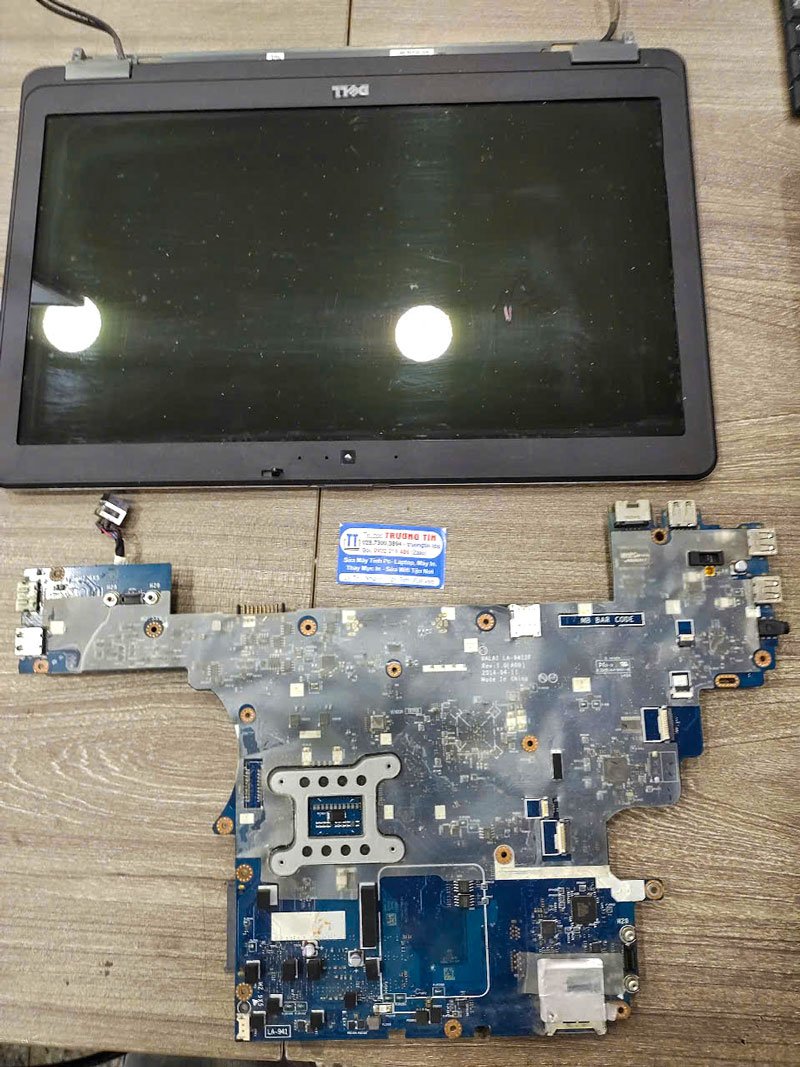
Đây là nguyên nhân khá phổ biến. Ổ cứng/SSD bị hỏng vật lý, cáp kết nối (SATA, nguồn) bị lỏng, đứt, hoặc chân cắm bị oxy hóa đều có thể khiến ổ đĩa không được nhận diện. Đôi khi, lỗi còn nằm ở bo mạch chủ (mainboard) không cấp đủ nguồn hoặc không giao tiếp được với ổ đĩa.
Lỗi phần mềm (Software/BIOS Issues)
Các vấn đề về phần mềm cũng đóng vai trò quan trọng. Cài đặt BIOS/UEFI bị sai (ví dụ: sai chế độ boot Legacy/UEFI, sai thứ tự ưu tiên khởi động), phân vùng khởi động bị hỏng, hoặc hệ điều hành bị lỗi nặng (do virus, tắt máy đột ngột, cập nhật lỗi) đều có thể dẫn đến tình trạng này. Mình từng gặp trường hợp sau khi cập nhật Windows, máy bị lỗi này và phải dùng đến công cụ sửa chữa hệ thống.
Các nguyên nhân khác ít gặp hơn
Một số nguyên nhân ít phổ biến hơn bao gồm: ổ đĩa ngoài được ưu tiên khởi động nhưng không có hệ điều hành, lỗi firmware của ổ cứng/SSD, hoặc thậm chí là xung đột phần cứng mới được lắp đặt. Đôi khi, các lỗi hệ thống như các lỗi trên windows 10 2004 và cách xử lý cũng có thể gián tiếp gây ra các vấn đề liên quan đến khởi động.
Hướng dẫn chi tiết cách tự xử lý lỗi Boot Device Not Found tại nhà
Đừng vội mang máy đi sửa ngay khi gặp lỗi này nhé! Có nhiều cách bạn có thể tự thử tại nhà trước khi cần đến thợ chuyên nghiệp. Mình sẽ hướng dẫn từng bước một, từ dễ đến khó.
Kiểm tra các kết nối vật lý đơn giản
Đây là bước đầu tiên và dễ nhất, đôi khi lại hiệu quả bất ngờ. Hãy thử kiểm tra xem có gì lỏng lẻo không.
Kiểm tra cáp SATA/IDE và nguồn
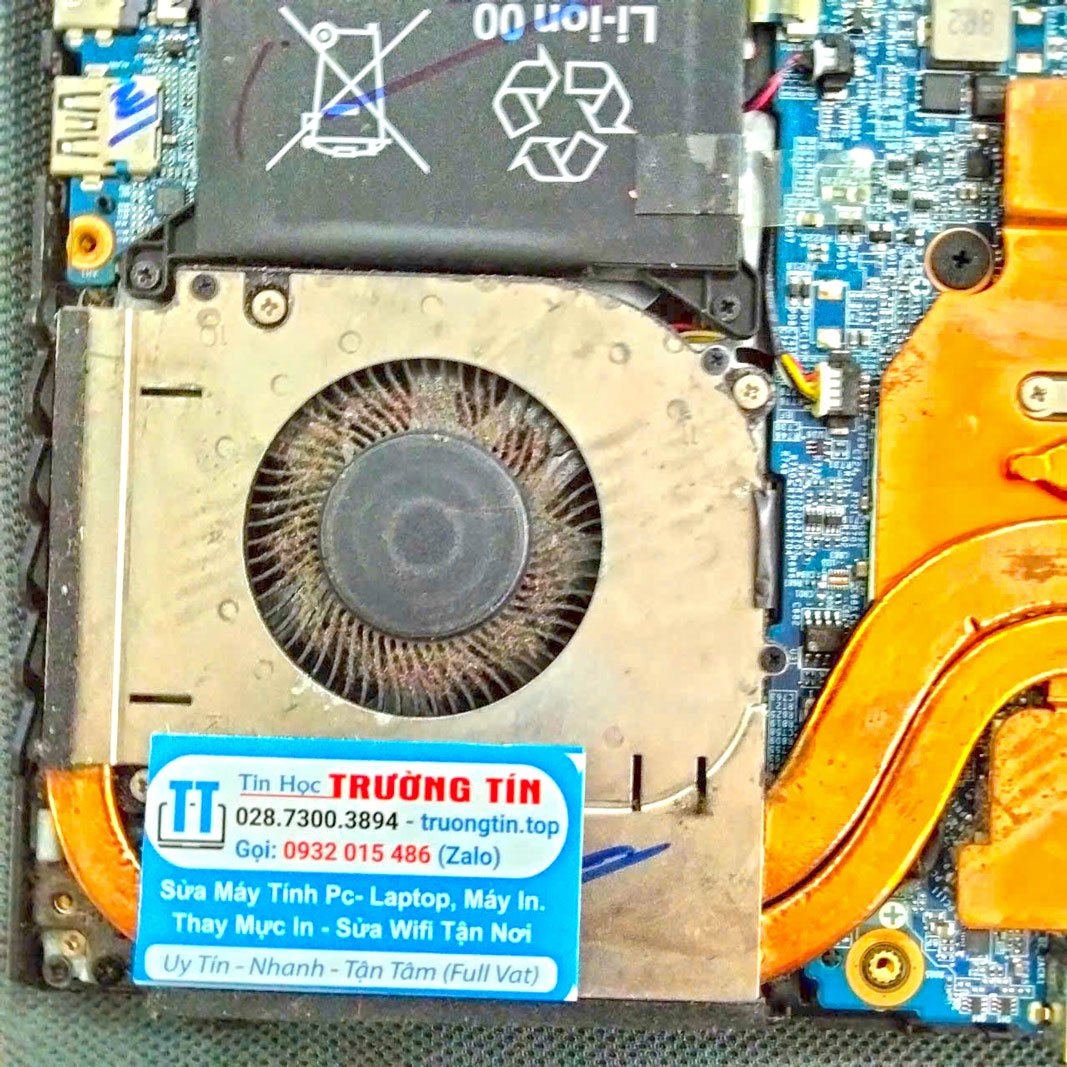
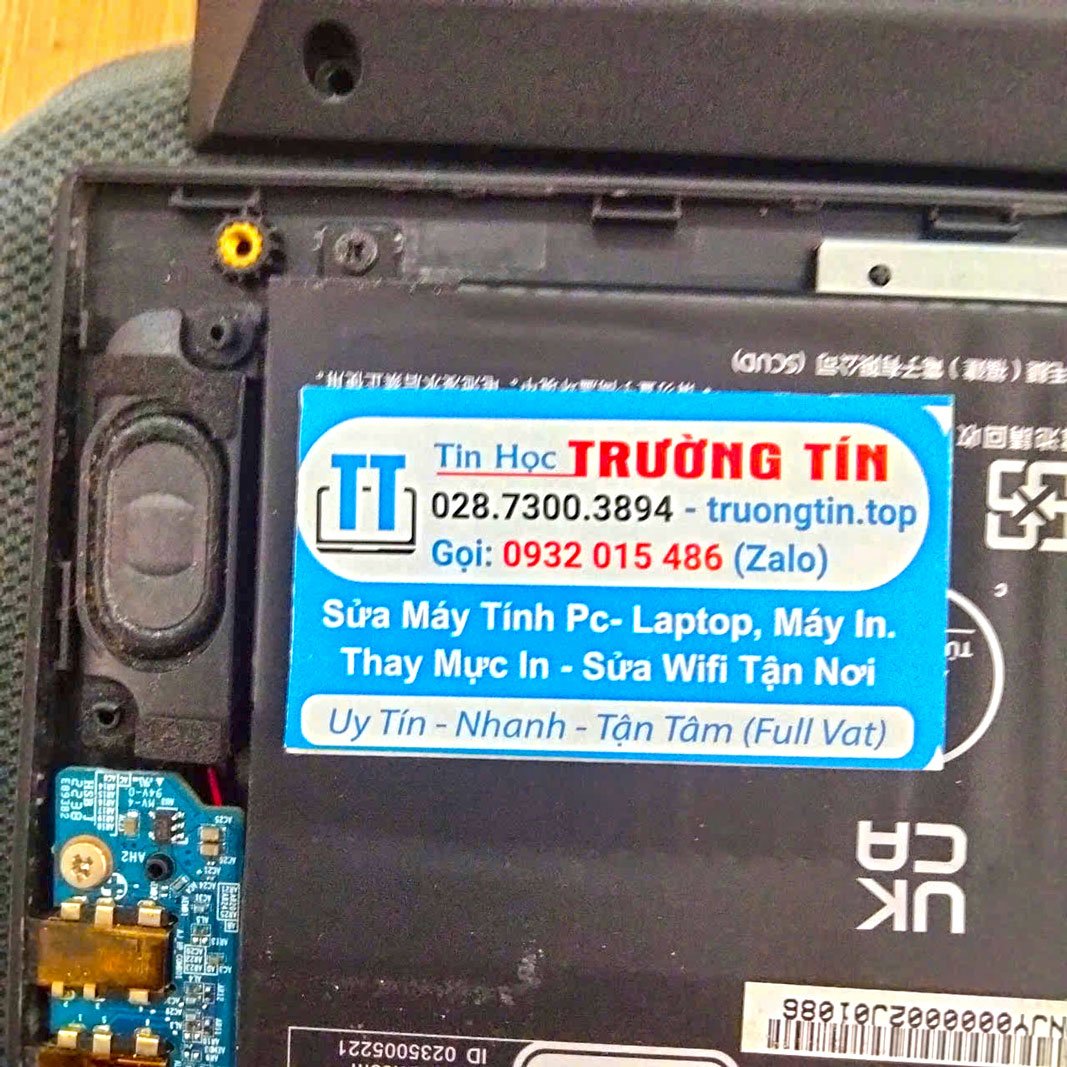
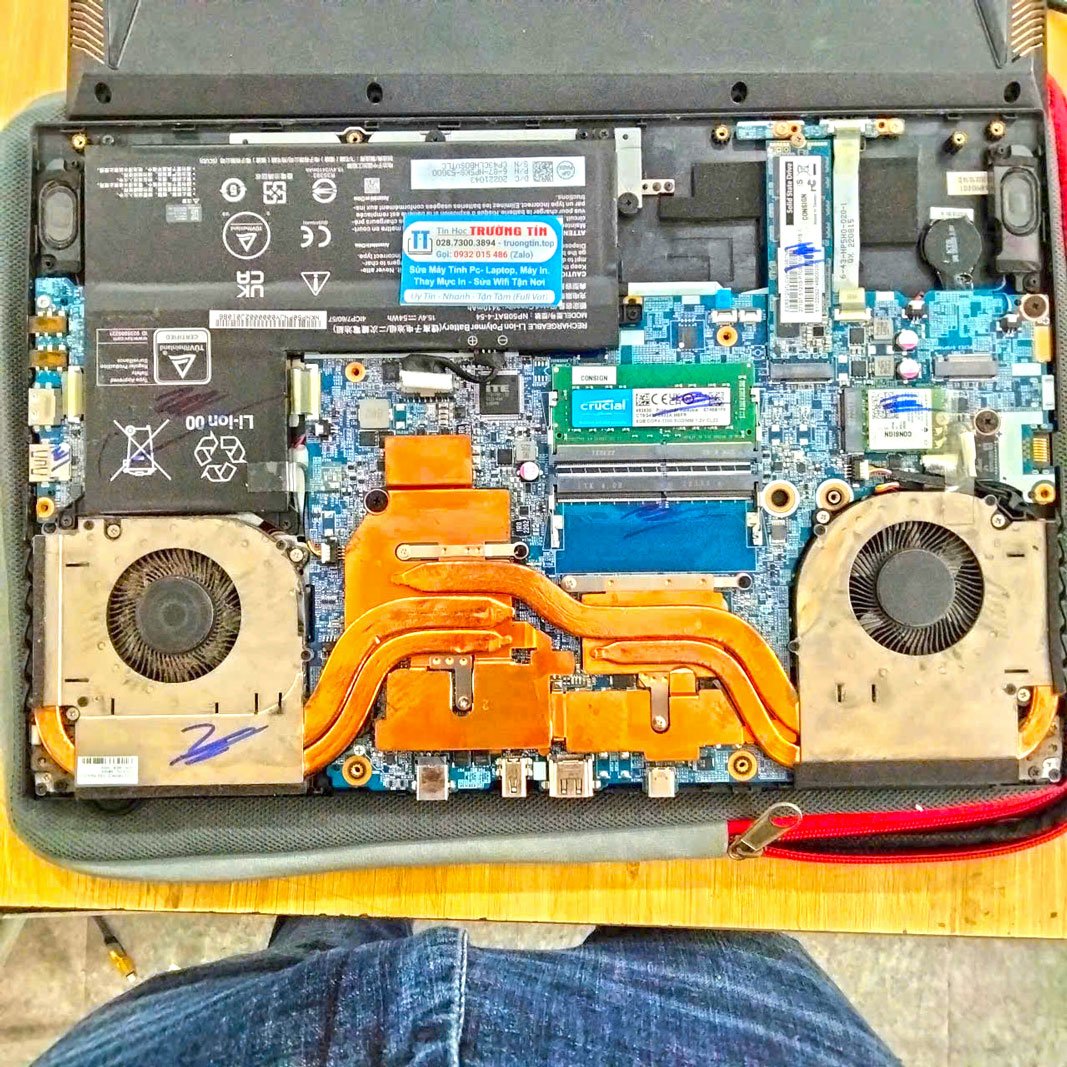
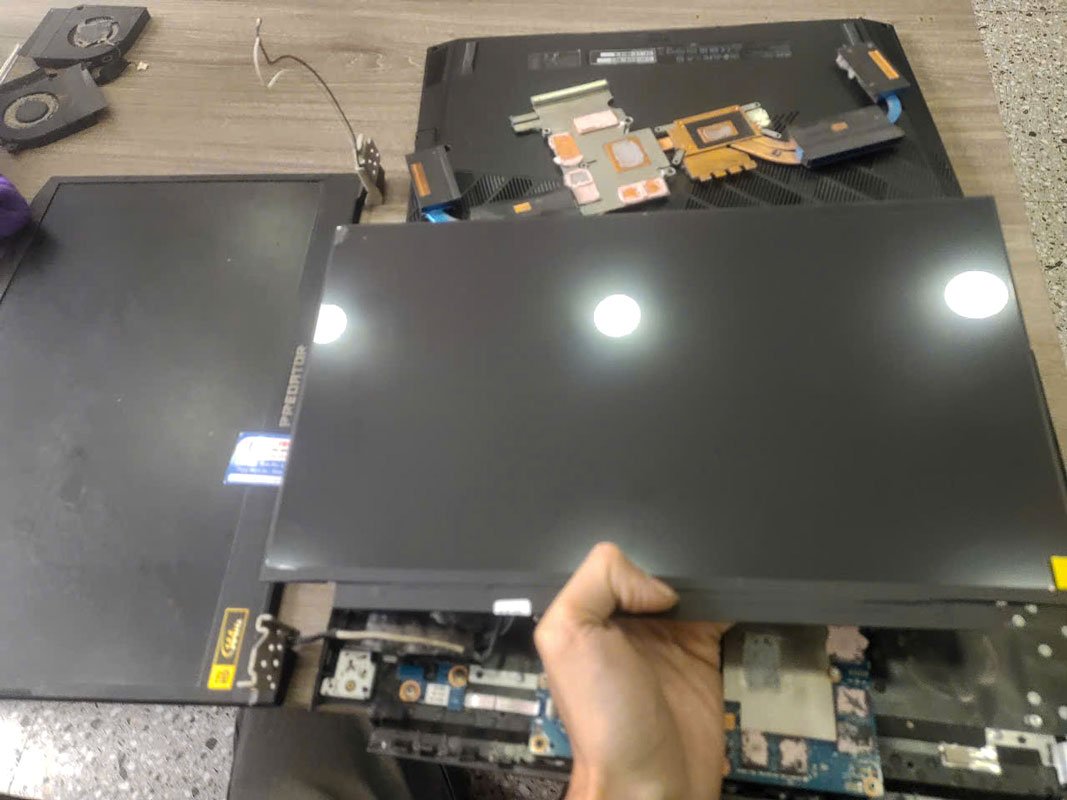
Nếu bạn dùng máy tính bàn hoặc laptop có thể tháo lắp dễ dàng, hãy mở nắp máy và kiểm tra các dây cáp kết nối từ ổ cứng/SSD đến mainboard (cáp SATA/IDE) và cáp nguồn. Đảm bảo chúng được cắm chặt. Đôi khi, chỉ cần rút ra cắm lại là xong. Với laptop, việc này khó hơn một chút, thường cần tháo vỏ máy.
Thử tháo lắp lại ổ cứng/SSD
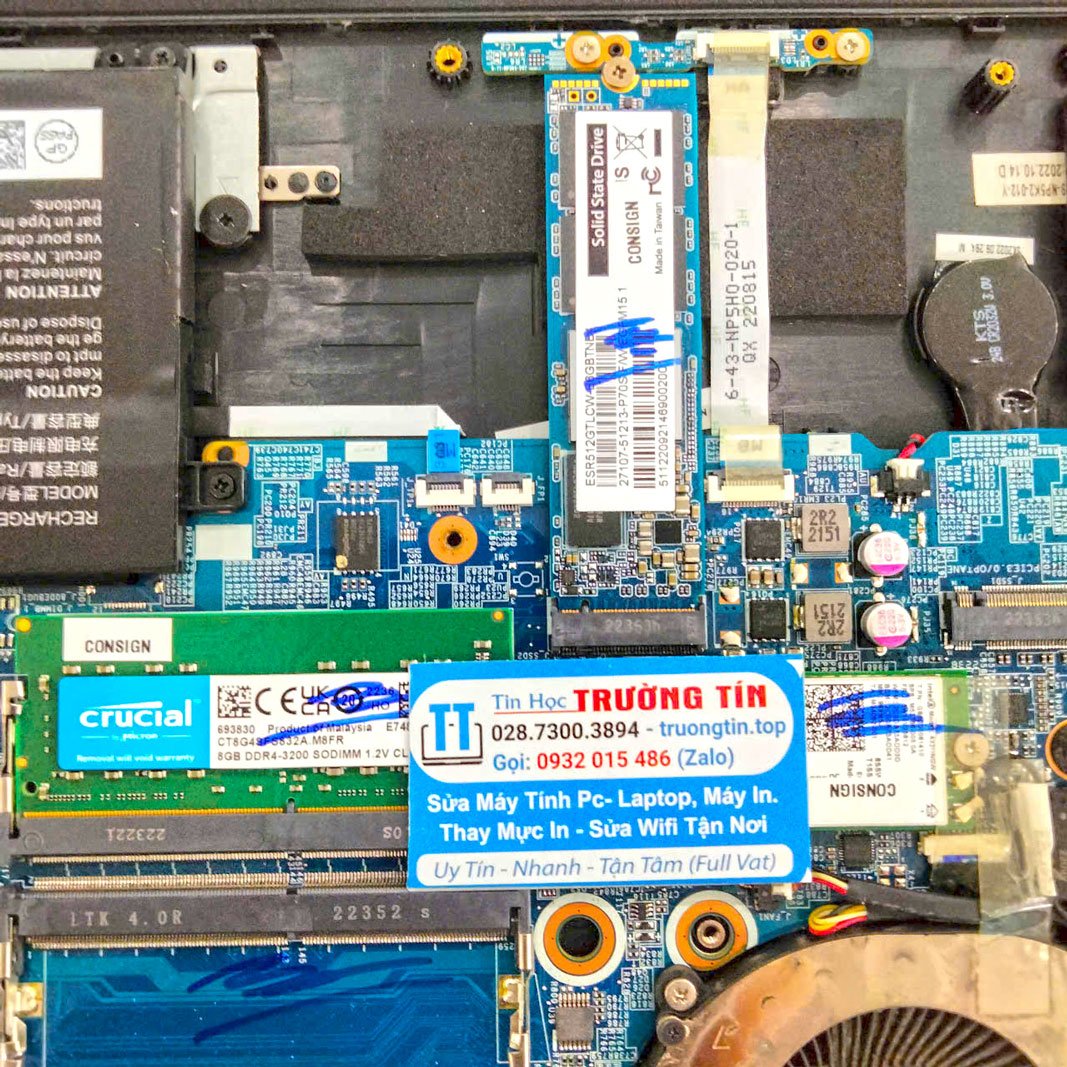
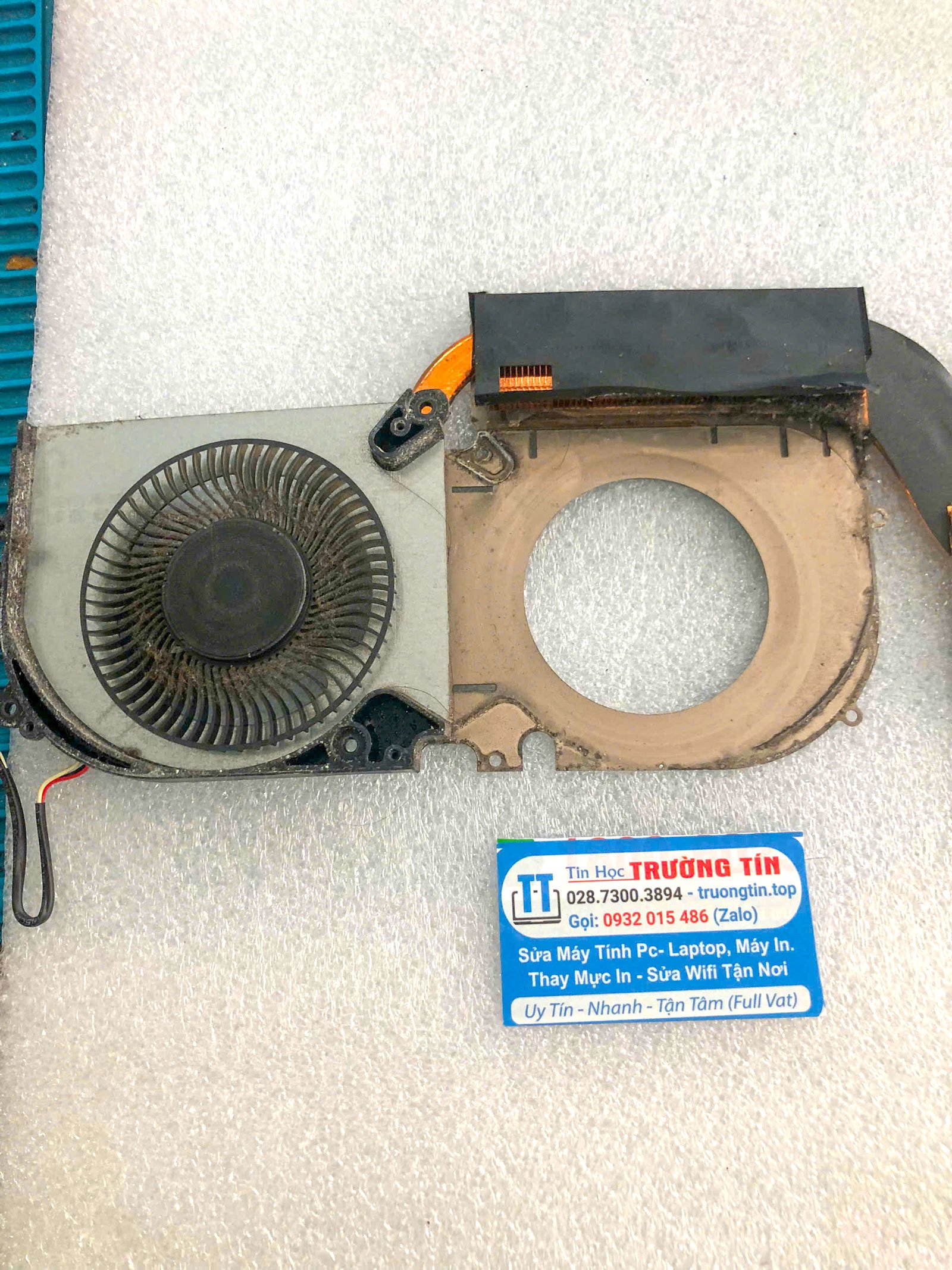
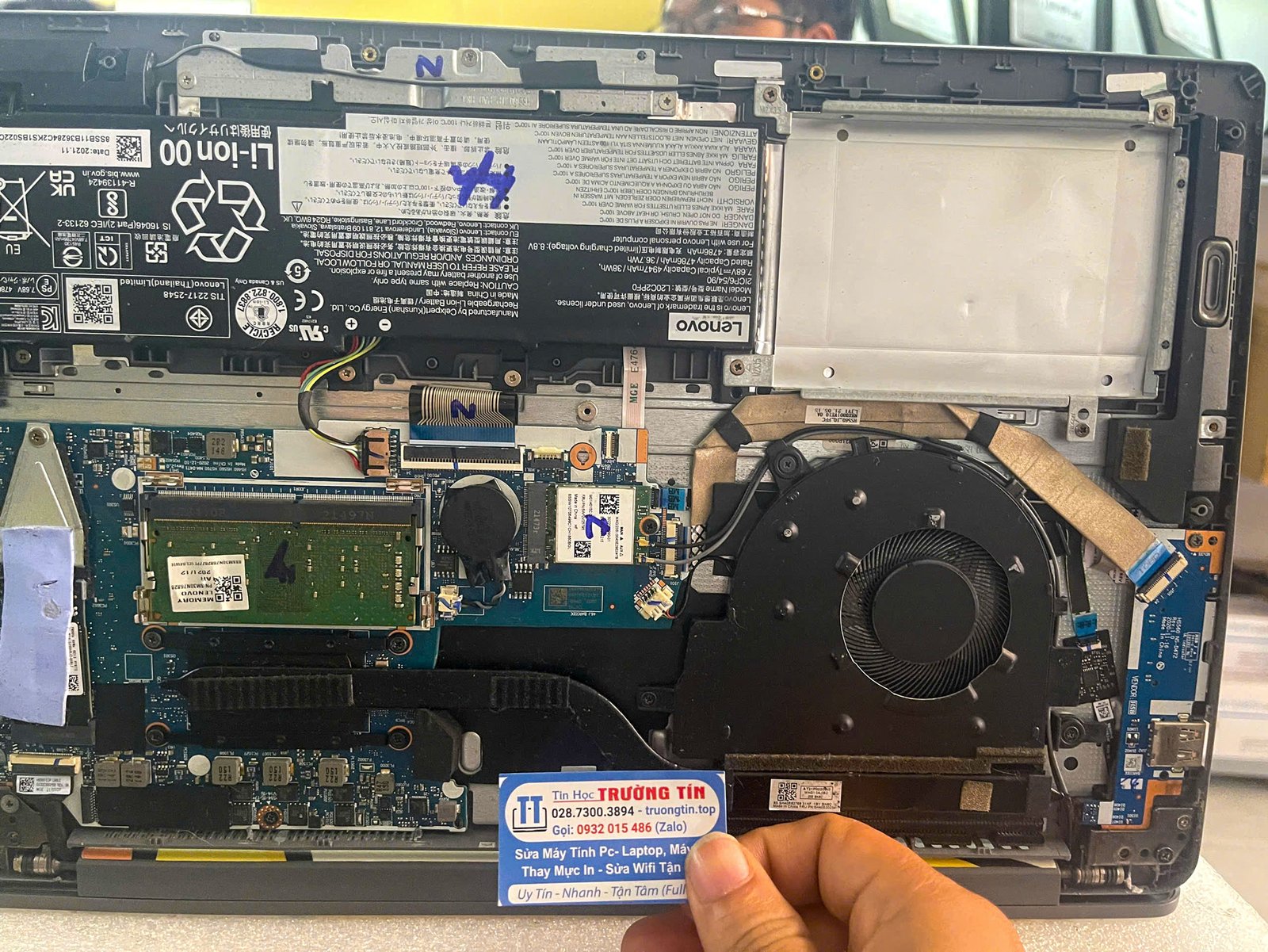
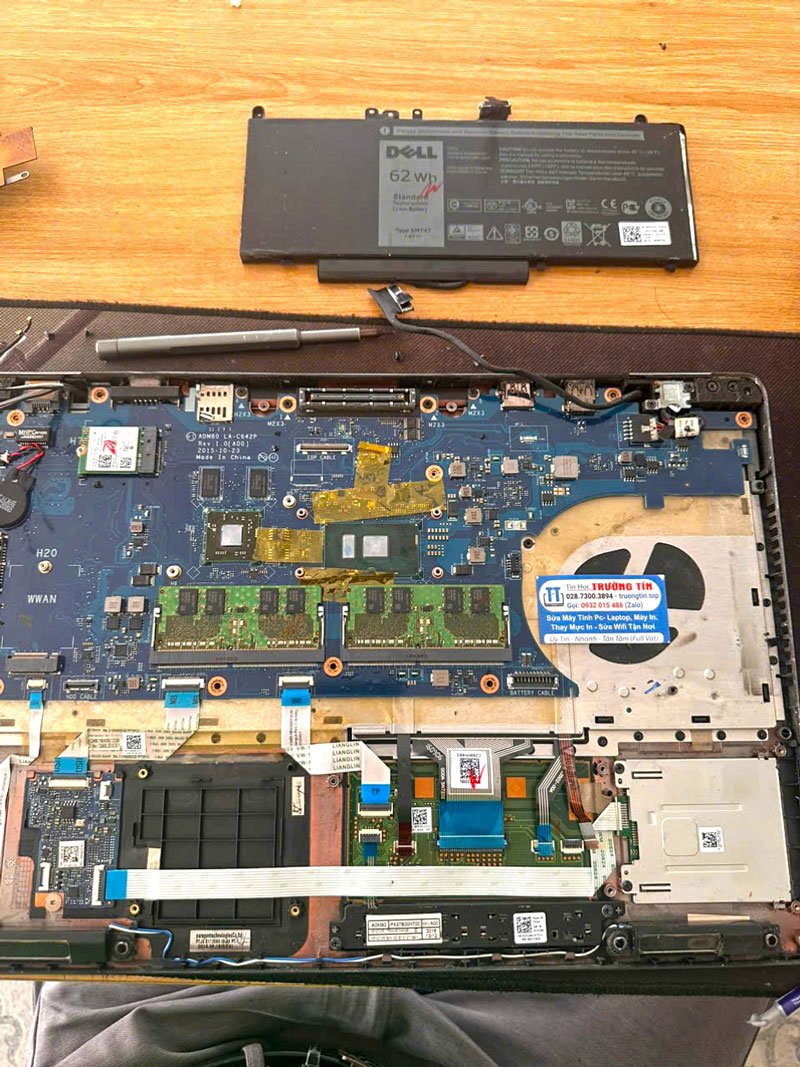
Nếu bạn tự tin và có dụng cụ, hãy thử tháo ổ cứng/SSD ra khỏi khe cắm, vệ sinh nhẹ nhàng chân tiếp xúc (nếu có bụi) rồi lắp lại thật chắc chắn. Đảm bảo ổ đĩa được đặt đúng vị trí và không bị lỏng lẻo. Đây là một bước quan trọng vì đôi khi chỉ cần một chút dịch chuyển cũng đủ làm mất kết nối.




Điều chỉnh cài đặt BIOS/UEFI
BIOS/UEFI là “bộ não” đầu tiên của máy tính khi khởi động. Việc cài đặt sai ở đây có thể gây ra lỗi Boot Device Not Found.
Đặt lại thứ tự khởi động (Boot Order)
Khởi động lại máy và nhấn phím tắt để vào BIOS/UEFI (thường là F2, F10, F12, DEL, ESC tùy hãng). Tìm đến mục “Boot” hoặc “Boot Order”. Đảm bảo rằng ổ cứng/SSD của bạn được ưu tiên khởi động đầu tiên. Nếu bạn thấy ổ đĩa của mình trong danh sách nhưng nó không phải là lựa chọn đầu tiên, hãy di chuyển nó lên trên cùng. Lưu ý, nếu bạn đang gặp vấn đề với nạp mực máy in hp m402dn bị mờ, thì đây là một vấn đề hoàn toàn khác và không liên quan đến BIOS.
Khôi phục cài đặt BIOS về mặc định
Trong BIOS/UEFI, thường có tùy chọn “Load Setup Defaults” hoặc “Restore Defaults”. Chọn tùy chọn này để đưa tất cả cài đặt về trạng thái ban đầu của nhà sản xuất. Điều này có thể khắc phục các cài đặt sai không mong muốn. Sau khi khôi phục, hãy lưu lại và thoát khỏi BIOS, máy tính sẽ khởi động lại.
Sử dụng công cụ sửa chữa hệ thống
Nếu các bước trên không hiệu quả, có thể hệ điều hành hoặc phân vùng khởi động của bạn đã bị lỗi. Lúc này, chúng ta cần dùng đến các công cụ chuyên dụng.
Dùng Windows Recovery Environment (WinRE)
Bạn cần một USB cài đặt Windows hoặc đĩa khôi phục. Khởi động máy từ USB/đĩa này, chọn “Repair your computer” (Sửa chữa máy tính của bạn). Trong WinRE, bạn có thể thử các tùy chọn như “Startup Repair” (Sửa chữa khởi động) để Windows tự động tìm và khắc phục lỗi. Đôi khi, lỗi như laptop dell đột ngột không lên nguồn cũng cần đến các công cụ chẩn đoán sâu hơn.
Kiểm tra và sửa lỗi ổ đĩa bằng CMD (Diskpart, Chkdsk)
Trong WinRE, chọn “Troubleshoot” -> “Advanced options” -> “Command Prompt”.
Bạn có thể dùng các lệnh sau:
diskpart->list disk->select disk X(X là số ổ đĩa của bạn) ->list partition->select partition Y(Y là phân vùng hệ thống) ->active(để kích hoạt phân vùng).bootrec /fixmbrbootrec /fixbootbootrec /rebuildbcdchkdsk /f /r C:(thay C: bằng ký tự ổ đĩa hệ thống của bạn)
Các lệnh này giúp sửa chữa Master Boot Record (MBR), Boot Sector và các lỗi trên ổ đĩa.
Cài đặt lại hệ điều hành (Giải pháp cuối cùng)
Nếu tất cả các cách trên đều thất bại, việc cài đặt lại hệ điều hành có thể là giải pháp cuối cùng. Tuy nhiên, hãy nhớ rằng việc này sẽ xóa toàn bộ dữ liệu trên ổ đĩa hệ thống, nên hãy sao lưu dữ liệu quan trọng nếu có thể.
Chuẩn bị USB cài đặt
Bạn cần một USB có dung lượng ít nhất 8GB và tạo bộ cài đặt Windows bằng công cụ Media Creation Tool của Microsoft trên một máy tính khác.
Các bước cài đặt lại Windows
Khởi động máy từ USB cài đặt, sau đó làm theo hướng dẫn trên màn hình để cài đặt lại Windows. Trong quá trình này, bạn sẽ phải chọn phân vùng để cài đặt và có thể cần định dạng lại ổ đĩa. Nếu bạn đang gặp vấn đề với máy in như nạp mực máy in hp 1102 bị mờ, hãy nhớ rằng việc cài lại Windows sẽ không giải quyết được vấn đề đó.
Khi nào cần tìm đến dịch vụ sửa laptop chuyên nghiệp?
Nếu bạn đã thử hết các cách trên mà lỗi Boot Device Not Found vẫn không biến mất, hoặc bạn không tự tin thực hiện các thao tác kỹ thuật phức tạp, thì đây là lúc nên tìm đến các chuyên gia. Đôi khi, lỗi này xuất phát từ hỏng hóc phần cứng nghiêm trọng như ổ cứng chết, lỗi mainboard, hoặc chip điều khiển ổ đĩa bị hỏng, những vấn đề này cần đến thiết bị chuyên dụng và kỹ thuật viên có kinh nghiệm để chẩn đoán và sửa chữa.
Vì mỗi dòng máy có cấu trúc vi mạch khác nhau, nếu bạn chưa xác định rõ nguyên nhân lỗi, hãy gọi ngay hotline để kỹ sư trưởng của Tin Học Trường Tín hỗ trợ kiểm tra, chẩn đoán bắt bệnh từ xa hoàn toàn miễn phí. Chúng tôi tự hào với đội ngũ kỹ thuật viên được đào tạo bài bản, có kinh nghiệm thực chiến với hàng ngàn ca bệnh laptop khác nhau, đảm bảo quy trình sửa chữa minh bạch và hiệu quả.
Đặc biệt, nếu quý khách là học sinh, sinh viên hoặc người lao động có hoàn cảnh khó khăn, hãy chủ động thông báo để Tin Học Trường Tín kích hoạt chính sách trợ giá giảm ngay 10% – 15% chi phí linh kiện. Chúng tôi luôn mong muốn mang đến dịch vụ tốt nhất với mức giá hợp lý, đồng thời đóng góp vào cộng đồng.
Bảng giá tham khảo dịch vụ sửa lỗi Boot Device Not Found tại Tin Học Trường Tín
Dưới đây là bảng giá ước tính cho các dịch vụ liên quan đến khắc phục lỗi khởi động. Chi phí có thể thay đổi tùy thuộc vào tình trạng cụ thể của máy và loại linh kiện cần thay thế.
| Hạng mục sửa chữa | Chi phí ước tính | Thời gian xử lý | Bảo hành |
|---|---|---|---|
| Kiểm tra, chẩn đoán lỗi khởi động | Miễn phí | 15-30 phút | – |
| Sửa lỗi phần mềm/BIOS (cấu hình boot, MBR, BCD) | 150.000 – 350.000 VNĐ | 30 phút – 1 giờ | 1 tháng |
| Thay cáp SATA/nguồn ổ cứng | 100.000 – 250.000 VNĐ | 30 phút | 3 tháng |
| Thay ổ cứng HDD/SSD (chưa bao gồm linh kiện) | 200.000 – 400.000 VNĐ | 1-2 giờ | 6-12 tháng (tùy linh kiện) |
| Sửa lỗi mainboard liên quan đến ổ cứng | 450.000 – 800.000 VNĐ | 1-3 ngày | 3 tháng |
Lưu ý: Bảng giá trên chỉ mang tính chất tham khảo. Chi phí cuối cùng có thể thay đổi tùy thuộc vào model máy, loại linh kiện cụ thể và mức độ phức tạp của sự cố sau khi kỹ thuật viên kiểm tra và chẩn đoán trực tiếp.
| Dịch Vụ | Mô Tả Chi Tiết | Thời Gian Thực Hiện | Giá (VNĐ) |
|---|---|---|---|
| Sửa chữa phần cứng | |||
| Thay màn hình | Màn hình HD/Full HD/4K cho các dòng phổ biến | 30-60 phút | Từ 700.000 - 3.500.000 |
| Thay bàn phím | Bàn phím laptop thường, bàn phím LED | 30-60 phút | Từ 300.000 - 1.200.000 |
| Thay pin | Pin chính hãng, pin tương thích | 30 phút | Từ 400.000 - 2.000.000 |
| Thay ổ cứng | SSD/HDD, nâng cấp dung lượng | 30-60 phút | Từ 500.000 - 2.500.000 |
| Sửa bản lề | Khắc phục bản lề gãy, lỏng | 1-2 giờ | Từ 200.000 - 800.000 |
| Thay quạt tản nhiệt | Quạt chính hãng hoặc tương thích | 30-60 phút | Từ 300.000 - 700.000 |
| Dịch vụ phần mềm | |||
| Cài đặt lại hệ điều hành | Windows, macOS, Linux | 30-60 phút | 150.000 - 300.000 |
| Diệt virus, cài phần mềm bảo mật | Cài đặt bản quyền hoặc phần mềm chuyên dụng | 30 phút | 200.000 - 500.000 |
| Cứu dữ liệu | Phục hồi dữ liệu từ ổ cứng bị lỗi | 1-3 ngày | Từ 500.000 - 3.000.000 |
| Cài đặt phần mềm theo yêu cầu | Office, đồ họa, lập trình, thiết kế | 30-60 phút | 100.000 - 500.000 |
| Dịch vụ nâng cấp | |||
| Nâng cấp RAM | Lắp đặt và kiểm tra | 30 phút | Từ 400.000 - 1.500.000 |
| Nâng cấp SSD | SSD NVMe/SATA | 30-60 phút | Từ 800.000 - 3.000.000 |
| Nâng cấp card đồ họa (laptop hỗ trợ) | Card rời hoặc onboard | 1-2 giờ | Từ 2.000.000 - 10.000.000 |
| Dịch vụ vệ sinh, bảo dưỡng | |||
| Vệ sinh, bảo dưỡng laptop | Vệ sinh toàn bộ, thay keo tản nhiệt | 1-2 giờ | 200.000 - 400.000 |
| Kiểm tra, chẩn đoán lỗi miễn phí | Kiểm tra toàn diện phần cứng và phần mềm | 15-30 phút | Miễn phí |
Lưu ý:
- Giá trên chỉ mang tính tham khảo, có thể thay đổi tùy theo dòng máy và mức độ hư hỏng.
- Các linh kiện thay thế là hàng chính hãng hoặc linh kiện tương thích cao cấp.
- Vui lòng liên hệ hotline 18006025 hoặc đến trực tiếp tại Cửa Hàng Vi Tính Trường Thịnh để được tư vấn chi tiết.
Các câu hỏi thường gặp về lỗi Boot Device Not Found
Lỗi Boot Device Not Found có làm mất dữ liệu không?
Không nhất thiết. Lỗi này chủ yếu liên quan đến việc hệ thống không tìm thấy hoặc không thể truy cập ổ đĩa chứa hệ điều hành. Dữ liệu của bạn vẫn có thể nằm an toàn trên ổ đĩa. Tuy nhiên, nếu nguyên nhân là do ổ cứng bị hỏng vật lý nghiêm trọng, thì khả năng mất dữ liệu là có. Việc quan trọng là không nên cố gắng khởi động nhiều lần hoặc thực hiện các thao tác không chắc chắn, điều này có thể làm tình hình tồi tệ hơn. Hãy sao lưu dữ liệu ngay khi có thể nếu bạn truy cập được vào hệ thống thông qua một phương pháp khác.
Làm thế nào để biết ổ cứng của tôi có bị hỏng thật sự không?
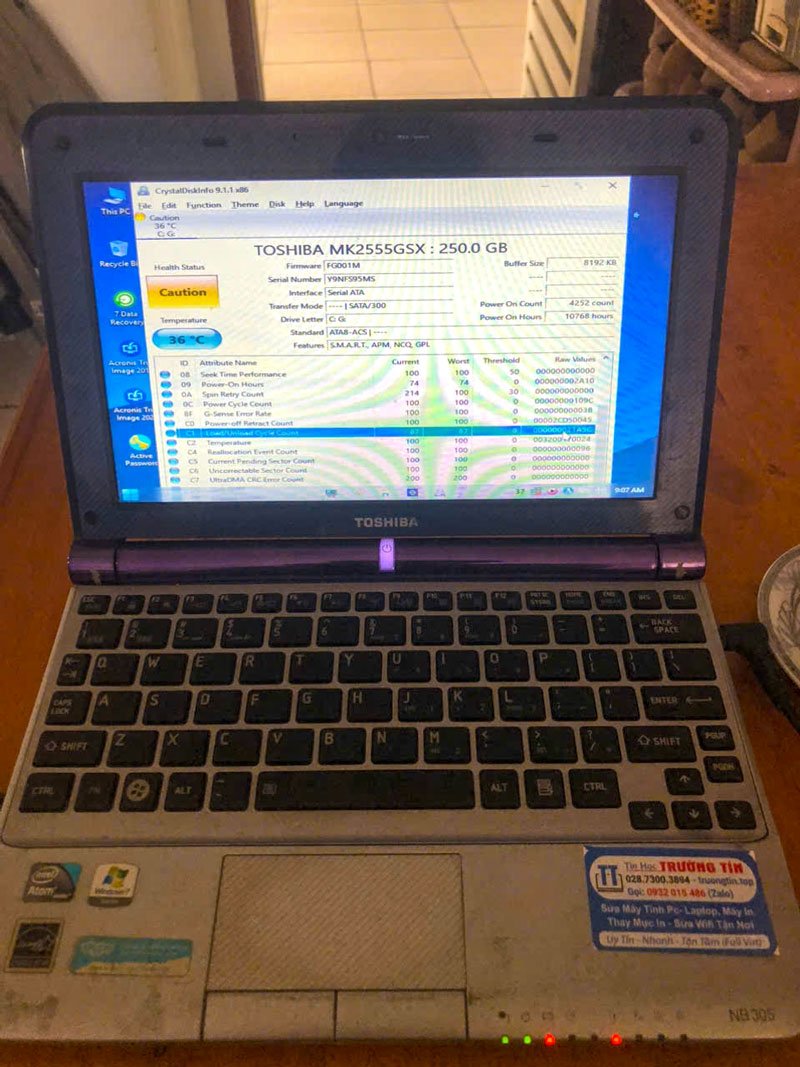
Bạn có thể kiểm tra bằng cách vào BIOS/UEFI xem máy tính có nhận diện được tên ổ cứng/SSD của bạn không. Nếu không thấy tên ổ đĩa, khả năng cao là ổ đĩa đã hỏng hoặc kết nối có vấn đề. Một cách khác là sử dụng một USB boot có chứa các công cụ chẩn đoán ổ cứng (như CrystalDiskInfo, HD Tune) để kiểm tra tình trạng sức khỏe của ổ đĩa. Nếu ổ đĩa phát ra tiếng kêu lạ (đối với HDD) hoặc máy tính không thể nhận diện được nó ở bất kỳ cổng nào, thì đó là dấu hiệu rõ ràng của hỏng hóc vật lý.
Tôi có thể tự sửa lỗi này tại nhà không nếu không có kinh nghiệm?
Bạn hoàn toàn có thể thử các bước đơn giản như kiểm tra cáp kết nối, điều chỉnh thứ tự khởi động trong BIOS/UEFI. Những bước này không đòi hỏi nhiều kinh nghiệm và ít rủi ro. Tuy nhiên, nếu phải tháo lắp linh kiện, sử dụng Command Prompt với các lệnh phức tạp, hoặc cài đặt lại hệ điều hành, bạn nên cẩn trọng. Nếu không chắc chắn, tốt nhất là nên tìm đến sự hỗ trợ từ người có kinh nghiệm hoặc trung tâm sửa chữa uy tín để tránh gây ra thêm lỗi không mong muốn.
Hy vọng những chia sẻ trên sẽ giúp bạn khắc phục được lỗi khó chịu này. Nếu cần hỗ trợ thêm, đừng ngần ngại liên hệ Tin Học Trường Tín nhé!
Bài Viết Liên Quan


Bài Viết Khác
- Địa Chỉ Sửa Laptop Quận 3 – Sửa Nhanh Giá Rẻ
- Địa Chỉ Vệ Sinh Máy Tính Quận 3 – Dịch Vụ Giá Rẻ
- Địa Chỉ Cài Win Quận 3 – Cài Đặt PC Laptop Tại Nhà Q3
- Sửa Wifi Tại Nhà Quận 4
- Dịch Vụ Cài Lại Windows 7,8,10 Tận Nhà Quận 4
- Dịch Vụ Cài Lại Windows 7,8,10 Tận Nhà Quận 3
- Tuyển Thợ Sửa Máy Tính – Thợ Sửa Máy In Tại Quận 4 Lương Trên 10tr
- Tuyển Thợ Sửa Máy Tính – Thợ Sửa Máy In Tại Quận 3
- Dịch Vụ Cài Win Đường Tùng Thiện Vương Quận 8
- Cách hiển thị tin Instagram trên bản đồ
- Cách chọn tiện ích mở rộng xuất hiện trên thanh công cụ Microsoft Edge
- Top 10 Chỗ Sửa Chữa Thay Mực Máy In Brother HL-L8250CDN Ở Tphcm
- CPU Cache hoạt động như thế nào? L1, L2 và L3 Cache là gì?
