
 Forum
Forum


Bạn tìm thấy một bài viết thú vị, và muốn gửi nó đến điện thoại di động để đọc khi rảnh. Bạn tìm thấy một bài đánh giá, một công thức muốn mang theo khi đi mua sắm. Có biết bao nguyên nhân khiến bạn muốn chuyển các trang web từ Chrome trên máy tính sang smartphone. Dù không có độ năng tích hợp sẵn, bạn vẫn cũng có thể thi hành được điều này với cả iPhone và Android.
Cách chuyển trang web đang mở từ PC lên mobile
- Tiện ích Pushbullet
- Đồng bộ các tab Chrome
- Sử dụng AirDrop cho Mac và iPhone, iPad
Tiện ích Pushbullet
Để chuyển hầu hết mọi thứ trên Chrome PC sang điện thoại, Pushbullet là sự lựa chọn hoàn hảo nhất. Để sử dụng, bạn cần cài đặt ứng dụng Pushbullet vào thiết bị di động (Ứng dụng có sẵn cho iOS và Android) và cài đặt tiện ích mở rộng Pushbullet vào Chrome trên máy tính.
Sau khi cài đặt, bạn cần đăng ký công ty cho tất cả điện thoại và máy tính. Nhấp chuột phải vào trang web bạn muốn gửi đến điện thoại. Trên menu xuất hiện, cuộn xuống Pushbullet và chọn thiết bị của bạn. Ngay tức thì trang web sẽ xuất hiện trên điện thoại của bạn như 1 liên kết trong phần mềm Pushbullet.
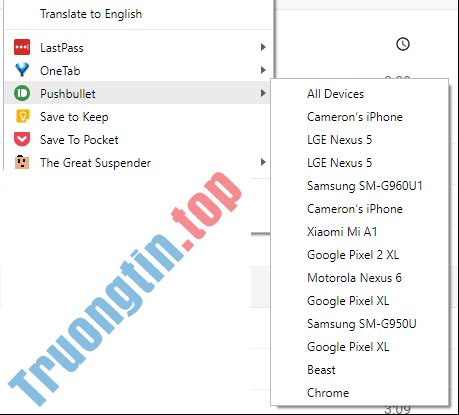
Trên Android, bạn sẽ nhận được thông báo liên kết gửi đến. Trên iOS, bạn càng phải mở ứng dụng Pushbullet và tìm liên kết. Mọi liên kết bạn đã gửi sẽ hiển thị trong ứng dụng.

Đồng bộ các tab Chrome
Nếu không thích sử dụng tiện ích mở rộng và ứng dụng di động, bạn cũng có thể có thể dùng tính năng đồng bộ các tab của Chrome. Tuy có chút rắc rối, nhưng bạn sẽ chẳng cần cài đặt thêm bất kể ứng dụng, tiện ích nào. Bạn chỉ cần Chrome trên cả máy tính và điện thoại.
Trên điện thoại, bạn cũng đều có thể thể truy cập các tab đang mở trong trình duyệt Chrome trên PC bằng cách mở menu cài đặt, sau đó chọn Recent Tabs.

Trên màn hình kế đến bạn sẽ thấy các tab mới mở mới đây trên các thiết bị khác. Chỉ cần chọn địa chỉ bạn muốn, và xem nó như bình thường.

Sử dụng AirDrop cho Mac và iPhone, iPad
Nếu bạn là người sử dụng Mac và iOS, bạn chỉ cần dùng AirDrop. Trên Mac, mở Chrome, truy cập website bạn muốn gửi, sau đó mở File > Share > AirDrop .

Trong cửa sổ bật lên, chọn thiết bị bạn mong muốn gửi.

Từ giờ, bạn cũng đều có thể gửi trang web đang mở trên Chrome của máy tính đến Chrome điện thoại dễ dàng hơn biết bao rồi, chẳng luôn phải gửi qua phần mềm chat, hay email nữa, mọi công việc của bạn trên trình duyệt sẽ không bị ngắt quãng nữa.
Xem thêm:
- Copy ảnh từ iPhone/iPad vào máy tính không cần iTunes
- Cách chia sẻ mật khẩu trên iPhone/iPad bằng AirDrop
- Cách kết nối chuột, bàn phím với Smart tivi
- Khắc phục lỗi IDM không bắt link tải
- Cách khắc phục lỗi Plugin của Flash trên Google Chrome, Cốc Cốc, Firefox
- Cách khóa tab ẩn danh trên Chrome điện thoại
- Các mẹo nhỏ người dùng Google Chrome nên biết
Pushbullet,AirDrop,đồng bộ chrome pc với điện thoại,chuyển web từ chrome lên mobile,đồng bộ chrome,gửi trang web từ pc sang mobile,gửi trang web sang điện thoại,chuyển trang web sang điện thoại
Nội dung Cách chuyển trang web từ Chrome PC lên điện thoại được tổng hợp sưu tầm biên tập bởi: Tin Học Trường Tín. Mọi ý kiến vui lòng gửi Liên Hệ cho truongtin.top để điều chỉnh. truongtin.top tks.
Bài Viết Liên Quan






Bài Viết Khác
- Địa Chỉ Sửa Laptop Quận 3 – Sửa Nhanh Giá Rẻ
- Địa Chỉ Vệ Sinh Máy Tính Quận 3 – Dịch Vụ Giá Rẻ
- Địa Chỉ Cài Win Quận 3 – Cài Đặt PC Laptop Tại Nhà Q3
- Sửa Wifi Tại Nhà Quận 4
- Dịch Vụ Cài Lại Windows 7,8,10 Tận Nhà Quận 4
- Dịch Vụ Cài Lại Windows 7,8,10 Tận Nhà Quận 3
- Tuyển Thợ Sửa Máy Tính – Thợ Sửa Máy In Tại Quận 4 Lương Trên 10tr
- Tuyển Thợ Sửa Máy Tính – Thợ Sửa Máy In Tại Quận 3
- Pin Laptop Dell Inspiron 1525 Giá Rẻ Nhất
- Top 10 Đơn Vị Lắp Đặt Camera Quan Sát Nhà Xưởng Ở Quận 10
- Địa Chỉ Sửa Đồ Điện Gia Dụng Quận Tân Phú
- Cách tag bạn bè trên Facebook
- Bàn Phím Laptop Dell Inspiron M102Z Giá Rẻ Nhất
