
 Forum
Forum


Các ứng dụng chú thích hiện nay đã có mặt rất nhiều trên các dịch vụ ứng dụng, thay thế dần cho kiểu chú thích truyền thống như trước đây. Mới đây, Google cũng từng ra mắt trang web Chrome Canvas, công cụ vẽ và ghi chú cho trình duyệt hoàn toàn miễn phí và trực tuyến.
Theo đó người sử dụng chẳng càng phải cài đặt công cụ hỗ trợ nào khác, cũng đều có thể đồng bộ file vẽ nếu bạn đã đăng nhập tài khoản Google khi sử dụng. Ngoài ra người sử dụng chẳng càng phải đăng ký tài khoản để sử dụng. Chúng ta cũng có thể có thể sử dụng Chrome Canvas trên Chrome, Cốc Cốc, Fire Fox máy tính hay thiết bị Android.
Bài viết dưới đây sẽ chỉ dẫn bạn đọc cách sử dụng Chrome Canvas để vẽ và viết chú giải trên trình duyệt.
- 10 công cụ vẽ sơ đồ miễn phí tốt nhất cho Windows
- Toàn tập cách dùng Paint để chỉnh sửa ảnh trên Windows
- Những ứng dụng chú thích miễn phí dành riêng cho Windows 7 và 8
Hướng dẫn viết ghi chú trên Chrome bằng Chrome Canvas
Bước 1:
Người dùng truy cập vào link dưới đây để vào giao diện trang chủ Chrome Canvas. Giao diện của Chrome Canvas trên bản máy tính lẫn trên bàn mobile đều giống nhau, cách dùng tương tự nhau.
- https://canvas.apps.chrome/
Bước 2:
Để đồng bộ các bản vẽ và chú thích người dùng nên đăng nhập tài khoản Google cá nhân .
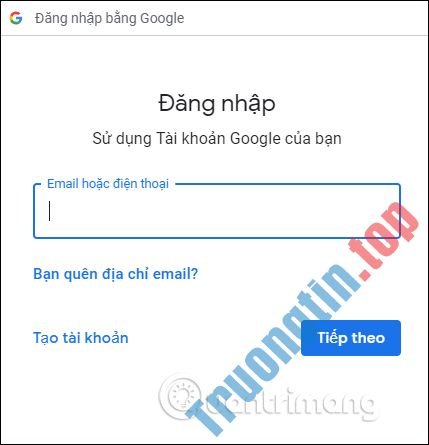
Tiếp đến chúng ta sẽ sẽ thấy hiển thị giao diện chào đón đến với Chrome Canvas, nhấn Get started để sử dụng dịch vụ.
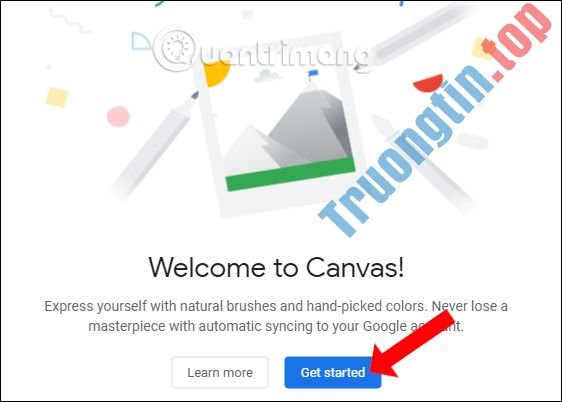
Bước 3:
Trong giao diện chính của Chrome Canvas, người sử dụng sẽ thấy có 2 tùy chọn là New from image để tạo ghi chú, hay vẽ với những hình ảnh có sẵn trên máy tính hay từ điện thoại và New drawing với các bức vẽ và chú thích hoàn toàn mới.

Bước 4:
Chrome Canvas cung cấp các dòng bút vẽ với các kích thước nét vẽ khác nhau, tùy vào nhu cầu sử dụng của mỗi người. Chúng ta nhấn chọn vào 1 kiểu bút để vẽ hay viết nội dung ghi chú.
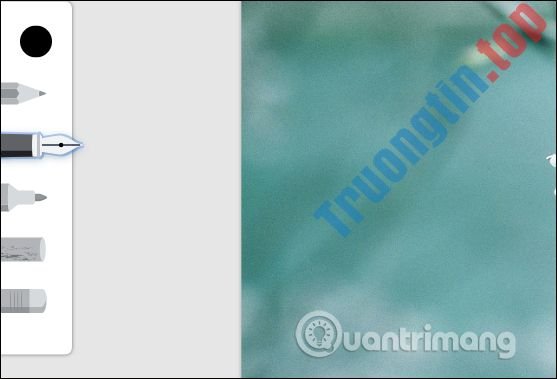
Khi nhấn vào một kiểu bút người dùng sẽ thấy có thêm tùy chỉnh size, độ đậm nhạt của nét vẽ.
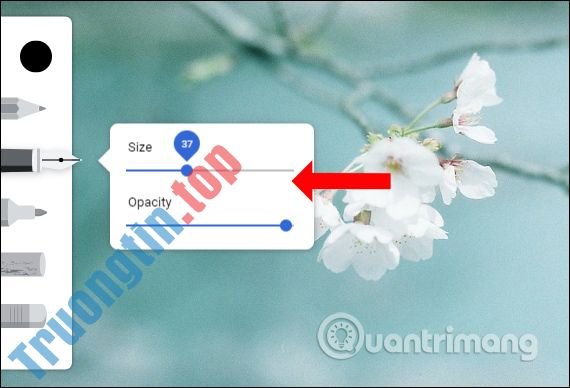
Bước 5:
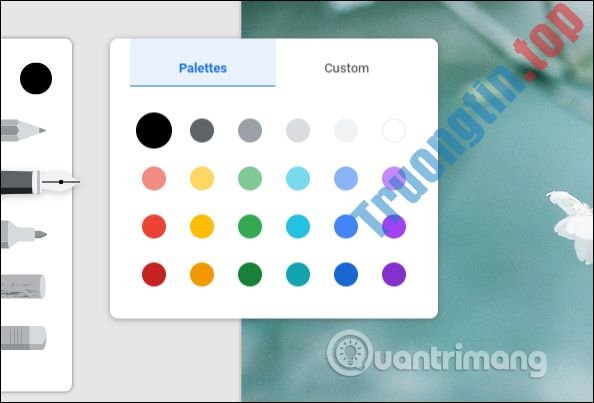
Tiếp đến chọn lựa màu sắc cho bản vẽ của mình. Nếu bạn mong muốn chọn luôn sắc màu thì tại mục Palettes đã sẵn có các sắc màu cơ bản để chọn. Nếu muốn chọn thêm nhiều gam màu thì nhấn Custom để chọn mã màu cần sử dụng.
Bước 6:
Bây giờ bạn có thể viết hãy vẽ nội dung tùy thích vào hình ảnh sẵn có hoặc tạo nội dung mới. Các bản vẽ sẽ tự động được lưu lại mà không càng phải nhấn nút Save.
Trong công đoạn viết nội dung dùng các tượng trưng mũi tên Undo/Redo để khôi phục thao tác vẽ. Để quay về giao diện trang Home quản lý các chú thích mà bạn đã tạo, nhấn vào tượng trưng ngôi nhà.

Bước 7:
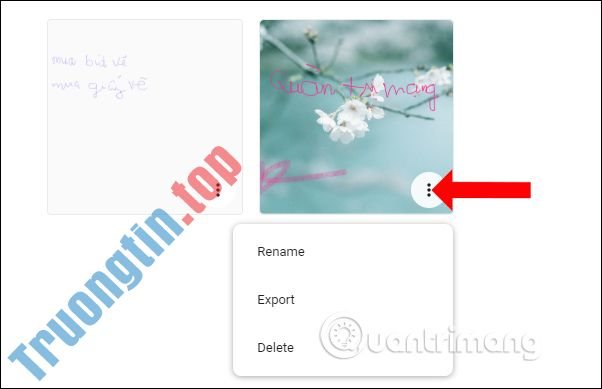
Tại đây người sử dụng sẽ thấy toàn bộ các bản vẽ, chú thích của mình. Di chuột vào từng file và nhấn tiếp vào biểu trưng 3 dấu chấm . Khi kia sẽ hiển thị menu tùy chọn cho file. Với Rename bạn cũng đều có thể đặt tên cho file, Export để xuất file xuống máy tính dưới định dạng PNG, Delete để xóa file đã tạo.
Bước 8:
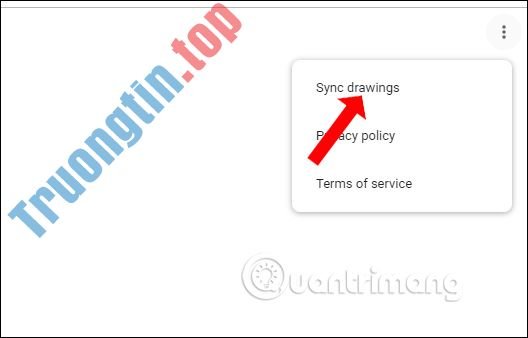
Như đã nói nếu bạn đã đăng nhập vào trình duyệt qua tài khoản Google thì những bản vẽ, chú thích sẽ tự động được đồng bộ. Hoặc người sử dụng cũng có thể có thể nhấn tượng trưng ba dấu chấm ở góc phải ngoài cùng và chọn Sync drawings để đồng bộ thủ công.
Chrome Canvas đem tới công cụ vẽ, viết chú giải rất đơn giản, không có nhiều bước phức tạp. Người dùng cũng có thể mở bản vẽ ở bất kỳ thiết bị hay trên trình duyệt nào, thông qua tính năng đồng bộ khi đã đăng nhập tài khoản Google.
Xem thêm:
- 6 ứng dụng chú thích tốt nhất cho iOS
- Thêm công cụ Stickies ghi chú mới trên Windows 10
- Cách dùng ứng dụng chú giải GNotes – Note, Notepad & Memo Android
Chúc các bạn thực hiện thành công!
- Cách tạo tờ rơi bằng Canva
- Mời tải phần mềm vẽ Penbook Windows 10 đang miễn phí
- Cách tạo bài thuyết trình uy tín trong Canva
- 6 ứng dụng vẽ dễ dàng cho máy Mac
Chrome Canvas,cách dùng Chrome Canvas,ứng dụng vẽ Chrome Canvas,ứng dung ghi chú online,công cụ vẽ online,Chrome Canvas chrome,ứng dụng vẽ trên chrome,ứng dụng vẽ trình duyệt
Nội dung Cách dùng Chrome Canvas vẽ trên trình duyệt được tổng hợp sưu tầm biên tập bởi: Tin Học Trường Tín. Mọi ý kiến vui lòng gửi Liên Hệ cho truongtin.top để điều chỉnh. truongtin.top tks.
Bài Viết Liên Quan






Bài Viết Khác
- Địa Chỉ Sửa Laptop Quận 3 – Sửa Nhanh Giá Rẻ
- Địa Chỉ Vệ Sinh Máy Tính Quận 3 – Dịch Vụ Giá Rẻ
- Địa Chỉ Cài Win Quận 3 – Cài Đặt PC Laptop Tại Nhà Q3
- Sửa Wifi Tại Nhà Quận 4
- Dịch Vụ Cài Lại Windows 7,8,10 Tận Nhà Quận 4
- Dịch Vụ Cài Lại Windows 7,8,10 Tận Nhà Quận 3
- Tuyển Thợ Sửa Máy Tính – Thợ Sửa Máy In Tại Quận 4 Lương Trên 10tr
- Tuyển Thợ Sửa Máy Tính – Thợ Sửa Máy In Tại Quận 3
- Dịch Vụ Sửa Máy Giặt Rung Lắc Kêu To Huyện Hóc Môn
- 21 công cụ tìm key phần mềm miễn phí tốt nhất
- Dịch Vụ Cài Win Đường Mai Xuân Thưởng Quận Bình Thạnh
- Top 10 Địa Chỉ Bán Thùng Cao Cấp Case Gigabyte Aorus Giá Rẻ Nhất Ở Tphcm
- Tai nghe chống ồn chủ động và bị động, chọn loại nào?
