
 Forum
Forum


Bên cạnh những ứng dụng chat phổ biến như Facebook, Twitter, Zalo thì hiện giờ có nhiều phần mềm nói chuyện vô cùng mới lạ như FaceCat chẳng hạn. FaceCat đem lại không gian chuyện trò theo chủ đề như khi bạn đăng status trên Facebook. Điểm đặc biệt của FaceCat đó là những người trò chuyện với bạn sẽ không biết bạn là ai, trừ khi chính bạn tiết lộ danh tính của mình.
Bên cạnh đó để làm cuộc nói chuyện thú vị hơn, FaceCat còn có tùy chọn tạo bộ biểu trưng cảm xúc riêng từ chính gương mặt của bạn, theo nhiều biểu cảm khác nhau. Bài viết dưới đây sẽ chỉ dẫn độc giả cách chuyện trò trên FaceCat.
- Cách chat riêng tư bằng zhoo.app
- Tán gẫu với 5 robot chat độc đáo dành cho Android
- Cách dùng AiMee tạo sticker từ khuân mặt
- Cách tạo sticker Facebook bằng phần mềm Zamoji
Hướng dẫn trò chuyện trên FaceCat
Bước 1:
Người dùng tải ứng dụng FaceCat cho Android và iOS theo link dưới đây.
- Tải ứng dụng FaceCat Android
- Tải FaceCat cho iOS
Bước 2:
Trong giao diện trước mắt của ứng dụng người sử dụng nhấn vào Let’s Go để sử dụng ứng dụng. Để tạo tài khoản FaceCat cần nhập số điện thoại . Ngay sau đó phần mềm gửi tới mã số xác minh và bạn phải nhập vào giao diện dưới đây của ứng dụng.



Bước 3:
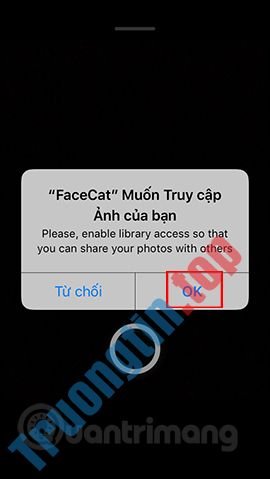
Sau khi đã xác minh xong số điện thoại bạn được chuyển tới giao diện tạo thông tin. Đầu tiên cần đồng ý để ứng dụng truy cập máy ảnh . Tiếp đến bạn cần chụp hình khuôn mặt mình để làm avatar. Ứng dụng tự động nhận diện khuôn mặt, chỉ cần bạn đưa khuôn mặt đúng vào khung tròn.


Bước 4:
Khi chụp xong phần mềm hiển thị avatar dựa trên gương mặt của bạn. Để chỉnh sửa nhấn biểu tượng hình bút . Tiến hành chỉnh sửa lại khuôn mặt, kiểu tóc, phụ kiện cho avatar tùy vào ý thích của bạn.


Khi chỉnh sửa xong nhấn tượng trưng dấu vết tròn bên dưới để đọng lại thay đổi.



Bước 5:
Nhấn Next để đón tục. Đặt tên cho nhân vật của bạn rồi cũng nhấn Next để đón tục. Cuối cùng nhập một số tin tức ngắn gọn về bạn và nhấn Done để hoàn thành.


Bước 6:
Đây là giao diện chính của ứng dụng. Sẽ có 3 mục chính trong ứng dụng.
- Profile: Hiện tin tức cá nhân, thay đổi lại thông tin, thiết lập hoạt động trên ứng dụng, đăng xuất, mời bạn bè,…
- Feed: Hiển thị các chủ đề trò chuyện từ tất cả người sử dụng FaceCat.
- Talks: Hiện chủ đề nói chuyện mà bạn tạo ra.



Bước 7:
Để tạo chủ đề trò chuyện chúng ta bấm vào biểu trưng dấu cộng trong mục Feed. Hiện giao diện viết status với hình nền có sẵn , vuốt sang trái hoặc phải đặt đổi màu hình nền.


Khác với Facebook, ứng dụng FaceCat cấp phép sử dụng hình nền có sẵn trên thiết bị, bấm vào biểu trưng máy ảnh . Có thể chụp hình mới, hoặc dùng ảnh có sẵn trong những bộ sưu tập. Khi chọn xong ảnh nền thì nhấn nút gửi để đón tục.


Bước 8:
Nhập nội dung xúc cảm của bạn hay một vấn đề, câu truyện mà bạn mong muốn chia sẻ. Nhấn vào hình đại diện để thay đổi . Khi đó chúng ta có lựa chọn đăng theo tình trạng của câu truyện dưới hình xúc cảm của mình (Post As ABC) hay ẩn danh (Post Incognito). Cuối cùng nhấn nút Start để bắt đầu.



Bước 9:
Kết quả dòng xúc cảm bạn đăng hiện trong giao diện Feed như hình dưới đây. Khi có ai nhắn tin chuyện trò thì người sử dụng sẽ thu được thông báo. Giao diện nói chuyện của FaceCat được bổ trợ thêm bộ biểu trưng cảm xúc riêng cho bạn.


Nhấn vào biểu trưng 3 dấu chấm ngang ở góc phải để hiện thêm menu tùy chọn. Người dùng cũng đều có thể lấy link trò chuyện, tắt tiếng thông báo, xóa dòng tình trạng này.


Bước 10:
Nhấn lại vào mục Profile và chọn Settings để thay đổi lại một số thiết lập cho ứng dụng. Chúng ta có tùy chọn tắt hoặc bật thông báo cho lời nhắn mới đến, cuộc nói chuyện mới, bạn mới.
Phần chỉnh lại thông tin cá nhân cũng có thể đổi lại avatar đang dùng, đổi lại tên, rồi nhấn Save Changes để lưu lại.


FaceCat tạo không gian nói chuyện vô cùng thoải mái, riêng tư và bí mật, khác tận gốc với Facebook. Các tượng trưng cảm xúc dựa trên khuôn mặt của bạn cũng tạo được điểm thú vị cho FaceCat.
Chúc các bạn giải trí vui vẻ!
- Cách sử dụng Tox Chat để nhắn tin, gọi video riêng tư
- Telegram là gì? 15 nguyên nhân nên sử dụng Telegram
- Cách tạo phòng chat bí mật bằng Xifrem
- Trải nghiệm Direct, ứng dụng nhắn tin trực diện từ Instagram
cách dùng FaceCat,FaceCat iphone,ứng dụng chat,ứng dụng nhắn tin,nhắn tin trên FaceCat,FaceCat trò chuyện bí mật,FaceCat trò chuyện riêng tư,ứng dụng chat bí mật
Nội dung Cách dùng FaceCat trò chuyện riêng tư được tổng hợp sưu tầm biên tập bởi: Tin Học Trường Tín. Mọi ý kiến vui lòng gửi Liên Hệ cho truongtin.top để điều chỉnh. truongtin.top tks.
Bài Viết Liên Quan






Bài Viết Khác
- Địa Chỉ Cài Win Quận 3 – Cài Đặt PC Laptop Tại Nhà Q3
- Sửa Wifi Tại Nhà Quận 4
- Sửa Laptop Quận 3
- Dịch Vụ Cài Lại Windows 7,8,10 Tận Nhà Quận 4
- Dịch Vụ Cài Lại Windows 7,8,10 Tận Nhà Quận 3
- Tuyển Thợ Sửa Máy Tính – Thợ Sửa Máy In Tại Quận 4 Lương Trên 10tr
- Tuyển Thợ Sửa Máy Tính – Thợ Sửa Máy In Tại Quận 3
- Địa Chỉ Vệ Sinh Máy Tính Quận 3 – Dịch Vụ Giá Rẻ
- Sửa lỗi Microsoft Defender 0x80073b01 trên Windows 10
- Địa Chỉ Thay Bàn Phím Laptop Tại Gò Vấp Uy Tín
- Top 10 Địa Chỉ Sửa chuột laptop Ở Tại Quận 11 Tphcm
- Top 10 Chỗ Sửa Chữa Thay Mực Máy In Brother MFC-6490CW Ở Tphcm
- Địa chỉ Thay Bàn Phím Laptop Acer Aspire 4551