
 Forum
Forum


Có nhiều tiện ích trình duyệt hay công cụ bổ trợ tải ảnh hàng loạt, toàn bộ hình ảnh có trên trang web như Loadify chẳng hạn. Với tiện ích Loadify, người sử dụng chẳng luôn phải mở từng hình ảnh để tải xuống mà có thể tải cùng lúc mọi thứ ảnh có trên trang web. Tiện ích Loadify còn cung cấp giao diện hiển thị tất cả những ảnh trên web để người sử dụng được biết. Với giao diện này thì chúng ta cũng có thể có thể lựa chọn tải những hình ảnh mình muốn, kế bên tùy chọn tải toàn bộ. Từng hình ảnh đều có thêm tin tức kích thước và định dạng để người dùng được biết. Bài viết dưới đây sẽ hướng dẫn độc giả cách tải toàn bộ hình trên website Chrome.
- Làm sao để tải ảnh không cho copy trên Web về máy tính?
- Cách lưu ảnh theo thư mục bạn mong muốn trên Chrome
- Cách tải nhiều ảnh trên 1 bài đăng Instagram
- Cách tải nhiều ảnh đồng thời trên Firefox
Hướng dẫn download toàn bộ ảnh trên Chrome
Bước 1:
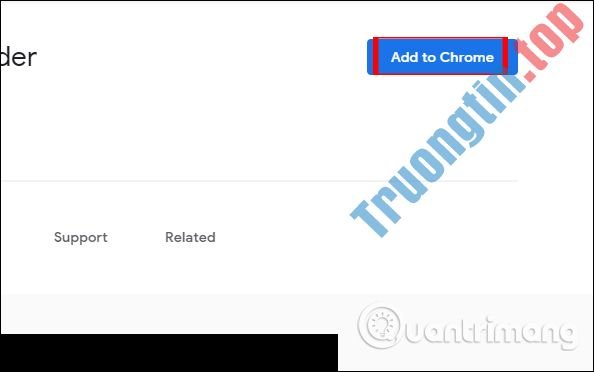
Người dùng bấm vào link dưới đây để tải tiện ích Loadify cho trình duyệt Chrome.
- Tải tiện ích Loadify trên Chrome
Bước 2:
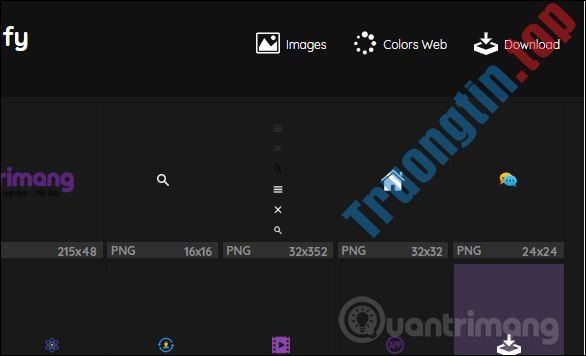
Sau khi cài đặt xong thì mở trang web chứa hình ảnh muốn tải. Lưu ý tiện ích không hoạt động trên giao diện Chrome Store. Nhấn tiếp vào biểu trưng tiện ích ở cuối thanh truy cập địa chỉ.
Ngay sau đó người dùng được chuyển tới giao diện mới với bản kê tổng hợp toàn bộ các hình ảnh có trên trang web. Giao diện này được chia thành 3 mục không trùng lặp gồm Images, Colors Web và Download.
Bước 3:
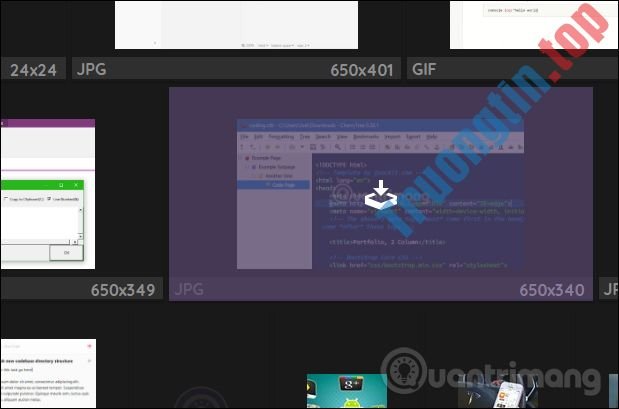
Tại giao diện Images người sử dụng sẽ thấy toàn bộ ảnh ảnh trên trang với kích cỡ cụ thể cho từng hình ảnh, đi kèm định dạng của từng ảnh. Nhấn vào ảnh muốn tải về là được.
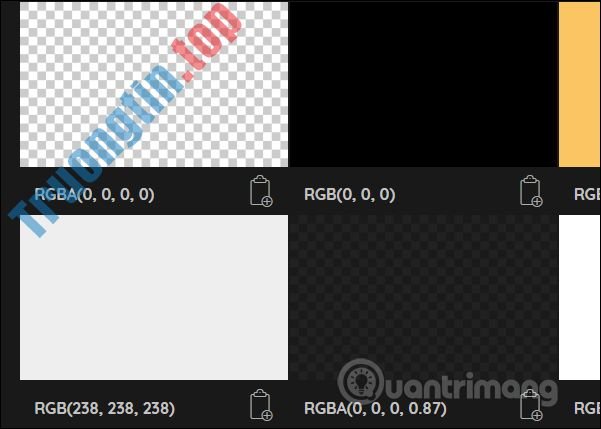
Chuyển sang mục tổng hợp Color Web với các màu sắc được dùng trên trang web. Mỗi một màu đều có mã màu biệt lập và bổ trợ sao chép mã màu bằng cách click chuột vào màu sắc, nếu người sử dụng có nhu cầu sử dụng.
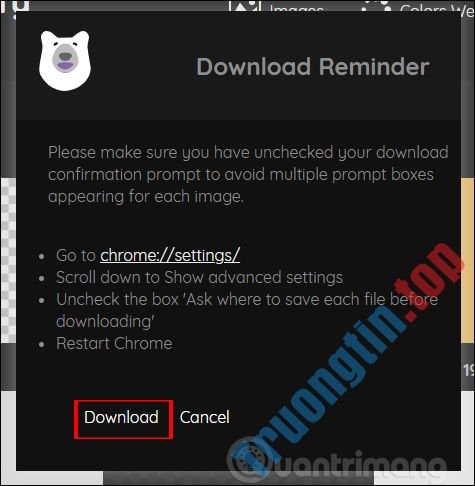
Tại mục Download sẽ là tùy chọn tải toàn bộ hình ảnh trên trang web đó. Nhấn vào nút Download để triển khai tải hình ảnh xuống.
Tiện ích Loadify sẽ giúp bạn để dành thời gian hay thao tác để tải nhiều hình ảnh trên Chrome. Nếu muốn người sử dụng cũng cũng có thể tham khảo bảng mã màu mà Loadify tổng hợp từ trang web.
Chúc các bạn thực hiện thành công!
- Cách sửa tài liệu trên Google Drive bằng Microsoft Office
- Cách thay đổi trỏ chuột trên Google Chrome
- Chrome “thân thiện” hơn với các tính năng điều khiển đa phương tiện trên bàn phím
- Phân biệt app, plugin và extension Chrome
Loadify chrome,tải toàn bộ ảnh web trên chrome,cách tải toàn bộ ảnh web trên chrome,cách dùng Loadify chrome,cách tải nhiều ảnh trên chrome,tải nhiều ảnh cùng lúc trên chrome
Nội dung Cách dùng Loadify tải toàn bộ ảnh trên web được tổng hợp sưu tầm biên tập bởi: Tin Học Trường Tín. Mọi ý kiến vui lòng gửi Liên Hệ cho truongtin.top để điều chỉnh. truongtin.top tks.
Bài Viết Liên Quan






Bài Viết Khác
- Địa Chỉ Sửa Laptop Quận 3 – Sửa Nhanh Giá Rẻ
- Địa Chỉ Vệ Sinh Máy Tính Quận 3 – Dịch Vụ Giá Rẻ
- Địa Chỉ Cài Win Quận 3 – Cài Đặt PC Laptop Tại Nhà Q3
- Sửa Wifi Tại Nhà Quận 4
- Dịch Vụ Cài Lại Windows 7,8,10 Tận Nhà Quận 4
- Dịch Vụ Cài Lại Windows 7,8,10 Tận Nhà Quận 3
- Tuyển Thợ Sửa Máy Tính – Thợ Sửa Máy In Tại Quận 4 Lương Trên 10tr
- Tuyển Thợ Sửa Máy Tính – Thợ Sửa Máy In Tại Quận 3
- Cách tải game chiến thuật Europa Universalis II miễn phí
- Dịch Vụ Sửa Máy Giặt Không Vào Nước Quận Thủ Đức
- Cách ghép ảnh chồng lên nhau trong Word
- Dịch Vụ Sửa Máy Tính Đường 25 Quận 6
- Đánh giá nhanh Samsung Galaxy Watch4 Classic – Smartwatch cổ điển đầy tinh tế với nhiều cải tiến về phần cứng
