
 Forum
Forum


Không hề khó để bạn tìm quán ăn, nhà hàng, quán cafe gần với vị trí ngày nay của mình, thông qua các ứng dụng tìm vị trí hay ngay trên Google Maps cũng hiện sẵn địa điểm nhà hàng. Với máy tính Windows 10 thì Smakoon là một trong các phần mềm ít ỏi giúp bạn có ngay được tên quán ăn gần với vị trí ngày nay của mình.
Theo đó phần mềm dựa vào vị trí mà người sử dụng bật trên máy tính, rồi từ đó đề nghị nhà hàng, quán cà phê, quán bar xung quanh vị trí ngày nay hay bất kể đâu trên thế giới. Ứng dụng cũng có thể có chỉ đường cụ thể đến đến với địa thế nhà hàng mà chúng ta chọn. Bài viết dưới đây sẽ chỉ dẫn bạn đọc cách dùng Smakoon tìm quán ăn trên Windows 10.
- Tắt tính năng theo dấu vị trí trên Windows 10
- Cách sửa lỗi không bật được GPS trên Windows 10
- Cách bật, tắt Location Sensing trên Windows 7 và Windows 8
- Kích hoạt tính năng Find My Device để tìm máy tính Windows 10 bị mất như ra sao?
Hướng dẫn tìm nhà hàng trên Windows 10
Bước 1:
Người dùng tải phần mềm Smakoon cho Windows 10 theo link dưới đây.
- Tải ứng dụng Smakoon Windows 10

Bước 2:
Sau khi cài đặt xong chúng ta khởi động ứng dụng. Ngay tại giao diện của ứng dụng người sử dụng thấy quốc gia và tên các phố xá thông dụng của quốc gia đó. Với Việt Nam sẽ có Hà Nội, Hải Phòng, Tây Ninh,…

Khi nhấn vào một vị trí nào đó sẽ thấy hiển thị một số quán ăn, nhà hàng, quán cà phê được giới thiệu tới người dùng.

Bước 3:
Tuy nhiên để tìm chính xác hơn thì chúng ta nên kiếm tìm dựa theo vị trí ngày nay của mình. Quay lại giao diện chính của ứng dụng bạn nhấn chọn vào Show restaurants near me .

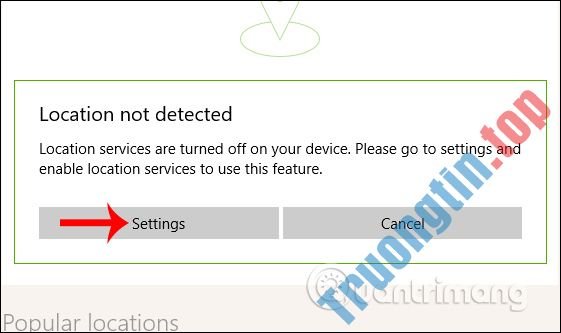
Tiếp đến chúng ta triển khai thiết lập vị trí trên máy tính nếu chưa bật. Xuất hiện hộp thoại Location not detected, nhấn chọn Settings để truy cập vào giao diện thiết lập vị trí trên Windows.
Bước 4:
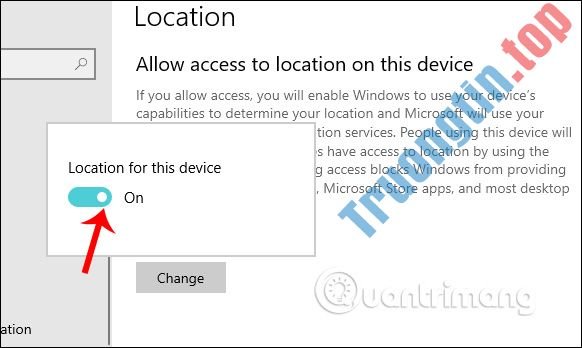
Trong giao diện thiết lập địa thế (Location), phần Allow access loction on this device người dùng chuyển sang chế độ On để bật xác định trên máy tính.
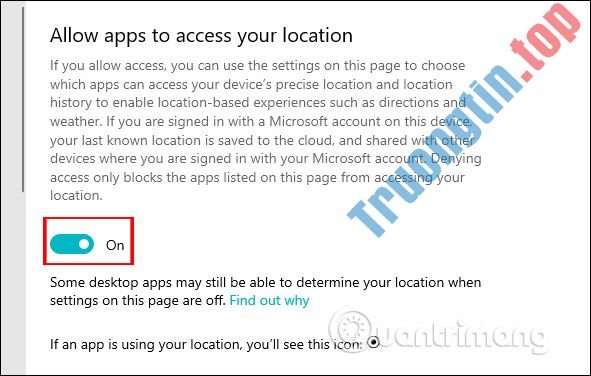
Tiếp đến ở bên dưới phần Allow app to access your location bạn cũng kích hoạt chế độ On để cho những phần mềm được phép sử dụng địa thế trên thiết bị.
Bước 5:
Quay lại giao diện ứng dụng Smakoon rồi nhấn lại vào Show restaurants near me, tiếp tục nhấn Yes để đồng ý cho phần mềm sử dụng địa thế trên máy tính.
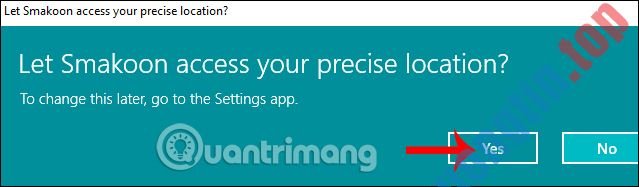
Kết quả Smakoon cập nhật ngay địa thế hiện tại của bạn và hiển thị các gợi ý cho nhà hàng, quán ăn gần đó.

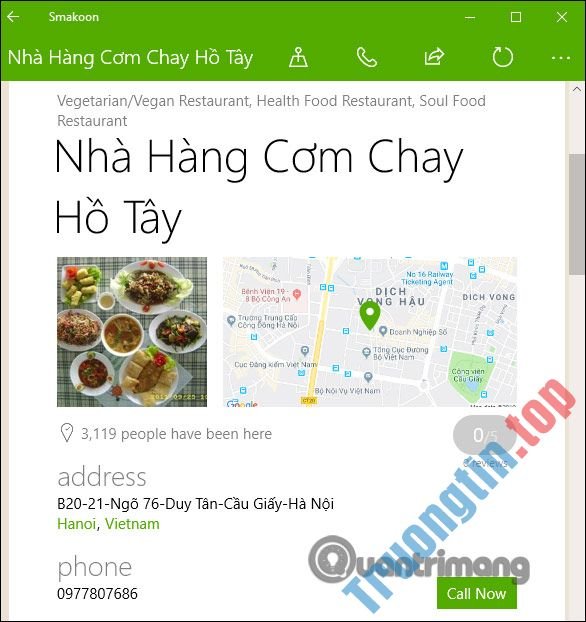
Chúng ta bấm vào quán ăn được gợi ý để biết thêm tin tức chi tiết. Trong giao diện nhà hàng ăn, người sử dụng hiểu thêm địa thế trên bản đồ, số điện thoại của quán, thời gian phục vụ, tùy chọn thanh toán, truy cập trang Facebook của quán nếu có.
Bước 6:
Để mở địa thế quán hay nhà hàng trên Windows Maps chúng ta bấm vào biểu trưng Show on map như hình dưới đây.
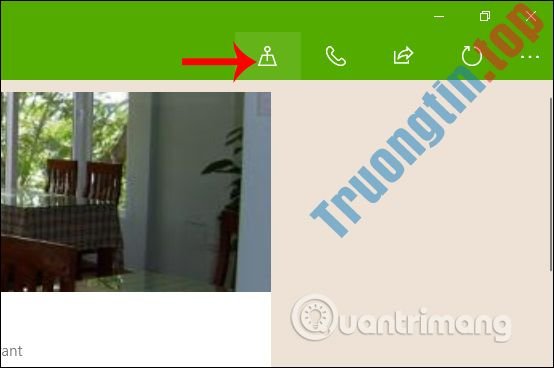
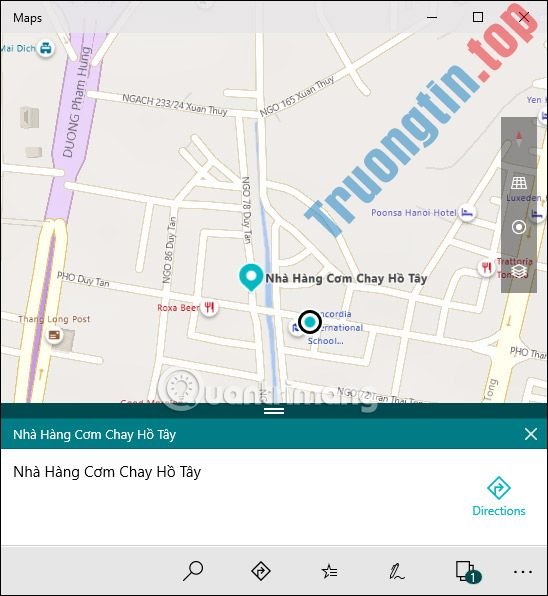
Khi đó người sử dụng cần đồng ý để ứng dụng bản đồ sử dụng vị trí hiện tại của thiết bị, nhấn Yes .

Hiển thị giao diện bản đồ với địa thế cụ thể cho nhà hàng đó. Bản đồ này có đầy đủ tên đường, ngõ nên chúng ta dễ dàng tìm đường đi hơn.
Bước 7:
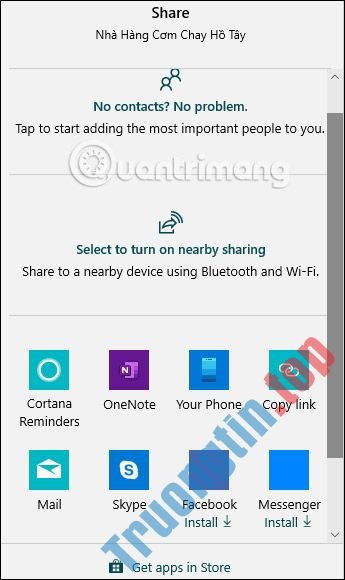
Quay lại giao diện thông tin chi tiết của nhà hàng, người dùng nhần vào tượng trưng chia sẻ rồi chọn dịch vụ muốn chia sẻ thông tin này.
Bước 8:
Nếu người sử dụng muốn tìm nhà hàng nào đó ở địa thế khác thì bạn cũng có thể có thể dùng tính năng Set location on map như hình dưới đây.

Hiển thị giao diện bản đồ để người dùng tìm kiếm vị trí bất kỳ mà mình muốn. Khi chọn xong thì nhấn vào dấu vết để lưu lại vị trí mới.

Kết quả cũng hiện các địa điểm xung quanh vị trí mới mà người sử dụng đã chọn.

Ứng dụng Smakoon làm khá tốt công việc tìm kiếm các địa chỉ xung quanh địa thế mà người dùng bật trên thiết bị, hoặc địa thế do bạn tự chọn. Khi dùng xong ứng dụng người dùng có thể tắt định vị trên máy tính.
Chúc các bạn thi hành thành công!
- Xem địa thế đèn giao thông trên điện thoại
- Cách thay đổi vị trí hẹn hò Facebook
- Hiệu ứng Tooltip trong CSS
- Cách tự động xóa địa thế Google và dữ liệu hoạt động web
bật gps trên windows 10,cách bật định vị windows 10,bật vị trí trên windows 10,Smakoon tìm vị trí windows 10,ứng dụng tìm nhà hàng,ứng dụng tìm quán ăn,tìm quán ăn trên windows 10
Nội dung Cách dùng Smakoon tìm nhà hàng trên Windows 10 được tổng hợp sưu tầm biên tập bởi: Tin Học Trường Tín. Mọi ý kiến vui lòng gửi Liên Hệ cho truongtin.top để điều chỉnh. truongtin.top tks.
Bài Viết Liên Quan

Bài Viết Khác
- Địa Chỉ Cài Win Quận 3 – Cài Đặt PC Laptop Tại Nhà Q3
- Sửa Wifi Tại Nhà Quận 4
- Sửa Laptop Quận 3
- Dịch Vụ Cài Lại Windows 7,8,10 Tận Nhà Quận 4
- Dịch Vụ Cài Lại Windows 7,8,10 Tận Nhà Quận 3
- Tuyển Thợ Sửa Máy Tính – Thợ Sửa Máy In Tại Quận 4 Lương Trên 10tr
- Tuyển Thợ Sửa Máy Tính – Thợ Sửa Máy In Tại Quận 3
- Địa Chỉ Vệ Sinh Máy Tính Quận 3 – Dịch Vụ Giá Rẻ
- Sạc Laptop Dell Inspiron N4020 Giá Rẻ Nhất
- Top 10 Địa Chỉ Sửa laptop IBM Ở Tại Quận Thủ Đức Tphcm
- Bàn Phím Laptop Dell Inspiron 5459 Giá Rẻ Nhất
- Dịch Vụ Cài Win Đường Xuân Diệu Quận Tân Bình
- Top 10 Địa Chỉ Sửa Laptop Bị Đơ Ở Tại Sài Gòn Tphcm