
 Forum
Forum


Photoshop là ứng dụng chỉnh sửa hình ảnh phục vụ cho biết bao mục đích từ cơ bản tới nâng cao, ghép hình ảnh để tạo nên những bức họa thú vị hơn. Với kiểu ghép hình theo phối cảnh, chúng ta sẽ ghép tranh vào một khung hình cho trước, thường hay thấy ở những bản vẽ thiết kế kiến trúc thân thuộc với các ai làm thiết kế nội thất. Bài viết dưới đây sẽ chỉ dẫn độc giả cách ghép ảnh vào phối cảnh trên Photoshop bằng công cụ Vanishing Point.
Video chỉ dẫn ghép ảnh phối cảnh trên Photoshop
Cách ghép ảnh bằng Vanishing Point trên Photoshop
Bước 1:
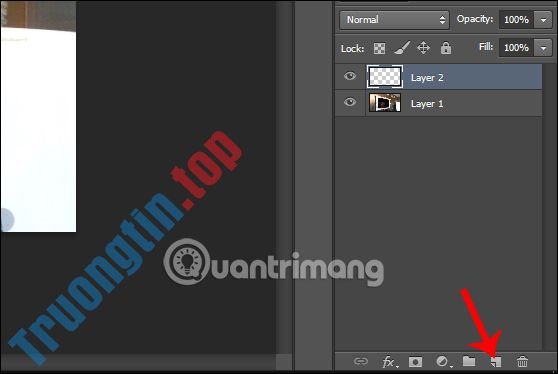
Chúng ta mở ảnh phối cảnh và file cần ghép trên Photoshop. Tại ảnh phối cảnh chúng ta bấm vào biểu trưng Create a New Layer để tạo thêm một layer mới như hình bên dưới.
Bước 2:
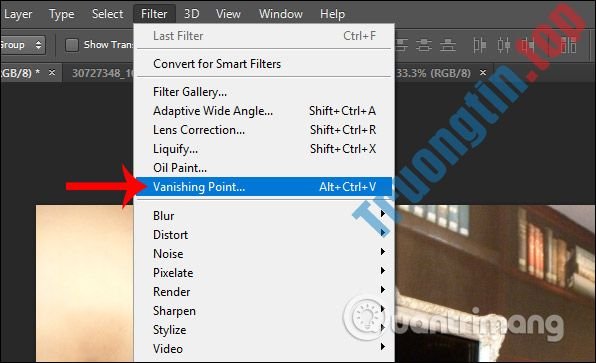
Nhấn vào hình ảnh cần ghép rồi nhấn Ctrl + A rồi nhấn Ctrl + C để copy hình ảnh. Tiếp đến quay lại hình ảnh phối cảnh , bấm vào Filter > Vanishing Point , hoặc nhấn tổ hợp phím Alt + Ctrl + V.
Bước 3:
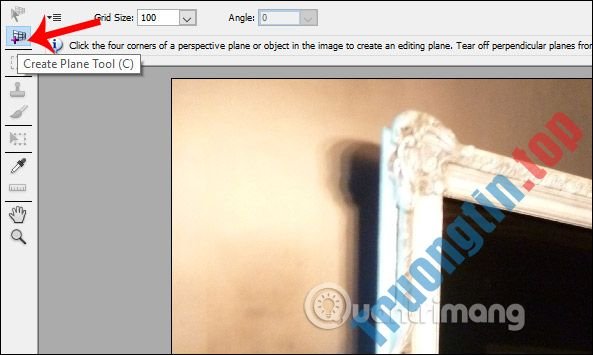
Lúc này hiển thị giao diện hộp thoại, chúng ta bấm vào công cụ Create Plane Tool như hình dưới đây.
Bước 4:
Tiếp đến chúng ta nhấn phím Ctrl rồi click vào bốn góc của khung hình như dưới đây để tạo vùng lưới.
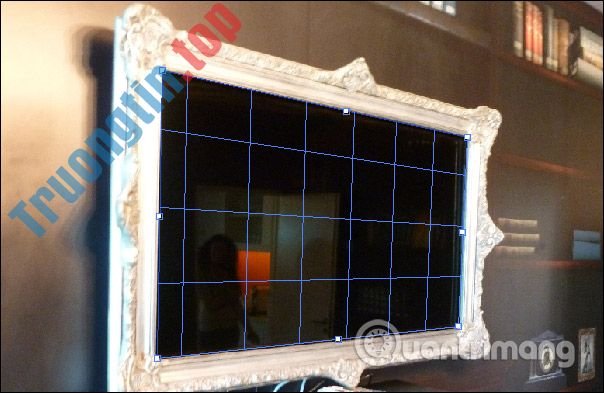
Chúng ta nhấn Ctrl + V để paste ảnh cần ghép vào khung hình phối cảnh . Nhấn tổ hợp phím nhấn Ctrl + T rồi dùng chuột để se khít lại hình ảnh . Khi hình ảnh vào vùng lưới, ảnh sẽ tự động nghiêng theo phối cảnh của khung hình mà chúng ta ghép. Nhấn OK để lưu lại.
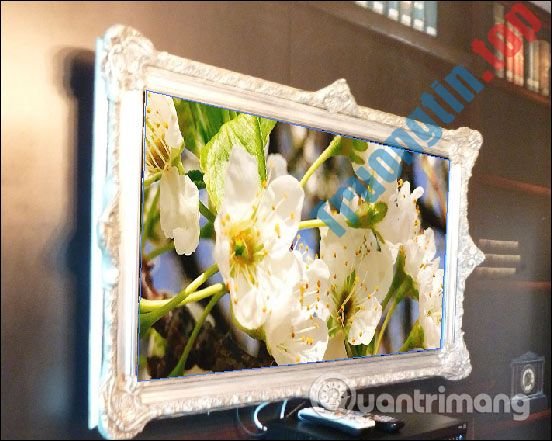
Kết quả chúng ta được hình ảnh ghép vào phối cảnh như dưới đây.
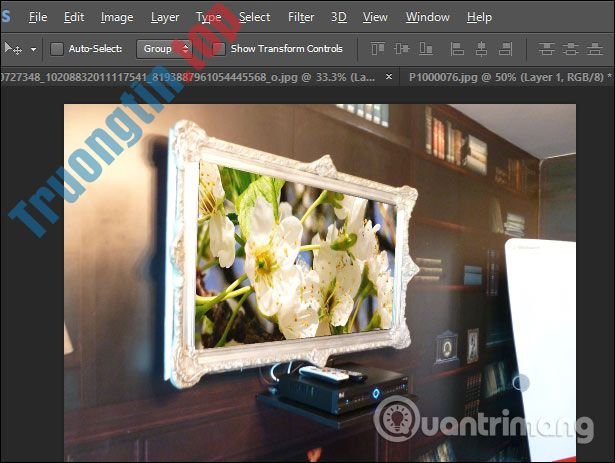
Với công cụ Vanishing Point, việc ghép ảnh theo kiểu phối cảnh trên Photoshop dễ dàng hơn. Việc còn lại là bạn sẽ trang hoàng hoặc thêm những nội dung khác để hoàn thành bản thiết kế nội thất của mình.
Xem thêm:
- Cách ghép ảnh trong Photoshop từ 2 hình khác nhau
- Cách lồng ghép hình ảnh vào chữ trên Photoshop
- Cách tạo khung ảnh hiệu ứng trên Photoshop
- Cách cắt ảnh hình tròn trong Photoshop
Chúc các bạn thực hành thành công!
- 4 cách dùng công cụ Clone Stamp trong Photoshop
- Hướng dẫn thay đổi Background ảnh đẹp, chi tiết và dễ học bằng Photoshop
- Cách xóa bóng từ ảnh
- Cách tạo nền sương mù đầy sắc màu trong Adobe Photoshop
ghép ảnh trên photoshop,cách ghép ảnh trên photoshop,Vanishing Point photoshop,cách dùng Vanishing Point photoshop,ghép ảnh bằng Vanishing Point,ghép ảnh phối cảnh photoshop
Nội dung Cách ghép hình theo phối cảnh trên Photoshop được tổng hợp sưu tầm biên tập bởi: Tin Học Trường Tín. Mọi ý kiến vui lòng gửi Liên Hệ cho truongtin.top để điều chỉnh. truongtin.top tks.
Bài Viết Liên Quan






Bài Viết Khác
- Địa Chỉ Cài Win Quận 3 – Cài Đặt PC Laptop Tại Nhà Q3
- Sửa Wifi Tại Nhà Quận 4
- Sửa Laptop Quận 3
- Dịch Vụ Cài Lại Windows 7,8,10 Tận Nhà Quận 4
- Dịch Vụ Cài Lại Windows 7,8,10 Tận Nhà Quận 3
- Tuyển Thợ Sửa Máy Tính – Thợ Sửa Máy In Tại Quận 4 Lương Trên 10tr
- Tuyển Thợ Sửa Máy Tính – Thợ Sửa Máy In Tại Quận 3
- Địa Chỉ Vệ Sinh Máy Tính Quận 3 – Dịch Vụ Giá Rẻ
- Top 10 Địa Chỉ Bán Tản nhiệt CPU NZXT Giá Rẻ Nhất Ở Tphcm
- Top 10 Trung Tâm Cài Lại Windows Tận Nhà Ở Tại Gia Lai
- 【Canon】 Trung tâm nạp mực máy in laser trắng đen Canon LBP6680x
- Chuyển email tự động vào một thư mục trong Outlook
- Top 10 Chỗ Sửa Chữa Thay Mực Máy In Brother MFC-490CW Ở Tphcm