
 Forum
Forum


Gõ trọng âm trong Word sẽ bổ trợ cho những thầy cô giáo dạy tiếng Anh có thể soạn bài giảng, hay hỗ trợ trong công đoạn giảng dạy cho các em học sinh. Trên Word thì bạn cũng đều có thể sử dụng công cụ chèn ký tự đặc biệt có sẵn như khi chèn biểu trưng hình ảnh quyển sách trong Word hoặc dùng thêm một số công cụ bổ trợ khác. Bài viết dưới đây sẽ hướng dẫn bạn gõ trọng âm trong Word.
Gõ trọng âm trong Word bằng Symbol
Bước 1:
Tại giao diện trong Word bạn nhấn vào mục Insert > Symbol rồi chọn More Symbols để mở rộng bảng biểu trưng trên Word.

Bước 2:
Trong giao diện này người dùng sẽ chọn kiểu Font Calibri rồi nhìn xuống bên dưới sẽ thấy các ký tự đặc biệt, trong đấy có chữ cái dấu trọng âm để chúng ta sử dụng.
Bạn bấm vào chữ cái dấu trọng âm mình muốn dùng rồi nhấn Insert để chèn vào tài liệu.

Kết quả biểu tượng dấu trọng âm đã được chèn vào trong Word.

Gõ dấu trọng âm trong Word bằng phím tắt
Nếu quen dùng phím tắt trong Word thì bạn cũng có thể sử dụng tổ hợp phím tắt dưới đây để gõ dấu trọng âm cho những chữ cái theo bảng dưới đây.
Trong Windows bạn sẽ sử dụng bàn phím số trong máy tính còn với Mac, bạn nhấn và giữ tổ hợp phím trước mắt rồi thả tay, sau đó nhấn và giữ tổ hợp phím thứ hai và thả tay.
| Chữ cái | Gõ trong Windows | Gõ trong Mac |
| Á | Alt+0193 | Option+E và Shift+A |
| á | Alt+0225 | Option+E và A |
| É | Alt+0201 | Option+E và Shift+E |
| é | Alt+0233 | Option+E và E |
| Í | Alt+0205 | Option+E và Shift+l |
| í | Alt+0237 | Option+E và I |
| Ó | Alt+0211 | Option+E và Shift+O |
| ó | Alt+0243 | Option+E và O |
| Ú | Alt+0218 | Option+E và Shift+U |
| ú | Alt+0250 | Option+E và U |
| Ü | Alt+0220 | Option+U và Shift+U |
| ü | Alt+0252 | Option+U và U |
| Ñ | Alt+0209 | Option+N và Shift+N |
| ñ | Alt+0241 | Option+N và N |
| ¿ | Alt+0191 | Shift+Option+? |
Ngoài ra thì bạn cũng cũng đều có thể sử dụng một số phím tắt khác cũng cho ra dấu trọng âm trong Word.
| Biểu tượng | Phím tắt |
| à, è, ì, ò, ù | Ctrl + `, chữ cái |
| À, È, Ì, Ò, Ù | |
| á, é, í, ó, ú | Ctrl + ‘, chữ cái |
| Á, É, Í, Ó, Ú | |
| â, ê, î, ô, û | Ctrl + Shift + ^, chữ cái |
| Â, Ê, Î, Ô, Û | |
| ã, ñ, õ | Ctrl + Shift + ~, chữ cái |
| Ã, Ñ, Õ | |
| ä, ë, ï, ö, ü | Ctrl + Shift +:, chữ cái |
Dùng Character Map gõ dấu trọng âm Word
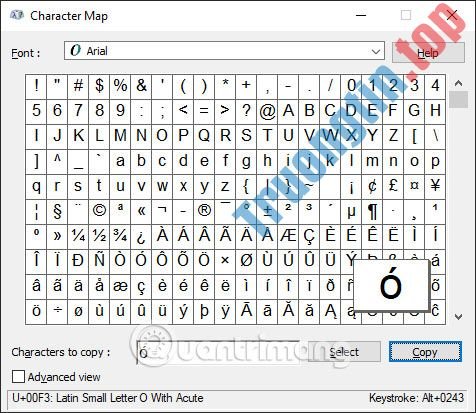
Công cụ Character Map trong Word giúp bạn tìm kiếm và sử dụng những ký tự đặc biệt mà bạn không tìm được trong Word. Hoặc khi bạn gõ ký tự ở các giao diện nhập nội dung khác.
- Cách mở và sử dụng Character Map trong Windows
Tại Character Map bạn tìm đến font Arial rồi tìm đến ký tự mà bạn mong muốn sử dụng để gõ chữ cái trọng âm trong Word.
- Cách sử dụng tính năng Draw Table trong Microsoft Word
- Cách cài MathType vào Word
- Cách sửa lỗi dấu ngoặc kép trong Word
- Cách sử dụng phông chữ Google (Google Fonts) trong Microsoft Word
gõ trọng âm trong Word,cách gõ trọng âm trong Word,hướng dẫn gõ trọng âm trong Word,gõ trọng âm trong Word như nào,công cụ gõ trọng âm trong Word
Nội dung Cách gõ trọng âm trong Word được tổng hợp sưu tầm biên tập bởi: Tin Học Trường Tín. Mọi ý kiến vui lòng gửi Liên Hệ cho truongtin.top để điều chỉnh. truongtin.top tks.
Bài Viết Liên Quan





Bài Viết Khác
- Địa Chỉ Sửa Laptop Quận 3 – Sửa Nhanh Giá Rẻ
- Địa Chỉ Vệ Sinh Máy Tính Quận 3 – Dịch Vụ Giá Rẻ
- Địa Chỉ Cài Win Quận 3 – Cài Đặt PC Laptop Tại Nhà Q3
- Sửa Wifi Tại Nhà Quận 4
- Dịch Vụ Cài Lại Windows 7,8,10 Tận Nhà Quận 4
- Dịch Vụ Cài Lại Windows 7,8,10 Tận Nhà Quận 3
- Tuyển Thợ Sửa Máy Tính – Thợ Sửa Máy In Tại Quận 4 Lương Trên 10tr
- Tuyển Thợ Sửa Máy Tính – Thợ Sửa Máy In Tại Quận 3
- Top 10 Địa Chỉ Sửa laptop bị vô nước Ở Tại Huyện Hóc Môn Tphcm
- Pin Laptop Acer Aspire 3838 Giá Rẻ Nhất
- Dịch Vụ Sửa Máy Tính Đường Nguyễn Huy Lượng Quận Bình Thạnh
- Sửa máy in Canon 3300 bị mờ: Nguyên nhân và Cách khắc phục chuyên sâu 2026
- Tắt tính năng theo dõi vị trí trên Windows 10
