
 Forum
Forum


Apple Music là công ty nghe nhạc trực tuyến lớn. Tuy nhiên, nếu như phải hủy đăng ký Apple Music vì một vài lý do nào đó, dưới đây Chúng Tôi sẽ chỉ dẫn bạn cách thực hiện.
Cách hủy đăng ký Apple Music trên iPhone
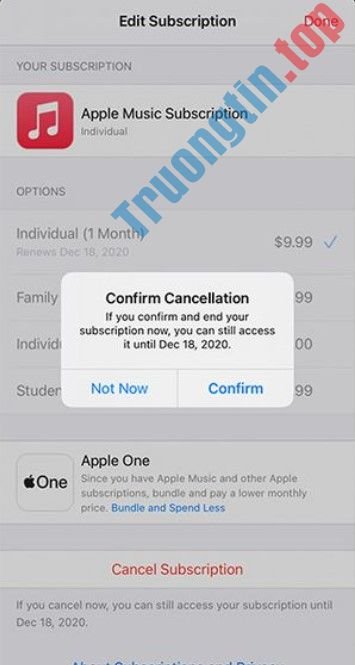
Nếu có iPhone hoặc iPad, bạn có thể hủy đăng ký dịch vụ từ ứng dụng Apple Music.
1. Mở phần mềm Apple Music .
2. Bấm vào tài khoản ở góc phải màn hình.

3. Vào phần Manage Subscription Plan .
4. Chọn Cancel Subscription .
5. Chọn Confirm trên thông báo bật ra.
Cách hủy Apple Music trên PC hoặc Mac
Bạn cũng cũng có thể có thể quản lý đăng ký tài khoản Apple Music qua iTunes trên Mac hoặc PC.
1. Mở iTunes .

2. Vào thanh menu và chọn Account .
3. Chọn View My Account .

4. Nhập các tin tức được yêu cầu.
5. Kéo xuống phần Settings .
6. Bấm vào Subscriptions .
7. Tìm đăng ký Apple Music .
8. Chọn Edit .
9. Bấm Cancel Subscription .
10. Xác nhận hủy đăng ký khi được yêu cầu.

Cách hủy đăng ký Apple Music trên web
Nếu không thể truy cập được Apple Music trên thiết bị, bạn cũng đều có thể hủy đăng ký bằng cách đăng nhập vào thư viện iTunes trên bất kỳ trình duyệt web nào.
1. Vào music.apple.com .
2. Tìm ảnh tài khoản ở góc trên bên phải và chọn Settings .

3. Kéo xuống chọn Subscriptions .
4. Chọn Manage .
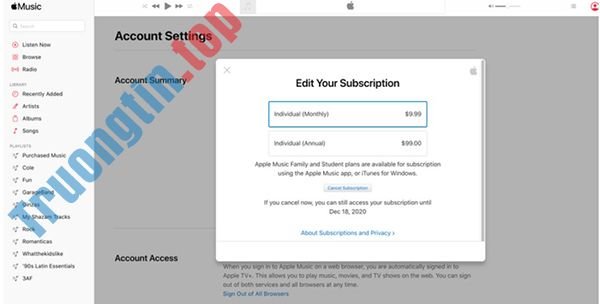
5. Chọn Cancel Subscription .
Cách hủy Apple Music trên Apple Watch
Apple Watch cũng cho phép bạn hủy đăng ký Apple Music cực kì đơn giản.
- Vào App Store trên Apple Watch.
- Kéo xuống chọn Account .
- Chọn Subscriptions .
- Vào phần đăng ký Apple Music .
- Chọn Cancel Subscription .
Cách hủy Apple Music trên App Store
App Store cũng là 1 cách để bạn cũng đều có thể hủy đăng ký Apple Music bất kỳ lúc nào.
1. Mở App Store .
2. Đăng nhập vào tài khoản.
3. Vào Store .

4. Chọn View My Account .
5. Kéo xuống chọn Manage .
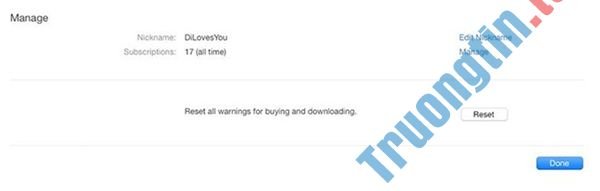
6. Tìm phần đăng ký Apple Music .
7. Chọn Edit .
8. Chọn Cancel Subscription .
9. Xác nhận hủy đăng ký khi được yêu cầu.
Chuyện gì diễn ra khi hủy đăng ký Apple Music
Sau khi dừng bản dùng thử kết thúc, hoặc bạn tắt tính năng tự động gia hạn hoặc hủy đăng ký Apple Music thì mọi thứ các bài hát, album… bạn đã tải xuống sẽ biến mất khỏi thư viện iTunes, bị xóa sổ tất cả những thiết bị của bạn. Lý do là bản nhạc Apple Music ngoại tuyến đều là file *.m4p có bảo vệ DRM được liên kết với Apple ID và chưa được các trình phát nhạc khác nhận dạng.
Tất cả bản kê phát bạn đã tạo sẽ không thể truy cập được sau khi hủy.
Bạn có thể tải nhạc đã mua xuống mà không thanh toán tiền. iCloud Music Library cho phép bạn truy cập toàn bộ thư viện iTunes của mình. Nếu bạn đã thêm nhạc vào iCloud Music Library, chúng sẽ ở trong đó, nhưng bạn chẳng thể truy cập chúng cho đến khi bạn đăng ký lại Apple Music.
- Cách hiển thị lời bài hát trên phần mềm Apple Music
- Cách dùng thử Apple Music trên máy tính Windows
- Dịch vụ Apple One là gì?
- Cách tìm bài hát trên 7 công ty stream nhạc cùng lúc
apple music,cách hủy đăng ký apple music,hủy đăng ký apple music,cách hủy đăng kí apple music,hủy đăng kí apple music
Nội dung Cách hủy đăng ký Apple Music được tổng hợp sưu tầm biên tập bởi: Tin Học Trường Tín. Mọi ý kiến vui lòng gửi Liên Hệ cho truongtin.top để điều chỉnh. truongtin.top tks.
Bài Viết Liên Quan




Bài Viết Khác
- Địa Chỉ Sửa Laptop Quận 3 – Sửa Nhanh Giá Rẻ
- Địa Chỉ Vệ Sinh Máy Tính Quận 3 – Dịch Vụ Giá Rẻ
- Địa Chỉ Cài Win Quận 3 – Cài Đặt PC Laptop Tại Nhà Q3
- Sửa Wifi Tại Nhà Quận 4
- Dịch Vụ Cài Lại Windows 7,8,10 Tận Nhà Quận 4
- Dịch Vụ Cài Lại Windows 7,8,10 Tận Nhà Quận 3
- Tuyển Thợ Sửa Máy Tính – Thợ Sửa Máy In Tại Quận 4 Lương Trên 10tr
- Tuyển Thợ Sửa Máy Tính – Thợ Sửa Máy In Tại Quận 3
- Địa Chỉ Nâng Cấp Máy Tính Quận 4 – Giá Rẻ, Tận Nơi
- 【Canon】 Trung tâm nạp mực máy in laser trắng đen Canon MF4870dn
- Dịch vụ nâng cấp hiệu năng Surface đời cũ: Giải pháp tối ưu tại Trường Tín
- Sửa lỗi 0x100000ea (THREAD STUCK IN DEVICE DRIVER M) trong Windows
- Dịch Vụ Sửa Máy Tính Đường Bình Triệu Quận Thủ Đức
