
 Forum
Forum


Google Chrome là một trình duyệt phổ biến trên cả di động và máy tính để bàn. Nó đơn giản, mau chóng và có quyền truy cập vào hơn 11 nghìn extension để cải thiện chức năng. Nhưng giống như tất cả các công nghệ khác, nó cũng có yếu điểm và sự cố. Một trong những vấn đề người dùng Chrome thường gặp phải là lỗi màn hình đen. Nếu bạn cũng mắc phải vấn đề này, có một số phương pháp để khắc phục vấn đề.
Hướng dẫn sửa lỗi Google Chrome bị màn hình đen
- Vô hiệu hóa extension Chrome
- Vô hiệu hóa Chrome flag
- Vô hiệu hóa tăng tốc phần cứng
- Thay đổi kích cỡ trình duyệt
- Reset Chrome về mặc định
- Chạy Chrome ở chế độ Compatibility
- Thêm tham số -no-sandbox launch
- Để vô hiệu hóa Sandbox cho Chrome:
- Cài đặt lại Chrome
Vô hiệu hóa extension Chrome
Google không phát triển extension Chrome. Các bên thứ ba tạo chúng để sử dụng trong Chrome. Vì Google không bảo trì các extension này nên đôi lúc chúng chạy không đúng trên phiên bản mới của Chrome.
- 5 cách nhận thấy extension an toàn trước lúc cài đặt
Để kiểm tra xem thủ phạm có cần là extension không, trước mắt vô hiệu hóa tất cả những extension. Nếu màn hình đen biến mất, một trong số những extension này gây ra vấn đề. Kích hoạt lại từng extension cho đến khi tìm ra thủ phạm.
Để vô hiệu hóa extension:
Bước 1 . Click vào icon ba chấm dọc ở góc trên bên phải màn hình.
Bước 2 . Di chuột qua More tools .
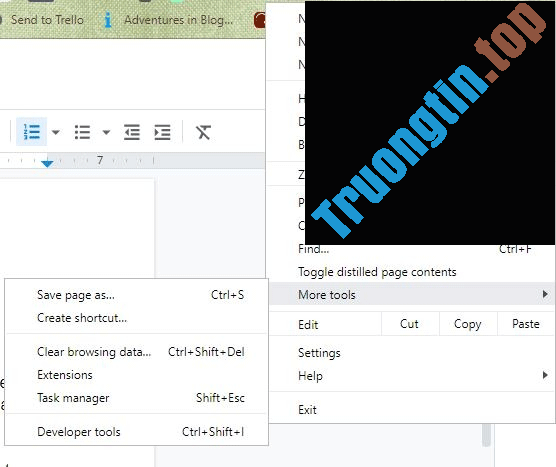
Bước 3 . Click vào Extensions .
Bước 4 . Click vào nút màu xanh để vô hiệu hóa extension.
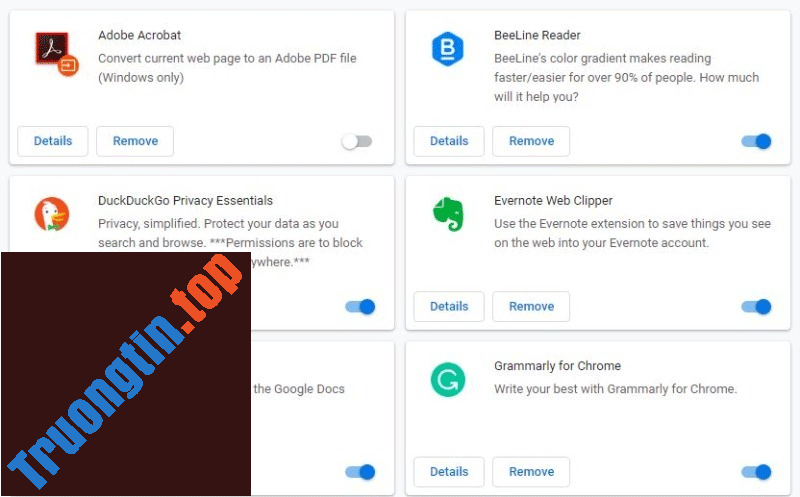
Bước 5 . Đóng Chrome.
Bước 6 . Khởi động lại Chrome mà không có extension để xem vấn đề được khắc phục chưa.
Vô hiệu hóa Chrome flag
Chrome gồm các tùy chọn sử dụng tính năng thí nghiệm hoặc nâng lên được xem là flag. Một số flag này còn có thể gây nên lỗi màn hình đen. Hãy thử vô hiệu hóa chúng để xem có khắc phục được vấn đề không. Thủ phạm có thể là GPU compositing on all pages, threaded compositing và Do SHOW Presents with GD.
Để vô hiệu hóa Chrome flag:
Bước 1 . Khởi động Chrome.
Bước 2 . Gõ chrome://flags/ trên thanh địa chỉ.
Bước 3 . Cuộn xuống và tìm flag có vấn đề.

Bước 4 . Nếu những flag này đã được kích hoạt, click vào nút chuyển đổi để tắt nó.
Bước 5 . Đóng Chrome và khởi động lại.
Vô hiệu hóa tăng tốc phần cứng
Giải pháp thông dụng nhất cho các sự cố màn hình đen trong Chrome là vô hiệu hóa GPU Compositing on all pages. Để vô hiệu hóa nó:
Bước 1. Click chuột phải vào shortcut Chrome trên desktop. Nếu chưa, hãy tạo một shortcut cho trình duyệt này.
- Tạo và tùy chỉnh shortcut phần mềm trên win 10
Bước 2 . Chọn Properties .
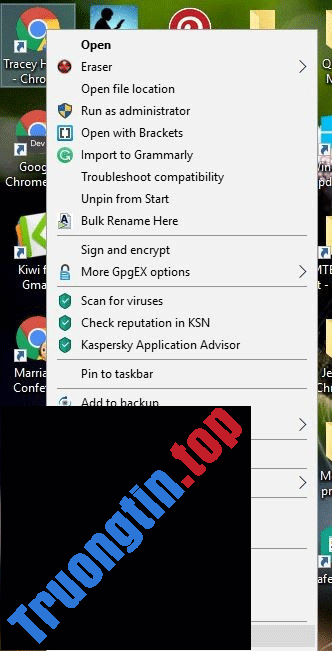
Bước 3 . Chọn tab Shortcuts .
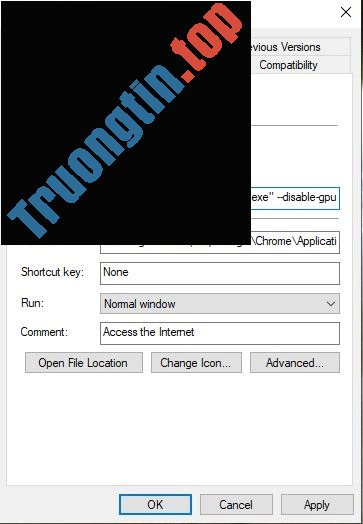
Bước 4 . Trong cửa sổ Target, gõ “đường dẫn” –disable-gpu. Đường dẫn sẽ giống như:
"C:Program Files (x86)GoogleChromeApplicationchrome.exe" --disable-gpu
Bước 5 . Lưu thay đổi.
Bước 6 . Mở Chrome và truy cập vào Settings .
Bước 7. Click vào Show advanced settings .
Bước 8 . Vô hiệu hóa tùy chọn Use hardware acceleration when available .
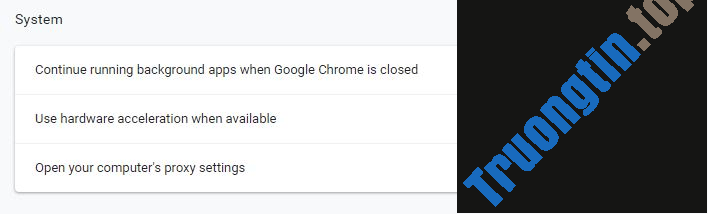
Bước 9 . Khởi động lại Chrome.
Thay đổi kích cỡ trình duyệt
Nếu Chrome bị lỗi màn hình đen, hãy thử thay đổi kích thước cửa sổ. Để làm điều đó, click đúp vào thanh tiêu đề, cửa sổ sẽ co lại. Để trở về kích thước bình thường, chỉ cần click đúp lại một lần nữa.
Reset Chrome về mặc định
Nếu màn hình vẫn bị đen, reset Chrome về trạng thái mặc định. Khi reset lại nó, bạn sẽ xóa tất cả những extension và đặt mọi thứ trở lại trạng thái ban đầu.
Để reset Chrome về mặc định:
Bước 1 . Click vào icon menu ở góc trên bên phải.
Bước 2. Chọn Settings .
Bước 3 . Cuộn xuống, click vào Advanced .
Bước 4 . Tìm phần Reset and Clean up .
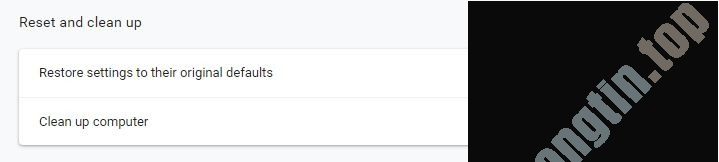
Bước 5 . Click vào Restore settings .
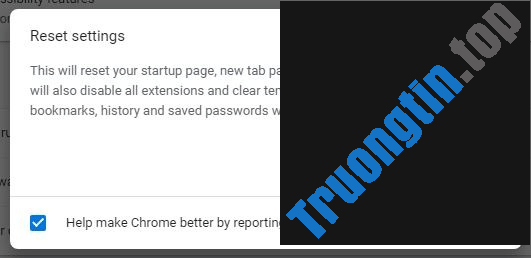
Bước 6 . Xác định bằng phương pháp click vào nút Reset .
Chạy Chrome ở chế độ Compatibility
Windows có một tính năng cấp phép người sử dụng chạy ứng dụng với những phiên bản Windows khác nhau. Bật chế độ Compatibility cho Google Chrome có thể loại bỏ vấn đề màn hình đen.
- Cách chạy các phần mềm cũ trên Windows 10 bằng Compatibility Mode
Để làm điều này:
Bước 1 . Click chuột phải và shortcut Chrome trên desktop.
Bước 2 . Chọn Properties .
Bước 3. Click vào tab Compatibility .
Bước 4 . Chọn hộp Run this program in compatibility mode for .
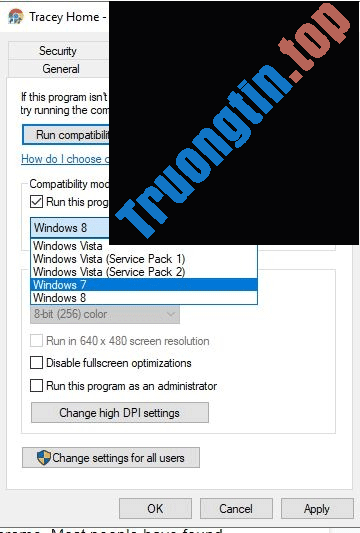
Bước 5 . Chọn phiên bản Windows 10 sử dụng để chạy Chrome như Windows 7 hoặc Windows 8.
Thêm tham số -no-sandbox launch
Chrome sử dụng chế độ Sandbox để tách tiến trình và ngăn ứng dụng độc hại lây nhiễm vào máy tính. Đây là một tính năng hữu ích nhưng cũng có thể có thể gây nên lỗi màn hình đen.
Vô hiệu hóa Sandbox sẽ loại bỏ lớp bảo quản bổ sung chống lại virus và các phần mềm độc hại khác, do đó bạn nên cài đặt phần mềm diệt virus tốt trên máy tính.
Để vô hiệu hóa Sandbox cho Chrome:
Bước 1 . Click chuột phải vào shortcut Chrome trên desktop.
Bước 2 . Chọn Properties .
Bước 3 . Click vào tab Shortcut .
Bước 4 . Thêm –no-sandbox vào cuối đường dẫn.
Cài đặt lại Chrome
Nếu không có phương pháp nào ở trên hoạt động, bạn cũng có thể gỡ cài đặt và khởi động lại Chrome. Phương pháp tốt nhất là sử dụng công cụ gỡ cài đặt như IOBit Uninstaller và Revo Uninstaller nhưng nếu thích sử dụng công cụ gỡ cài đặt tích hợp trên Windows, thực hiện theo những bước dưới đây:
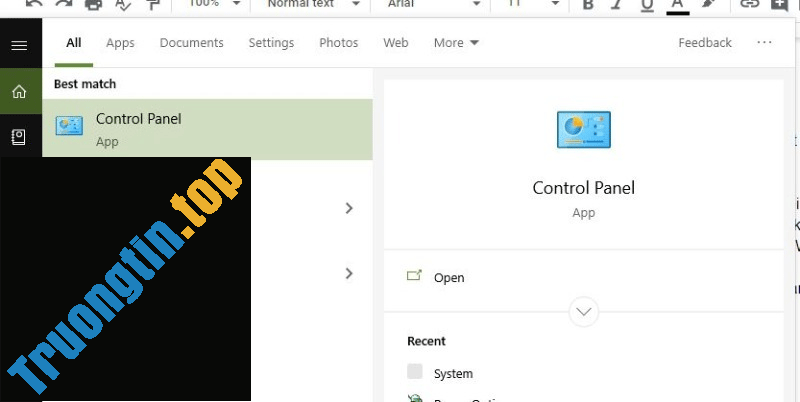
Bước 1. Gõ Control Panel vào thanh tìm kiếm.
Bước 2. Click vào icon Control Panel để mở nó.
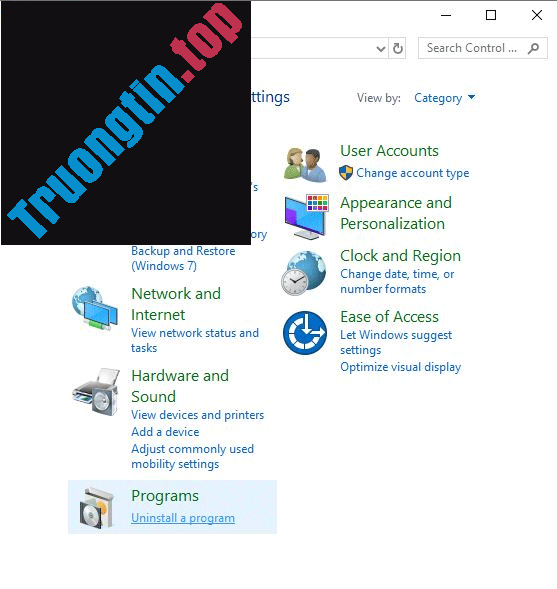
Bước 3 . Click vào Uninstall a program .
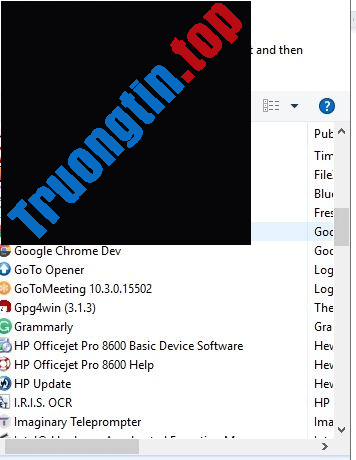
Bước 4 . Xác định Google Chrome.
Bước 5 . Click chuột phải vào Chrome và chọn uninstall .
Bước 6 . Truy cập trang web Chrome và tải chương trình, sau đó cài đặt lại nó.
Nếu bạn gặp vấn đề màn hình đen trên Chrome, kỳ vọng những biện pháp trên sẽ hoạt động.
- Cách sửa lỗi gõ tiếng Việt trên thanh địa điểm Chrome
- Cách tạo link chia sẻ file trên Dropp.me
- Cách bật chế độ Dark Mode trên Chrome
- Cách luôn mở Chrome với tư cách khách
sửa lỗi chrome màn hình đen,khắc phục lỗi chrome bị màn hình đen,fix lỗi chrome bị màn hình đen,vấn đề chrome bị màn hình đen
Nội dung Cách khắc phục lỗi Google Chrome bị màn hình đen được tổng hợp sưu tầm biên tập bởi: Tin Học Trường Tín. Mọi ý kiến vui lòng gửi Liên Hệ cho truongtin.top để điều chỉnh. truongtin.top tks.
Bài Viết Liên Quan






Bài Viết Khác
- Địa Chỉ Cài Win Quận 3 – Cài Đặt PC Laptop Tại Nhà Q3
- Sửa Wifi Tại Nhà Quận 4
- Sửa Laptop Quận 3
- Dịch Vụ Cài Lại Windows 7,8,10 Tận Nhà Quận 4
- Dịch Vụ Cài Lại Windows 7,8,10 Tận Nhà Quận 3
- Tuyển Thợ Sửa Máy Tính – Thợ Sửa Máy In Tại Quận 4 Lương Trên 10tr
- Tuyển Thợ Sửa Máy Tính – Thợ Sửa Máy In Tại Quận 3
- Địa Chỉ Vệ Sinh Máy Tính Quận 3 – Dịch Vụ Giá Rẻ
- Bàn Phím Laptop Dell Latitude E6500 Giá Rẻ Nhất
- Sửa Laptop samsung Giá Bao Nhiêu – Sửa Ở Đâu?
- Top 10 Chỗ Sửa Chữa Thay Mực Máy In HP PageWide Managed Color MFP P77950dn Ở Tphcm
- Pin Laptop Lenovo B460 Giá Rẻ Nhất
- Dịch Vụ Sửa Máy Giặt Quận 2