
 Forum
Forum


Hiện nay, gần như mọi thứ mọi người đều biết rằng việc bảo quản mật khẩu mạng là điều cực kì quan trọng. Bạn không muốn bất cứ ai có quyền truy cập vào mạng của mình, thậm chí đó chỉ là người hàng xóm muốn dùng Internet miễn phí hay một tin tặc đang tìm cách đánh cắp thông tin của bạn. Bạn cũng không muốn bị công an “sờ gáy” chỉ vì người khác sử dụng mạng của bạn cho mục tiêu bất chính, đúng không?
Mật khẩu chẳng cần là giải pháp bảo vệ duy nhất mà mạng của bạn cần. Nó cũng cần được phải có mã hóa mạnh mẽ để không có bất kì ai có thể chặn dữ liệu.
Các giao thức mã hóa WiFi
Kể từ năm 1999, khi WiFi Alliance phê chuẩn giao thức mã hóa WiFi đầu tiên, WEP, đã có biết bao cập nhật để cải thiện công nghệ. Tuy nhiên, bất chấp mọi thứ những tiến bộ trong mã hóa, một số người vẫn sử dụng giao thức gốc đã quá cũ này.
Có nhiều cách thức mã hóa không giống nhau được sử dụng để bảo vệ mạng WiFi: WEP, WPA và WPA2. WiFi Alliance vừa bắt đầu chứng nhận mặt hàng mới sử dụng công nghệ WPA3 mới. Mỗi giao thức mới được cải thiện về bảo mật so với giao thức trước, giúp mạng của bạn an toàn hơn.
- So sánh 4 loại bảo mật WiFi WEP, WPA, WPA2 và WPA3
Tuy nhiên, các phiên bản cũ vẫn có sẵn và thật không may, vẫn được dùng rộng rãi. WEP chưa từng là một chọn lựa tốt để mã hóa, ngay cả khi nó được phát hành lần thứ nhất tiên. Wi-Fi Alliance đã từ bỏ phương thức mã hóa này vào năm 2004. Một năm sau, FBI đã minh chứng các hacker cũng có thể dễ dàng bẻ khóa mã hóa WEP bằng phương pháp khai thác nhiều lỗ hổng của nó.
Wi-Fi Alliance đã lên kế hoạch thay thế WEP bằng WPA-TKIP, nhưng giao thức đó hoạt động theo cách rất giống với giao thức gốc. Nó có nhiều lỗ hổng tương tự. Nếu bạn có thể crack cái này, thì thường cũng có thể crack cái kia.
Cảnh báo “Wi-Fi Isn’t Secure” của Windows
Windows mới đây đã thêm một cảnh báo xuất hiện khi bạn cố gắng kết nối với mạng được bảo vệ bởi một trong những giao thức mã hóa cũ. Thông báo đây là vì sự an toàn của bạn và đóng vai trò như 1 lời cảnh báo, đặc biệt nếu bạn đang chạy Windows 10, rằng bạn sẽ sớm không thể kết nối với những giao thức kém an toàn này nữa.
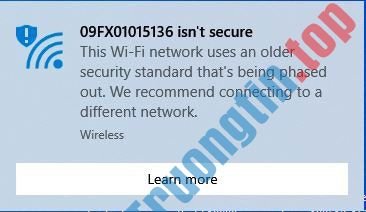
Cảnh báo này nêu rõ:
“[Network Name] isn’t secure.This Wi-Fi uses an older security standard that’s being phased out. We recommend connecting to a different network”.
(Tạm dịch: [Tên mạng] không bảo mật. WiFi này sử dụng một chỉ tiêu bảo mật cũ đang được loại bỏ dần. Chúng tôi khuyên bạn nên kết nối với một mạng khác.)
Thông báo này cho bạn biết rằng bạn đang gắng gượng kết nối với mạng vẫn đang sử dụng mã hóa WEP hoặc WPA-TKIP.
Cách khắc phục sự cố
Nếu thấy thông báo này khi gắng gượng kết nối với mạng gia đình của mình, bạn sẽ có thể khắc phục sự cố bằng cách bật phương thức mã hóa mạnh, mới hơn.
Mỗi router có 1 phương pháp không trùng lặp để thay đổi các giao thức bảo mật, vì vậy bạn cũng có thể phải kiểm tra trang web của hãng sản xuất để tìm địa thế chuẩn xác của tùy chọn này.
1. Nhập địa điểm IP của router vào thanh địa điểm của trình duyệt hoặc nếu có router Netgear, bạn có thể nhập routerlogin.net để truy cập router.
2. Đăng nhập vào router với tên người dùng và mật khẩu. Nếu không có mật khẩu được đặt, hãy kiểm tra trang web của nhà cung cấp router để hiểu mật khẩu mặc định.
3. Xác định địa thế giao diện web. Nó sẽ trông giống như hình ảnh sau đây.
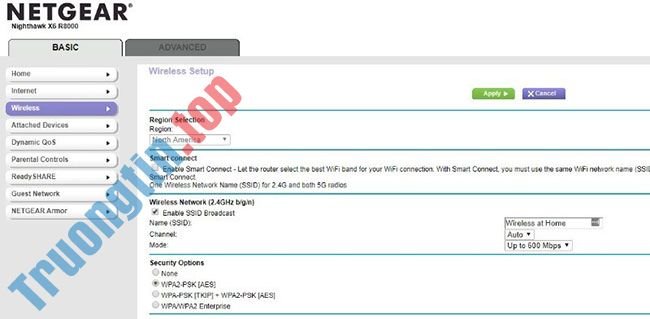
4. Chọn giao thức mã hóa mạnh nhất có sẵn trên router.
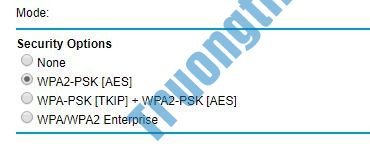
Sau này là một danh sách các giao thức mã hóa có sẵn trên đa số các router hiện đại được sản xuất sau năm 2006. Chúng được sắp xếp theo thứ tự từ bảo mật nhất đến kém bảo mật nhất.
- Bất kỳ WPA3 nào (Tùy chọn này chỉ khả dụng trên các router mới nhất vì nó chỉ vừa mới xuất hiện).
- WPA2 + AES
- WPA + AES
- WPA + TKIP/AES
- WPA + TKIP
- WEP
Nếu bạn không thấy bất kỳ tùy chọn nào tốt hơn WEP hoặc WPA + TKIP, cách hữu hiệu nhất là mua một router mới. Có nhiều model giá hợp lý có sẵn có thể đáp ứng yêu cầu cho một căn nhà cỡ trung bình, với tối đa 20 thiết bị WiFi.
Bất kể bạn làm cái gi để ngừng sử dụng các giao thức lỗi thời này, bạn nên thực hành việc này nhanh nhất có thể. Chúng chẳng những dễ dàng bị đột nhập mà còn sớm không thể sử dụng trên các thiết bị Windows nữa.
- Cách sửa lỗi laptop không kết nối được WiFi, sửa lỗi laptop không nhận WiFi
- Cách sửa lỗi “File Is Open in Another Program” trong Windows 10
- 10 cách sửa lỗi iPhone không kết nối được WiFi
- Cách sửa lỗi laptop Windows 10 hiển thị sai phần trăm pin
Your Wi-Fi Network Isn’t Secure,lỗi Your Wi-Fi Network Isn’t Secure,sửa lỗi Your Wi-Fi Network Isn’t Secure,khắc phục lỗi Your Wi-Fi Network Isn’t Secure,cách sửa lỗi Your Wi-Fi Network Isn’t Secure,nguyên nhân lỗi Your Wi-Fi Network Isn’t Secure
Nội dung Cách khắc phục lỗi “Your Wi-Fi Network Isn’t Secure” trên Windows được tổng hợp sưu tầm biên tập bởi: Tin Học Trường Tín. Mọi ý kiến vui lòng gửi Liên Hệ cho truongtin.top để điều chỉnh. truongtin.top tks.
Bài Viết Liên Quan






Bài Viết Khác
- Địa Chỉ Cài Win Quận 3 – Cài Đặt PC Laptop Tại Nhà Q3
- Sửa Wifi Tại Nhà Quận 4
- Sửa Laptop Quận 3
- Dịch Vụ Cài Lại Windows 7,8,10 Tận Nhà Quận 4
- Dịch Vụ Cài Lại Windows 7,8,10 Tận Nhà Quận 3
- Tuyển Thợ Sửa Máy Tính – Thợ Sửa Máy In Tại Quận 4 Lương Trên 10tr
- Tuyển Thợ Sửa Máy Tính – Thợ Sửa Máy In Tại Quận 3
- Địa Chỉ Vệ Sinh Máy Tính Quận 3 – Dịch Vụ Giá Rẻ
- Nạp Mực Máy In Đường Số 3 Quận Thủ Đức
- Review Dịch Vụ Seo Website Quận 7
- Bán Pin Laptop Quận 2 – Sửa Phục Hồi Pin Chai
- Pin Laptop Asus A55 Giá Rẻ Nhất
- Top 5 Địa Chỉ Sửa Máy Tính Uy Tín Huyện Yên Thành