
 Forum
Forum


Windows lưu giữ nhật ký của mọi sự kiện quan trọng xảy ra trên PC. Hầu hết các file này chứa thông tin chi tiết về những hành động của chương trình, các thay đổi trong cài đặt và nhiều hoạt động hàng ngày khác. Bên cạnh đó, nhật ký cũng ghi lại thời điểm mọi thứ không hoạt động như bình thường, trở nên hữu ích khi khắc phục sự cố.
Có một số phương pháp để xem file nhật ký trong Windows, vì vậy bạn cũng có thể chẩn đoán các sự cố như treo, đóng băng và hoạt động không đúng cách. Bài viết sau đây sẽ giải thích các phương pháp tốt nhất để tìm biện pháp bạn cần.
Cách tìm file nhật ký thông qua File Explorer
Để xem tất cả những file nhật ký được lưu giữ trên PC, hãy mở File Explorer và chọn ổ C: (hoặc bất kỳ tên ổ chính nào của bạn). Nhập *.log vào hộp tìm kiếm và nhấn Enter. Thao tác này sẽ quét toàn bộ ổ hdd để tìm file nhật ký Windows và các chương trình, quá trình này cũng có thể mất vài phút.
Có thể có hàng nghìn kết quả trên nhiều thư mục khác nhau, vì vậy, hãy lọc bản kê để chỉ hiển thị những buổi lễ mới đây nhất. Nhấp vào nút Date modified trên thanh công cụ File Explorer và chọn Today, Yesterday hoặc This week .
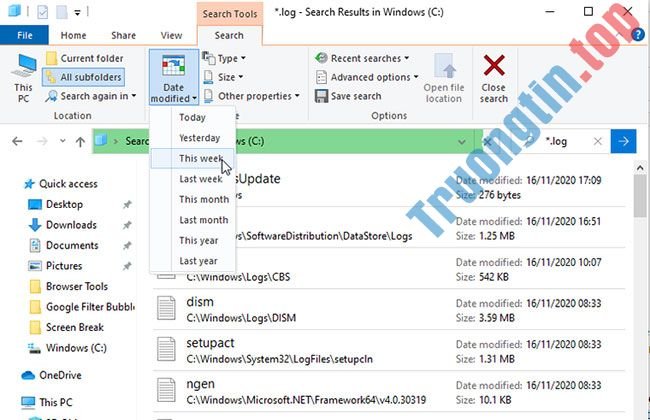
Nhấp đúp vào file nhật ký ở dạng plain text để mở file đó trong Notepad. Hầu hết các file nhật ký đều chứa dữ liệu kỹ thuật mà chỉ các nhà phát triển mới hiểu được, nhưng bạn cũng có thể thấy một tham chiếu đơn giản bằng tiếng Anh về lỗi bạn đang gặp phải, chẳng hạn như thiếu file hoặc giá trị không chính xác.
Cách kiểm tra nhật ký trong Event Viewer
Event Viewer tích hợp trong Windows cấp phép bạn duyệt nhật ký của tất cả những sự kiện trên máy tính, cho dù là những lúc có sự cố. Nếu chương trình gặp sự cố, thao tác không thành đạt hoặc bạn đã kích hoạt màn hình xanh chết chóc, thì Event Viewer cũng có thể giúp bạn chẩn đoán sự cố.
Khởi chạy Event Viewer bằng cách nhập event vào thanh tìm kiếm của menu Start và nhấp vào Event Viewer . Thông tin quan trọng được lưu trữ trong Windows Logs , vì thế hãy nhấp đúp vào tùy chọn đó trong cây thư mục để mở các thư mục con của nó.
Nếu sự cố liên quan đến một chương trình hoặc service, hãy nhấp vào Application . Nếu nó liên quan đến chính Windows, chẳng hạn như lỗi khởi động hoặc tắt máy, hãy nhấp vào System. Một trong hai tùy chọn sẽ hiển thị cho bạn một danh sách dài những bản ghi, cho dù là cả ngày và giờ các sự kiện đã xảy ra.
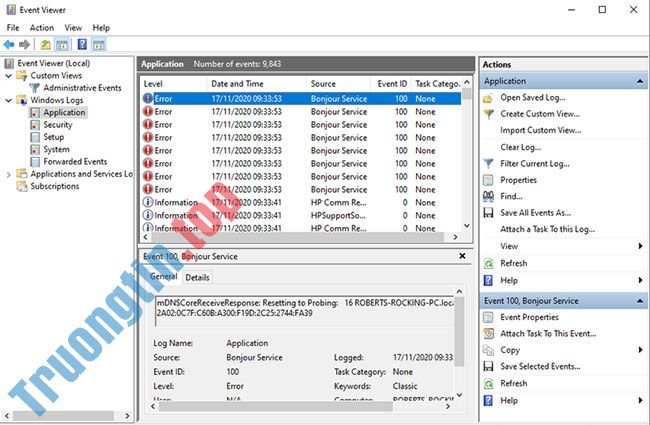
Tìm các nhật ký được đánh dấu Warning (thường chỉ có tức là điều gì đó không mong muốn đã xảy ra), Error (một thứ gì đó không thành công) hoặc Critical (một điều gì đó khẩn cấp cần giải quyết). Để giúp bạn duyệt qua toàn bộ danh sách, hãy nhấp vào menu View và chọn Sort By > Level để đặt các nhật ký liên quan đến vấn đề ở trên cùng.
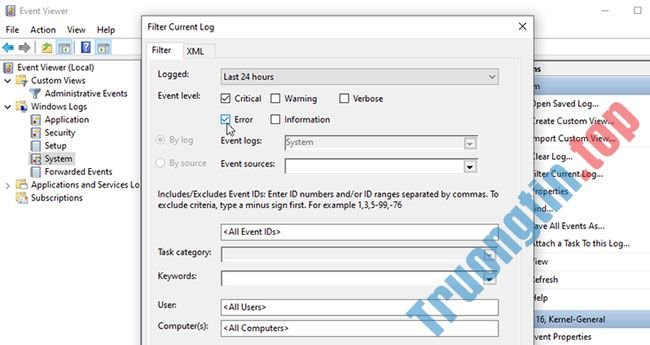
Ngoài ra, để lọc nhật ký theo ngày và chừng độ nghiêm trọng, hãy nhấp vào Filter Current Log trong phần Actions. Chọn một tùy chọn từ menu Logged , chẳng hạn như Last 24 hours hoặc Last seven days . Đánh dấu vào các hộp Error và Critical , rồi bấm OK.
Bạn cũng có thể có thể nhấp vào Custom Views > Administrative Events trong cây thư mục để xem tất cả cảnh báo, lỗi và buổi lễ quan trọng trên tất cả mọi loại nhật ký. Danh sách này không cho dù là nhật ký Information về các hoạt động thành công, vì vậy, việc duyệt sẽ nhanh hơn.
Để dành dụm thời gian hơn nữa, bạn có thể kiếm tìm các file nhật ký cho 1 chương trình hoặc tính năng Windows cụ thể. Nhấp vào Find trong bản kê Actions , nhập tên của công cụ và tiếp tục nhấp vào Find Next để khám phá các nhật ký liên quan.
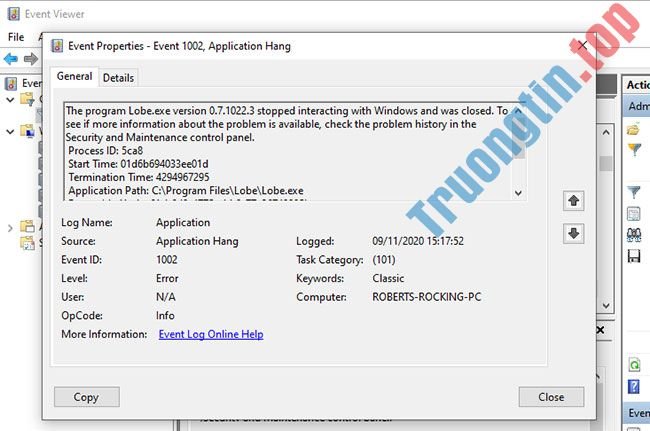
Chọn một nhật ký để hiển thị chi tiết buổi lễ trong phần bên dưới. Nhấp đúp vào nhật ký để xem thêm thông tin trong cửa sổ Event Properties . Bản tóm tắt nhật ký có thể chỉ ra nguyên nhân của sự cố, nhưng có nhiều khả năng bạn phải tự mình tìm ra điều này.
Cách duyệt nhật ký bằng SnakeTail
Event Viewer cũng có thể chậm và phức tạp để điều hướng, trừ khi bạn biết chuẩn xác những gì mình đang tìm kiếm. Để duyệt nhật ký buổi lễ nhanh và đơn giản hơn, bạn cũng đều có thể tải xuống, giải nén và chạy chương trình miễn phí SnakeTail. Bạn chẳng luôn phải cài đặt nó. Chỉ cần nhấp đúp vào file để chạy sau khi công đoạn tải xuống hoàn tất.
- Tải SnakeTail cho Windows 10 (Miễn phí)
Đi tới File > Open EventLog và chọn loại nhật ký để mở, chẳng hạn như Application hoặc System. SnakeTail có giao diện chia theo tab, vì vậy bạn có thể xem nhiều bản kê nhật ký đồng thời.
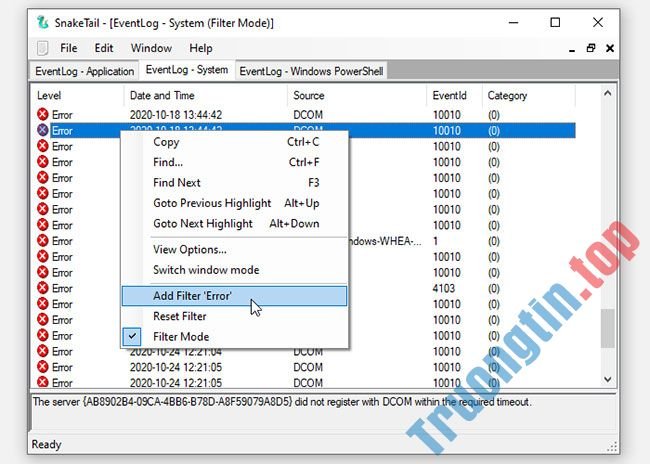
Bên cạnh việc load nhật ký ngay lập tức, SnakeTail giúp bạn đơn giản lọc chúng. Nhấp chuột phải vào một cấp (chẳng hạn như Error ), ngày tháng hoặc nguồn và chọn Add Filter để chỉ hiển thị các kết quả có liên quan. Chọn một buổi lễ để xem chi tiết trong phần bên dưới.
Cách duyệt nhật ký với FullEvenLogView
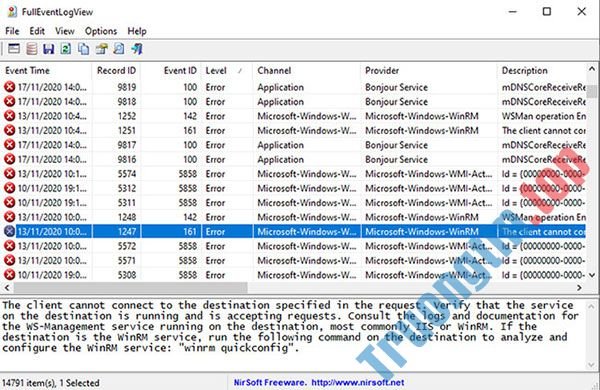
FullEventLogView từ NirSoft cũng đáng xem xét. Công cụ miễn phí này liệt kê mọi thứ nhật ký của bạn trong 1 giao diện đơn giản, cho phép bạn sắp xếp dữ liệu theo tiêu chí, cho dù là thời gian sự kiện, cấp độ, hãng sản xuất và từ khóa.
Cuộn xuống chân trang để tìm các liên kết tải xuống. Khi qui trình tải xuống hoàn tất, hãy chạy chương trình.
Cách xem nhật ký trong Reliability Monitor
Thay vì cuộn qua các bản kê nhật ký dài, bạn cũng đều có thể sử dụng Reliability Monitor đáng tin cậy có sẵn của Windows để duyệt những nhật ký quan trọng một cách trực quan. Điều này giúp bạn đơn giản định vị chính xác thời điểm diễn ra lỗi hoặc buổi lễ quan trọng và lý do tại sao.
Cách kịp thời nhất để truy cập Reliability Monitor là nhập reliability vào thanh kiếm tìm của menu Start và chọn View reliability history . Bạn cũng đều có thể duyệt qua biểu đồ của Reliability theo ngày hoặc tuần và nhấp vào mũi tên ở hai bên để di chuyển sang lại theo thời gian.
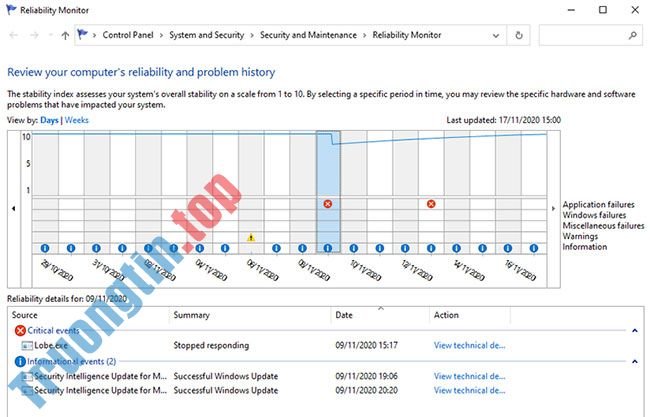
Tìm dấu gạch chéo lỗi màu đỏ và hình tam giác cảnh báo màu vàng, rồi nhấp vào một kết quả để xem tin tức tóm lược trong hộp bên dưới. Reliability Monitor chỉ nêu bật các sự cố phần cứng và phần mềm đã ảnh hưởng đến tính ổn định của hệ thống, vì thế bạn sẽ không thấy nhiều buổi lễ như trong Event Viewer.
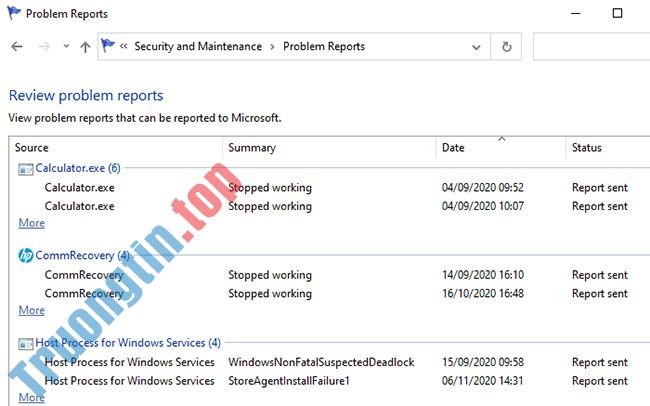
Nhấp vào View technical details để đọc lý giải về sự cố. Bạn cũng cũng có thể có thể chọn View all problem reports (mà Reliability Monitor gọi nhật ký) để duyệt qua tất cả những vấn đề về độ ổn định mà PC của bạn mắc phải gần đây.
Giải quyết các vấn đề cụ thể bằng file nhật ký
Mặc dù Event Viewer cho bạn biết điều gì đã gây ra lỗi hoặc sự kiện quan trọng trên PC, nhưng nhật ký của nó không hỗ trợ bạn khắc phục sự cố. Nhấp vào liên kết Event Log Online Help trong cửa sổ Event Properties chỉ gửi nhật ký đến Microsoft và mở trang Microsoft Support (trên trang chủ, không cần là một bài viết có liên quan).
May mắn thay, có sự trợ giúp từ một trang web tuyệt hảo mang tên EventID.Net. Công cụ này sẽ không chỉ lý giải các buổi lễ Windows cụ thể đích thực có ý nghĩa gì, mà còn tiết lộ chừng độ nghiêm trọng (hoặc không) của chúng và cung cấp lời khuyên khắc phục sự cố mà bạn cần.
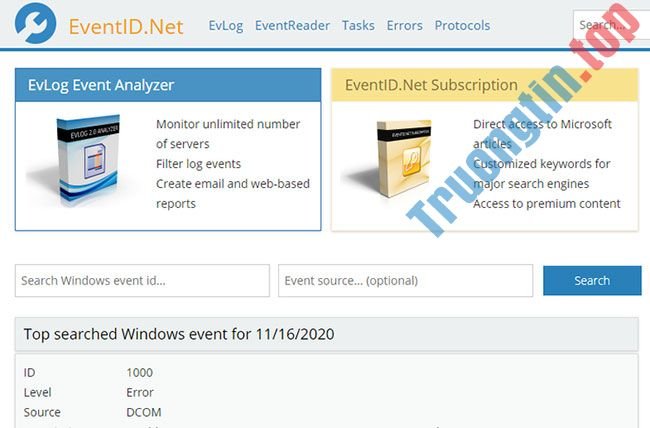
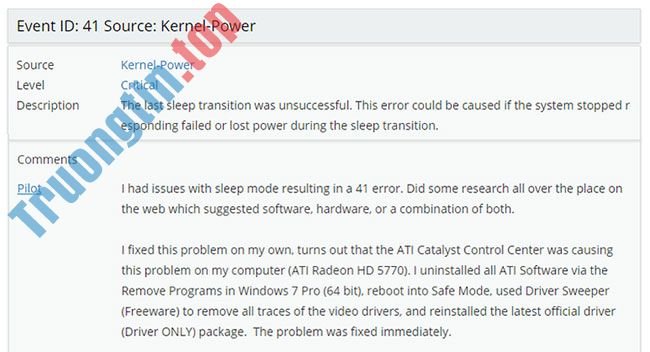
Sao chép và dán số ID sự kiện của nhật ký từ Event Viewer (hoặc SnakeTrail) vào hộp tìm kiếm trên trang chủ của EventID.Net, cùng với Source (nguồn của chương trình hoặc service). Ví dụ, nếu bạn đã gặp phải sự cố màn hình xanh chết chóc (BSoD), ID sự kiện thường là 41, nhưng nguồn sẽ khác nhau (Kernel-Power là thông thường).
Công cụ tìm kiếm của trang web sẽ trả về các buổi lễ phù hợp, đi cùng những nhận xét hữu ích từ cộng đồng EventID.Net. Đối với lỗi BSoD, có một số nguyên do và giải pháp có thể xảy ra, tất cả đều được giải thích rõ ràng.
Tại thời điểm viết bài, cơ sở dữ liệu mở rộng của EventID.Net kể cả 11.588 ID buổi lễ Windows và 638 nguồn sự kiện, với 19.234 nhận xét. Trang web được dùng miễn phí, nhưng một số tính năng, chẳng hạn như ghi lại miêu tả buổi lễ bằng tiếng Anh thuần túy, đòi hỏi đăng ký trả phí.
Nếu EventID.Net không có trợ giúp hoặc nhật ký không cung cấp số ID, cách tốt nhất là sao chép và dán bản tóm tắt buổi lễ vào Google hoặc trang Microsoft Community. Ai đó cũng đều có thể đã mắc phải vấn đề tương tự.
Xem thêm:
- Khắc phục sự cố Windows 10 Search gặp lỗi giống như virus
- Khắc phục sự cố hiển thị thông báo “No Internet, Secured” trên Windows 10
- 20 công cụ hữu ích khắc phục sự cố cho Windows 10
- Cách khắc phục sự cố với thiết lập đa màn hình trong Windows
- Khắc phục sự cố Windows với MSconfig
Event Viewer,khắc phục sự cố Windows,cách khắc phục sự cố Windows,khắc phục sự cố Windows bằng nhật ký Event Viewer
Nội dung Cách khắc phục sự cố Windows bằng nhật ký Event Viewer được tổng hợp sưu tầm biên tập bởi: Tin Học Trường Tín. Mọi ý kiến vui lòng gửi Liên Hệ cho truongtin.top để điều chỉnh. truongtin.top tks.
Bài Viết Liên Quan






Bài Viết Khác
- Địa Chỉ Cài Win Quận 3 – Cài Đặt PC Laptop Tại Nhà Q3
- Sửa Wifi Tại Nhà Quận 4
- Sửa Laptop Quận 3
- Dịch Vụ Cài Lại Windows 7,8,10 Tận Nhà Quận 4
- Dịch Vụ Cài Lại Windows 7,8,10 Tận Nhà Quận 3
- Tuyển Thợ Sửa Máy Tính – Thợ Sửa Máy In Tại Quận 4 Lương Trên 10tr
- Tuyển Thợ Sửa Máy Tính – Thợ Sửa Máy In Tại Quận 3
- Địa Chỉ Vệ Sinh Máy Tính Quận 3 – Dịch Vụ Giá Rẻ
- Top 10 Chỗ Sửa Chữa Thay Mực Máy In HP LaserJet M440n Ở Tphcm
- Cách xem ứng dụng sử dụng mạng trên Windows 10
- Dịch Vụ Cài Win Đường Đất Mới Quận Bình Tân
- Dịch Vụ Cài Win Đường Bình Triệu Quận Thủ Đức
- Vượt qua Facebook, Tiktok, Instagram, OnMic đứng Top 1 BXH Ứng dụng MXH Việt Nam