
 Forum
Forum


Khi gửi email trên các dịch vụ, người dùng hoàn toàn cũng đều có thể chèn link liên kết vào ảnh như Gmail hoặc chèn vào nội dung để làm gọn mail gửi đi. Tuy nhiên những liên kết chèn qua nội dung khác sẽ không hiển thị hình ảnh xem trước, mà chỉ hiện khi người dùng chèn trực diện link mà thôi.
Vì thế chúng ta đôi khi sẽ không khống chế được độ an toàn của link trong email, nếu link được chèn qua văn bản. Nếu người dùng lo lắng thì có thể sử dụng dịch vụ GMass Link Checker để kiểm tra độ an toàn của link, xem trước ảnh chụp màn hình của link webite. Bài viết dưới đây sẽ hướng dẫn độc giả cách sử dụng GMass Link Checker kiểm tra link liên kết trong email.
- Muốn nhúng video vào Email, hãy thử biện pháp thay thế này
- Cách chèn link liên kết trong văn bản Google Docs
- Cách ngăn email chuyển tiếp trong Outlook và Gmail
- Gửi email nặc danh bí mật với 18 website tuyệt vời này
Hướng dẫn kiểm tra link trong email
Bước 1:
Trước hết muốn kiểm tra link chèn trong email, người sử dụng cần lấy nội dung email dưới dạng thư gốc HTML.
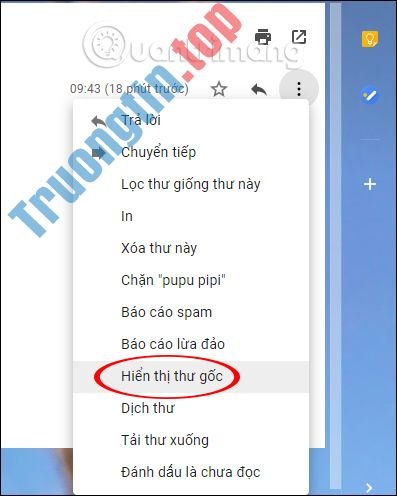
Tại Gmail chúng ta mở email rồi nhấn vào nút ba chấm rồi chọn Hiển thị thư gốc . Sau đó hiện nội dung thư bạn phải sao chép toàn bộ nội dung email hiển thị. Với Outlook thì người dùng mở email rồi nhấn biểu tượng 3 dấu chấm chọn Xem thư nguồn rồi cũng sao chép toàn bộ nội dung.
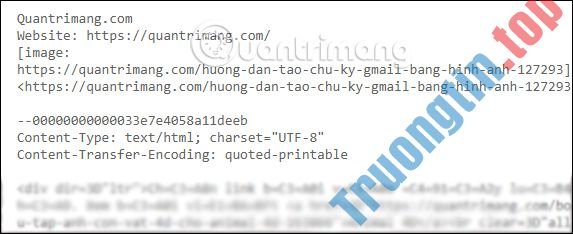
Bạn phải sao chép đoạn mã HTML bên dưới giao diện nhé.
Bước 2:
Tiếp theo chúng ta truy cập vào trang chủ của GMass Link Checker theo link dưới đây.
https://www.gmass.co/linkchecker
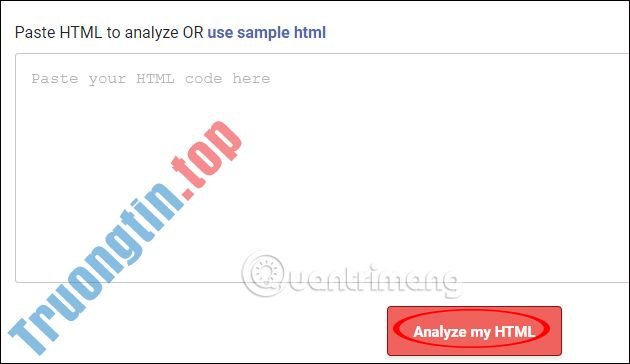
Tại giao diện trang người dùng dán toàn bộ nội dung email gốc dưới dạng HTML rồi nhấn Analyze my HTML để tiến hành phân tích nội dung.
Bước 3:
Sau đó GMass Link Checker tiến hành dò tất cả link có trong email của bạn dựa vào nội dung HTML. Kết quả những link có trong mail đều được tách riêng và hiển thị ở cột bên phải giao diện.
Người dùng sẽ thấy ngay ảnh thu nhỏ xem trước trang web của đường link. Khi bạn di chuột vào link nào sẽ hiện địa thế chèn ở nội dung bên cạnh để biết vị trí cụ thể. Nội dung mail mà link chèn vào cũng hiện ở khung phải. Nếu chèn qua văn bản sẽ hiện nội dung, chèn link trực diện chỉ hiện link mà thôi.
Bên cạnh đó công ty GMass Link Checker cũng kiểm tra tính an toàn của link thông qua dấu tích xanh ở từng link chèn vào email.

Nếu di chuột vào link ở trong khung sẽ hiển thị hình ảnh xem trước ở giao diện bên cạnh.

Như vậy không càng phải truy cập trực tiếp vào link chèn trong email, người sử dụng tận gốc có thể nhìn qua link từ hình ảnh se khít trên website GMass Link Checker. Đánh giá độ an toàn của link từ GMass Link Checker cũng đều có tính tin cậy cao.
Chúc các bạn thi hành thành công!
- Cách tắt và chặn thư rác từ Facebook gửi đến Email đăng ký
- Cách đăng ký email, lập email bằng điện thoại
- Cách tắt Dynamic email trong Gmail
- Cách mã hóa Gmail, Outlook và các webmail khác
chèn link vào gmail,cách chèn link vào gmail,chèn link vào email,kiểm tra url liên kết gmail,cách xem trước link chèn gmail,cách kiểm tra link chèn email,kiểm tra link chèn gmail
Nội dung Cách kiểm tra độ an toàn link nhúng trong email được tổng hợp sưu tầm biên tập bởi: Tin Học Trường Tín. Mọi ý kiến vui lòng gửi Liên Hệ cho truongtin.top để điều chỉnh. truongtin.top tks.
Bài Viết Liên Quan


Bài Viết Khác
- Địa Chỉ Sửa Laptop Quận 3 – Sửa Nhanh Giá Rẻ
- Địa Chỉ Vệ Sinh Máy Tính Quận 3 – Dịch Vụ Giá Rẻ
- Địa Chỉ Cài Win Quận 3 – Cài Đặt PC Laptop Tại Nhà Q3
- Sửa Wifi Tại Nhà Quận 4
- Dịch Vụ Cài Lại Windows 7,8,10 Tận Nhà Quận 4
- Dịch Vụ Cài Lại Windows 7,8,10 Tận Nhà Quận 3
- Tuyển Thợ Sửa Máy Tính – Thợ Sửa Máy In Tại Quận 4 Lương Trên 10tr
- Tuyển Thợ Sửa Máy Tính – Thợ Sửa Máy In Tại Quận 3
- Chưa đến 4 triệu đồng, có nên mua Samsung Galaxy A03s vừa trình làng không?
- Pin Laptop ideapad 3000 G455 Giá Rẻ Nhất
- Dịch Vụ Sửa Máy Lạnh Đóng Tuyết Quận 12
- Bàn Phím Laptop Dell Inspiron 5468 Giá Rẻ Nhất
- Cứu Dữ Liệu Quận Bình Tân
