
 Forum
Forum


Khi bạn truy cập mạng ở nơi công cộng thì chuyện quyền riêng tư hay cá nhân là điều rất quan trọng. Chúng ta chẳng thể ngăn được các cặp mắt tò mò của một vài người khi họ nhìn vào màn hình máy tính của bạn. Nếu vậy bạn cũng có thể sử dụng tiện ích Safe Open Browser Blurring, làm mờ nhanh nội dung trang web trên Chrome khi bạn sử dụng. Tiện ích sẽ trùm lên một lớp mờ trên giao diện Chrome để ẩn đi các nội dung. Như vậy sẽ có hạn được một phần những con mắt nhòm ngó xung quanh. Bài viết dưới đây sẽ chỉ dẫn độc giả cách sử dụng tiện ích Safe Open Browser Blurring trên Chrome.
Hướng dẫn ẩn nhanh giao diện trang web Chrome
Bước 1:
Chúng ta tải tiện ích Safe Open Browser Blurring trên trình duyệt Chrome theo link dưới đây.
- Tải tiện ích Safe Open Browser Blurring Chrome
Bước 2:
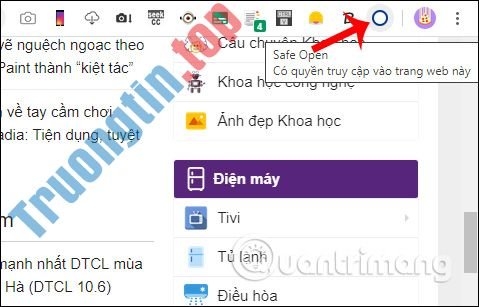
Bây giờ bạn mở trang web trên Chrome như bình thường và khi cần làm mờ giao diện trang web thì chỉ cần nhấn ngay vào tượng trưng tiện ích trên thanh địa chỉ trình duyệt. Lưu ý với bạn trang web Chrome Web Store tiện ích không hoạt động.
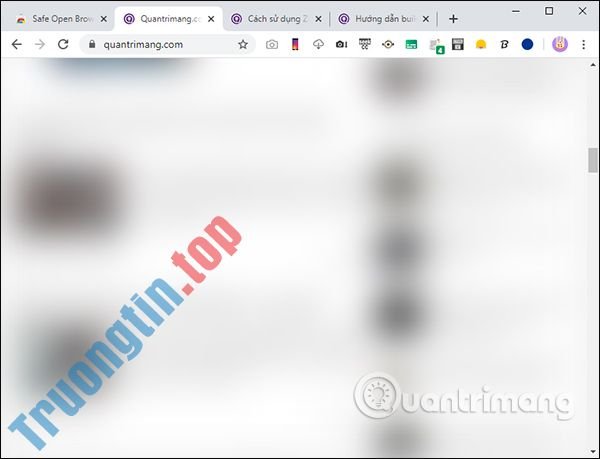
Kết quả giao diện trang web bạn đang mở được làm mờ như hình dưới đây.
Bước 3:
Để đưa thiết bị về giao diện bình thường, bạn chỉ cần bấm vào biểu tượng Safe Open Browser Blurring lần nữa để hiển thị lại nội dung cho tất cả các trang web trên trình duyệt. Trong tình huống bạn chỉ muốn hiện lại nội dung trên 1 trang web thì chỉ cần tải lại trang web đó là xong.
Xem thêm:
- 4 trình duyệt web chú ý tuyệt đối tới bảo mật
- Cách cài đặt mật khẩu cho Google Chrome
- 9 Chrome Flags có ích bạn nên kích hoạt để có trải nghiệm duyệt web tốt hơn
- Cách quản lý thông báo Facebook, Gmail trên 1 giao diện
- Cách xóa biểu trưng profile trong trình duyệt Google Chrome
- Cách thêm buổi lễ Google Calendar từ Chrome Omnibox
Safe Open Browser Blurring,cách làm mờ giao diện chrome,cách ẩn giao diện chrome,cách làm mờ trang web chrome,mờ giao diện website chrome,cách ẩn giao diện website chrome
Nội dung Cách làm mờ nhanh nội dung trang web Chrome đang truy cập được tổng hợp sưu tầm biên tập bởi: Tin Học Trường Tín. Mọi ý kiến vui lòng gửi Liên Hệ cho truongtin.top để điều chỉnh. truongtin.top tks.
Bài Viết Liên Quan






Bài Viết Khác
- Địa Chỉ Sửa Laptop Quận 3 – Sửa Nhanh Giá Rẻ
- Địa Chỉ Vệ Sinh Máy Tính Quận 3 – Dịch Vụ Giá Rẻ
- Địa Chỉ Cài Win Quận 3 – Cài Đặt PC Laptop Tại Nhà Q3
- Sửa Wifi Tại Nhà Quận 4
- Dịch Vụ Cài Lại Windows 7,8,10 Tận Nhà Quận 4
- Dịch Vụ Cài Lại Windows 7,8,10 Tận Nhà Quận 3
- Tuyển Thợ Sửa Máy Tính – Thợ Sửa Máy In Tại Quận 4 Lương Trên 10tr
- Tuyển Thợ Sửa Máy Tính – Thợ Sửa Máy In Tại Quận 3
- Dịch Vụ Sửa Máy Tính Đường Phường 10 Quận 4
- Nạp Mực Máy In Đường Nguyễn Viết Xuân Quận Thủ Đức
- Nên chọn GPU Nvidia RTX 3070 hay RTX 3080?
- Thợ Sửa Bồn Cầu Quận 11
- Cách cài widget macOS Big Sur/iOS 14 lên Windows 10
