
 Forum
Forum


OSDSoft DBUpdater.exe Miner là một trojan sử dụng tài nguyên CPU của máy tính để đào tiền điện tử. Khi được cài đặt, trojan này sẽ khởi chạy một file thực thi mang tên ngẫu nhiên, sử dụng đến hơn 90% CPU của máy tính, khi được hiển thị trong Task Manager.
Bạn nên cài đặt phần nào mềm diệt virus tốt trên máy tính để chống lại nguy cơ nhiễm các loại trojan nguy hiểm này nhé.
Hướng dẫn loại bỏ trojan OSDSoft DBUpdater.exe Miner
- Dấu hiệu nhận biết OSDSoft DBUpdater.exe Miner
- OSDSoft DBUpdater.exe Miner được cài đặt trên máy tính như làm sao?
- Các tùy chọn loại bỏ trojan OSDSoft DBUpdater.exe Miner
Dấu hiệu nhận ra OSDSoft DBUpdater.exe Miner

Điều đặc biệt đáng lo ngại về loại trojan là nó sẽ sử dụng toàn bộ sức mạnh giải quyết của CPU vô thời hạn, khiến độ nóng của CPU trở nên rất nóng trong thời gian dài, lâu dần cũng có thể rút ngắn tuổi đời của CPU. Không có triệu chứng bên phía ngoài cho người dùng biết chương trình đang chạy, nhưng để định vị xem máy tính có bị nhiễm trojan này không, hãy kiểm tra những điều sau:
- Có tiến độ nào được đặt tên ngẫu nhiên tương tự như 3246E2E2-D734-443D-343A-34EEC736EDA0.exe với miêu tả XMRig sử dụng gần như 100% CPU không.
- Có tiến độ nào có tên DBUpdater.exe đang chạy trong Task Manager không.
- Windows hay các game có bị trễ và video bị giật không.
- Các chương trình có khởi chạy chậm không.
- Task Manager có cho thấy hiệu suất sử dụng CPU là 100% không.
- Việc sử dụng máy tính có bị chậm (xét về tổng thể) không.
OSDSoft DBUpdater.exe Miner được cài đặt trên máy tính như làm sao?
OSDSoft DBUpdater.exe Miner được cài đặt bởi các gói ứng dụng quảng cáo trên máy tính của nạn nhân mà không có sự cho phép. Bạn luôn nhớ phải đọc tất cả tin tức hiện ra khi cài đặt phần mềm, đáp ứng ứng dụng quảng cáo lạ không được cài đặt. Trong thí dụ này, gói phần mềm quảng cáo đang giả mạo bản cập nhật Adobe Flash Player.

Công cụ khai thác này tiêu hao rất nhiều tài nguyên CPU của máy tính. Để bảo vệ phần cứng và làm cho máy hoạt động bình thường trở lại, hãy làm theo chỉ dẫn bên dưới để loại bỏ nó.
Các tùy chọn loại bỏ trojan OSDSoft DBUpdater.exe Miner
Lưu ý: Hãy sao lưu dữ liệu trước khi tiếp tục.
Để loại bỏ trojan OSDSoft DBUpdater.exe Miner, bạn làm theo các bước sau:
1. Trước khi dùng hướng dẫn này, hãy đọc qua nó một lần và tải tất cả các công cụ luôn phải có về máy tính trước. Sau đó, in hướng dẫn ra giấy vì bạn có thể phải đóng cửa sổ trình duyệt hoặc khởi động lại máy tính.
2. Để chấm dứt mọi chương trình có thể can thiệp vào công đoạn loại bỏ trojan, trước tiên, phải tải xuống chương trình Rkill. Nó sẽ rà soát máy tính để tìm phần mềm độc hại đang hoạt động và gắng gượng chấm dứt chúng để chúng không can thiệp vào qui trình loại bỏ trojan.

Khi ở trang tải xuống, nhấp vào nút Download Now. Sau đó chọn lưu file ở desktop.
3. Sau khi tải xuống, nhấp đúp vào biểu trưng iExplore.exe để phần mềm tự động chống lại mọi tiến độ liên quan đến trojan OSDSoft DBUpdater.exe Miner và phần mềm độc hại khác. Hãy kiên trì chờ đợi chương trình kiếm tìm các ứng dụng độc hại và hoàn thành chúng. Khi hoàn tất, cửa sổ màu đen sẽ tự động đóng cùng một file nhật ký sẽ mở. Xem lại file nhật ký và sau đó đóng lại để đón tục với bước tiếp theo. Nếu gặp sự cố lúc chạy RKill, bạn có thể tải xuống những phiên bản RKill khác trên trang tải xuống. Lưu ý rằng trang tải xuống sẽ mở trong cửa sổ trình duyệt hoặc tab mới. Không khởi động lại máy tính sau khi chạy RKill vì các chương trình phần mềm độc hại sẽ bắt đầu chạy lại.
4. Tiếp theo, tải lần lượt ứng dụng Malwarebytes Anti-Malware, Zemana AntiMalware, AdwCleaner, HitmanPro để quét toàn bộ hệ thống. Chi tiết cách thực hành vui lòng tham khảo bài viết: Gỡ bỏ tận gốc ứng dụng độc hại (malware) trên máy tính Windows 10.
5. Vì nhiều phần mềm độc hại và các chương trình không mong muốn được cài đặt thông qua các lỗ hổng được tìm thấy trong số chương trình lỗi thời và không an toàn, do đó nên sử dụng Secunia PSI để quét các chương trình dễ dẫn đến tấn công trên máy tính.
Để cài đặt Secunia Personal Software Inspector hay Secunia PSI, trước tiên phải tải xuống chương trình ở đây và lưu nó vào desktop. Sau khi tải xuống, nhấp đúp vào tượng trưng Secunia PSI  , trình cài đặt Secunia PSI sẽ khởi chạy. Hãy làm theo những lời nhắc để cài đặt chương trình. Để lại dấu kiểm để cài đặt các bản cập nhật tự động và nhấp vào nút Next.
Khi chương trình cài đặt xong, bạn sẽ được nhắc có muốn khởi chạy Secunia PSI hay không. Nhấp vào nút Yes để cấp phép chương trình khởi chạy. Lần sau, nếu muốn khởi động lại chương trình, hãy tìm biểu trưng của chương trình trong menu Start của Windows.
Bạn sẽ thu được thông báo Microsoft Update is not installed và lời nhắc đòi hỏi cài đặt bản cập nhật. Cần có Microsoft Update để cập nhật các ứng dụng của Microsoft như Office. Nếu bạn không thấy thông báo này, tức là bản cập nhật đã được cài đặt và bạn cũng có thể chuyển sang đoạn tiếp theo. Nếu nhận được thông báo, hãy nhấp vào nút Install Microsoft Update và cho phép nó mở Internet Explorer. Internet Explorer sẽ mở trên trang Microsoft nơi bạn sẽ cũng có thể tải xuống và cài đặt Microsoft Update. Khi ở trang Microsoft, hãy đánh dấu chọn vào hộp kiểm I Agree và sau đó nhấp vào Next. Ở trang tiếp theo, chọn Use recommended settings và sau đó nhấp vào nút Install. Bản cập nhật của Microsoft sẽ được cài đặt và khi hoàn tất, bạn cũng đều có thể đóng Internet Explorer và Windows Update, sau đó quay lại màn hình Secunia PSI. Khi quay về màn hình Secunia PSI, nhấn vào nút Close trong thông báo Microsoft Update và bạn sẽ ở màn hình chính của chương trình như hình dưới đây:
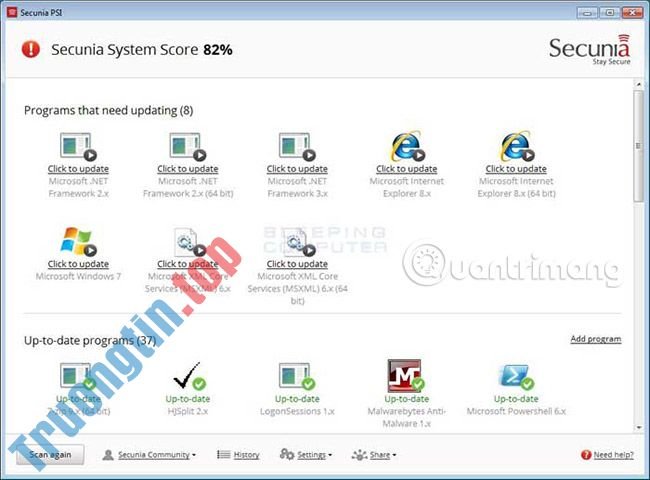
Màn hình trên hiển thị danh sách các chương trình được cài đặt trên máy tính và cho biết chúng đã được cập nhật lên phiên bản mới nhất chưa. Phần trên cùng của màn hình cũng sẽ chứa 1 số điểm tương ứng với tỷ suất phần trăm của các chương trình được cập nhật trên máy tính. Ở đây, máy tính có 37 chương trình đã cập nhật và 8 chương trình cần cập nhật. Secunia PSI có thể tự động cập nhật các chương trình, mà không cần bất kỳ sự trợ giúp nào từ người dùng. Tuy nhiên, nếu cần cập nhật thủ công, hãy nhấp vào liên kết Click to update ở từng biểu tượng chương trình và Secunia PSI sẽ hỗ trợ bạn cập nhật hoặc cung cấp tin tức về kiểu cách thực hiện.
Nếu muốn xem thêm tin tức về chương trình được cài trên máy tính và nguyên nhân phải cập nhật lên bản mới nhất, bạn nhấp chuột phải vào biểu trưng chương trình > chọn More Information , trang web của Secunia sẽ mở ra trên trình duyệt rồi cho bạn thêm thông tin về chương trình cũng như lỗ hổng bảo mật hiện hữu trong đó.
Để thay đổi việc có cập nhật, cài đặt tự động hay thực hiện các thay đổi cấu hình khác hay không, hãy nhấp vào Settings ở cuối màn hình. Một menu nhỏ như sau sẽ xuất hiện:
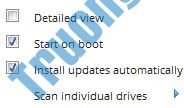
- Tùy chọn Start on boot chỉ định xem bạn có muốn Secunia PSI tự động khởi động khi đăng nhập vào Windows và tiếp tục chạy trong chế độ nền hay không. Nếu máy tính có bộ nhớ lớn, nên cho phần mềm này chạy để máy tính được bảo quản tốt nhất.
- Tùy chọn Install updates automatically , bạn nên chọn đểchương trình được cập nhật tự động khi có bản cập nhật mới.
- Tùy chọn Scan individual drives cho phép bạn quét các ổ đĩa chứa các phần mềm khác và xem liệu chúng có càng phải được cập nhật hay không.
- Tùy chọn cuối cùng là cài đặt Detailed View hiển thị màn hình trạng thái Secunia PSI 1 cách chi tiết hơn. Thường thì tùy chọn này không cần kích hoạt.
Bây giờ bạn đã biết những chương trình nào dễ bị tấn công trên máy tính. Bạn nên nhìn qua bản kê này, tải xuống và cài đặt từng bản cập nhật cho những chương trình được liệt kê. Bằng cách này, bạn sẽ loại bỏ mọi lỗ hổng đã biết và bảo quản máy tính khỏi nguy cơ bị hack từ xa hoặc để ứng dụng độc hại cài đặt trên máy tính mà không có sự cấp phép của bạn.
Khi đã hoàn chỉnh cập nhật mọi thứ các chương trình, bạn cũng có thể đóng chương trình Secunia PSI và nó sẽ tiếp tục chạy trong chế độ nền.
Máy tính của bạn bây giờ đang không còn chương trình trojan OSDSoft DBUpdater.exe Miner . Nếu biện pháp bảo mật ngày nay cho phép chương trình này cài đặt trên máy tính, bạn có thể muốn xem xét việc chọn mua phiên bản Malwarebytes Anti-Malware đầy đủ tính năng để bảo vệ chống lại các dòng mối dọa dẫm này trong tương lai.
Chúc bạn thành công!
Xem thêm:
- Tìm hiểu về mẫu Trojan.Win32.FraudPack.bkhe
- Tìm hiểu về mẫu Virus.Win32.Sality.ag
- Cách loại bỏ Baysearch.co
- Trojan là gì? Làm sao để né trojan tấn công?
OSDSoft DBUpdater.exe Miner,trojan,trojan OSDSoft DBUpdater.exe Miner,loại bỏ trojan OSDSoft DBUpdater.exe Miner,Secunia PSI
Nội dung Cách loại bỏ trojan OSDSoft DBUpdater.exe Miner được tổng hợp sưu tầm biên tập bởi: Tin Học Trường Tín. Mọi ý kiến vui lòng gửi Liên Hệ cho truongtin.top để điều chỉnh. truongtin.top tks.
Bài Viết Liên Quan



Bài Viết Khác
- Địa Chỉ Sửa Laptop Quận 3 – Sửa Nhanh Giá Rẻ
- Địa Chỉ Vệ Sinh Máy Tính Quận 3 – Dịch Vụ Giá Rẻ
- Địa Chỉ Cài Win Quận 3 – Cài Đặt PC Laptop Tại Nhà Q3
- Sửa Wifi Tại Nhà Quận 4
- Dịch Vụ Cài Lại Windows 7,8,10 Tận Nhà Quận 4
- Dịch Vụ Cài Lại Windows 7,8,10 Tận Nhà Quận 3
- Tuyển Thợ Sửa Máy Tính – Thợ Sửa Máy In Tại Quận 4 Lương Trên 10tr
- Tuyển Thợ Sửa Máy Tính – Thợ Sửa Máy In Tại Quận 3
- Nạp Mực Máy In Đường Nguyễn Cảnh Dị Quận Tân Bình
- Dịch Vụ Cài Win Đường Tống Văn Trân Quận 11
- Cách tự động đổi màu ô trong Google Sheets
- Cách sửa lỗi Custom Scale Factor Is Set Windows 10
- Sửa Surface Phát Âm Thanh Lạ Quạt, Quận 12 – Địa chỉ sửa nhanh giá rẻ
