
 Forum



Khi gặp phải tình trạng không thể mở, chỉnh sửa hoặc xóa một tập tin quan trọng, việc đầu tiên cần làm là Laptop Cách kiểm tra quyền truy cập file trên laptop Windows. Đây là bước chẩn đoán cơ bản nhưng cực kỳ cần thiết để xác định nguyên nhân gốc rễ của vấn đề, tránh những thao tác sai lầm có thể gây mất dữ liệu hoặc hỏng hệ thống.
Tổng quan về quyền truy cập file trên Windows
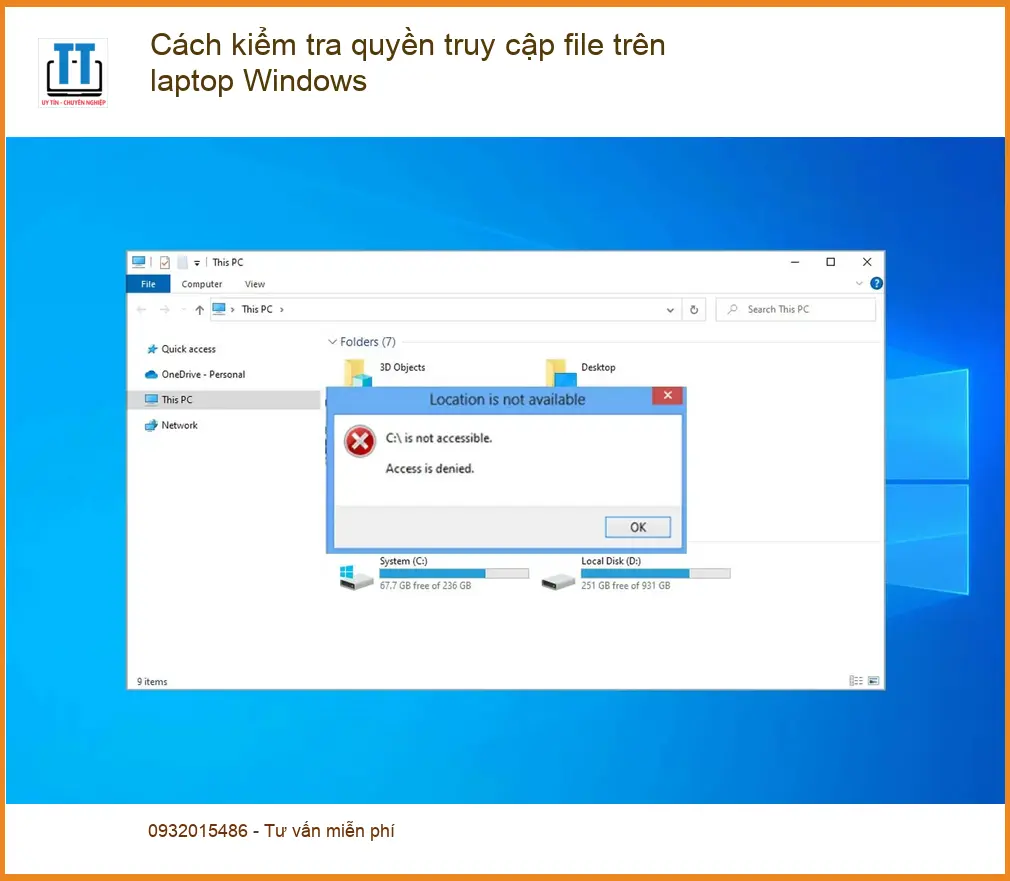
Hệ điều hành Windows sử dụng một hệ thống phân quyền chặt chẽ để kiểm soát ai có thể truy cập, đọc, ghi hoặc thực thi các tập tin và thư mục. Cơ chế này đảm bảo tính bảo mật và ổn định của dữ liệu, ngăn chặn các truy cập trái phép hoặc vô tình làm hỏng hệ thống.
Tầm quan trọng của việc kiểm soát quyền truy cập
Việc hiểu rõ và kiểm soát quyền truy cập không chỉ giúp bảo vệ thông tin cá nhân mà còn duy trì sự ổn định cho các ứng dụng và hệ thống. Nếu quyền bị cấu hình sai, bạn có thể gặp phải các lỗi như “Access Denied”, không thể cài đặt phần mềm, hoặc thậm chí là không thể khởi động Windows.
Để đảm bảo laptop của bạn luôn hoạt động trơn tru và tránh các lỗi không mong muốn, việc kiểm tra định kỳ các thiết lập hệ thống là rất quan trọng. Ví dụ, nếu bạn gặp tình trạng sửa laptop cách kiểm tra nhiệt độ tránh treo, điều này có thể liên quan đến hiệu suất hệ thống tổng thể, bao gồm cả cách quản lý tài nguyên và quyền truy cập.
Các phương pháp kiểm tra quyền truy cập file hiệu quả
Có nhiều cách để kiểm tra quyền truy cập file trên Windows, từ giao diện đồ họa thân thiện đến các công cụ dòng lệnh mạnh mẽ. Tùy thuộc vào mức độ phức tạp và nhu cầu của bạn, bạn có thể chọn phương pháp phù hợp.
Sử dụng File Explorer để kiểm tra nhanh
Đây là phương pháp phổ biến và dễ thực hiện nhất cho hầu hết người dùng. Bạn có thể kiểm tra quyền truy cập của một file hoặc thư mục cụ thể chỉ với vài cú nhấp chuột.
Bước 1: Mở thuộc tính file/thư mục
Tìm đến file hoặc thư mục bạn muốn kiểm tra trong File Explorer. Nhấp chuột phải vào đó và chọn “Properties” (Thuộc tính) từ menu ngữ cảnh.
Bước 2: Truy cập tab Bảo mật (Security)
Trong cửa sổ Properties, chuyển sang tab “Security” (Bảo mật). Tại đây, bạn sẽ thấy danh sách các nhóm hoặc người dùng cùng với các quyền truy cập của họ.
Bước 3: Xem và chỉnh sửa quyền
Chọn một nhóm hoặc người dùng từ danh sách để xem các quyền cụ thể (ví dụ: Full control, Modify, Read & execute, Read, Write). Nếu bạn có quyền quản trị, bạn có thể nhấp vào “Edit” (Chỉnh sửa) để thay đổi các quyền này.
Lưu ý quan trọng: Việc thay đổi quyền truy cập hệ thống hoặc các file quan trọng có thể gây ra lỗi nghiêm trọng nếu không được thực hiện đúng cách. Luôn sao lưu dữ liệu trước khi thực hiện các thay đổi lớn.




Kiểm tra quyền với Command Prompt (CMD)
Đối với người dùng có kinh nghiệm hơn hoặc khi cần kiểm tra quyền của nhiều file/thư mục cùng lúc, Command Prompt (CMD) cung cấp các công cụ mạnh mẽ và linh hoạt hơn.
Lệnh `icacls` và `cacls`
Lệnh icacls (hoặc cacls trên các phiên bản Windows cũ hơn) cho phép bạn hiển thị hoặc sửa đổi danh sách kiểm soát truy cập (ACLs) của các file và thư mục. Ví dụ, để xem quyền của một file, bạn có thể gõ: icacls "C:\Path\To\Your\File.txt".
Việc quản lý hệ thống Windows đòi hỏi sự tỉ mỉ và kiến thức chuyên sâu. Nếu bạn đang ở khu vực Gò Vấp và cần hỗ trợ về các vấn đề kỹ thuật khác như dịch vụ sửa máy lạnh mất điện Gò Vấp, Tin Học Trường Tín cũng có đội ngũ kỹ thuật viên lành nghề sẵn sàng phục vụ.
Xử lý sự cố khi không có quyền truy cập
Khi đã xác định được vấn đề về quyền truy cập, bước tiếp theo là khắc phục. Tùy thuộc vào nguyên nhân, bạn có thể cần thực hiện các thao tác khác nhau.
Khắc phục lỗi “Access Denied”
Lỗi “Access Denied” thường xuất hiện khi người dùng không có đủ quyền để thực hiện một hành động nào đó. Các bước khắc phục có thể bao gồm:
- Thay đổi quyền sở hữu (Ownership): Đôi khi, vấn đề là do bạn không phải là chủ sở hữu của file/thư mục. Bạn có thể thay đổi quyền sở hữu trong tab Security của Properties.
- Cấp quyền cụ thể: Cấp quyền “Full control” hoặc “Modify” cho tài khoản người dùng của bạn.
- Tắt UAC (User Account Control): Trong một số trường hợp, UAC có thể gây ra xung đột. Tuy nhiên, việc tắt UAC không được khuyến khích vì lý do bảo mật.
- Khởi động lại ở chế độ an toàn: Đôi khi, các ứng dụng hoặc tiến trình khác có thể khóa file. Khởi động lại ở chế độ an toàn có thể giúp bạn truy cập và thay đổi quyền.
Vì mỗi dòng máy có cấu trúc vi mạch khác nhau, nếu bạn chưa xác định rõ nguyên nhân lỗi, hãy gọi ngay hotline để kỹ sư trưởng của Tin Học Trường Tín hỗ trợ kiểm tra, chẩn đoán bắt bệnh từ xa hoàn toàn miễn phí.
GỌI NGAY HỖ TRỢ KỸ THUẬT: 0932 015 486
Liên hệ hỗ trợ kỹ thuật chuyên nghiệp
Nếu bạn đã thử mọi cách mà vẫn không thể khắc phục được vấn đề quyền truy cập, hoặc bạn lo ngại về việc làm hỏng hệ thống, việc tìm đến các chuyên gia là lựa chọn an toàn nhất. Tin Học Trường Tín với đội ngũ kỹ thuật viên được đào tạo bài bản, có kinh nghiệm xử lý hàng ngàn trường hợp từ đơn giản đến phức tạp, sẽ giúp bạn giải quyết triệt để mọi sự cố.
Đặc biệt, nếu quý khách là học sinh, sinh viên hoặc người lao động có hoàn cảnh khó khăn, hãy chủ động thông báo để Tin Học Trường Tín kích hoạt chính sách trợ giá giảm ngay 10% – 15% chi phí linh kiện. Chúng tôi cam kết mang đến dịch vụ minh bạch, giá cả phải chăng và chất lượng hàng đầu. Ngay cả những dịch vụ cơ bản như dịch vụ cài win đường Nguyễn Chí Thanh Quận 10 cũng được thực hiện với quy trình chuẩn mực và bảo hành rõ ràng.
Bảng Giá Dịch Vụ Hỗ Trợ Quyền Truy Cập File
| Hạng mục hỗ trợ | Chi phí ước tính | Thời gian xử lý | Bảo hành |
|---|---|---|---|
| Kiểm tra & chẩn đoán quyền truy cập | Miễn phí (qua hotline) | 5-10 phút | N/A |
| Khắc phục lỗi “Access Denied” cơ bản | 150.000 – 250.000 VNĐ | 30-60 phút | 7 ngày |
| Thiết lập lại hệ thống phân quyền phức tạp | 250.000 – 400.000 VNĐ | 60-120 phút | 1 tháng |
| Hỗ trợ từ xa qua TeamViewer/AnyDesk | 100.000 – 200.000 VNĐ | Theo tình trạng | N/A |
Lưu ý: Bảng giá trên chỉ mang tính chất tham khảo. Chi phí thực tế có thể thay đổi tùy thuộc vào mức độ phức tạp của sự cố, dòng máy và các yêu cầu cụ thể khác sau khi kỹ thuật viên chẩn đoán.
| Dịch Vụ | Mô Tả Chi Tiết | Thời Gian Thực Hiện | Giá (VNĐ) |
|---|---|---|---|
| Sửa chữa phần cứng | |||
| Thay màn hình | Màn hình HD/Full HD/4K cho các dòng phổ biến | 30-60 phút | Từ 700.000 - 3.500.000 |
| Thay bàn phím | Bàn phím laptop thường, bàn phím LED | 30-60 phút | Từ 300.000 - 1.200.000 |
| Thay pin | Pin chính hãng, pin tương thích | 30 phút | Từ 400.000 - 2.000.000 |
| Thay ổ cứng | SSD/HDD, nâng cấp dung lượng | 30-60 phút | Từ 500.000 - 2.500.000 |
| Sửa bản lề | Khắc phục bản lề gãy, lỏng | 1-2 giờ | Từ 200.000 - 800.000 |
| Thay quạt tản nhiệt | Quạt chính hãng hoặc tương thích | 30-60 phút | Từ 300.000 - 700.000 |
| Dịch vụ phần mềm | |||
| Cài đặt lại hệ điều hành | Windows, macOS, Linux | 30-60 phút | 150.000 - 300.000 |
| Diệt virus, cài phần mềm bảo mật | Cài đặt bản quyền hoặc phần mềm chuyên dụng | 30 phút | 200.000 - 500.000 |
| Cứu dữ liệu | Phục hồi dữ liệu từ ổ cứng bị lỗi | 1-3 ngày | Từ 500.000 - 3.000.000 |
| Cài đặt phần mềm theo yêu cầu | Office, đồ họa, lập trình, thiết kế | 30-60 phút | 100.000 - 500.000 |
| Dịch vụ nâng cấp | |||
| Nâng cấp RAM | Lắp đặt và kiểm tra | 30 phút | Từ 400.000 - 1.500.000 |
| Nâng cấp SSD | SSD NVMe/SATA | 30-60 phút | Từ 800.000 - 3.000.000 |
| Nâng cấp card đồ họa (laptop hỗ trợ) | Card rời hoặc onboard | 1-2 giờ | Từ 2.000.000 - 10.000.000 |
| Dịch vụ vệ sinh, bảo dưỡng | |||
| Vệ sinh, bảo dưỡng laptop | Vệ sinh toàn bộ, thay keo tản nhiệt | 1-2 giờ | 200.000 - 400.000 |
| Kiểm tra, chẩn đoán lỗi miễn phí | Kiểm tra toàn diện phần cứng và phần mềm | 15-30 phút | Miễn phí |
Lưu ý:
- Giá trên chỉ mang tính tham khảo, có thể thay đổi tùy theo dòng máy và mức độ hư hỏng.
- Các linh kiện thay thế là hàng chính hãng hoặc linh kiện tương thích cao cấp.
- Vui lòng liên hệ hotline 18006025 hoặc đến trực tiếp tại Cửa Hàng Vi Tính Trường Thịnh để được tư vấn chi tiết.
Câu hỏi thường gặp về quyền truy cập file trên Windows
Quyền truy cập file là gì và tại sao nó quan trọng?
Quyền truy cập file là một tập hợp các quy tắc xác định những hành động mà một người dùng hoặc nhóm người dùng có thể thực hiện đối với một file hoặc thư mục (ví dụ: đọc, ghi, thực thi, sửa đổi, xóa). Nó quan trọng vì giúp bảo vệ dữ liệu khỏi truy cập trái phép, ngăn chặn việc vô tình làm hỏng các file hệ thống quan trọng và duy trì tính toàn vẹn, bảo mật của hệ điều hành.
Làm thế nào để cấp quyền truy cập cho một người dùng khác?
Để cấp quyền truy cập cho người dùng khác, bạn cần nhấp chuột phải vào file/thư mục, chọn “Properties”, sau đó vào tab “Security”. Nhấp vào “Edit” rồi “Add” để thêm người dùng hoặc nhóm mới. Sau đó, bạn có thể chọn các quyền cụ thể (Full control, Modify, Read & execute, Read, Write) cho người dùng đó và nhấp “Apply” để lưu thay đổi. Bạn cần có quyền quản trị để thực hiện thao tác này.
Tôi có thể mất dữ liệu nếu chỉnh sửa quyền truy cập sai không?
Có, việc chỉnh sửa quyền truy cập sai có thể dẫn đến mất dữ liệu hoặc không thể truy cập được dữ liệu. Nếu bạn vô tình từ chối quyền truy cập cho chính mình hoặc cho các tài khoản hệ thống quan trọng, bạn có thể không thể mở, chỉnh sửa hoặc thậm chí xóa các file đó. Trong trường hợp xấu nhất, nó có thể ảnh hưởng đến khả năng khởi động của hệ điều hành. Do đó, luôn cẩn trọng và sao lưu dữ liệu trước khi thực hiện các thay đổi lớn về quyền.
Khi nào tôi nên liên hệ chuyên gia để xử lý vấn đề quyền truy cập?
Bạn nên liên hệ chuyên gia khi đã thử các bước cơ bản mà vẫn không khắc phục được lỗi, hoặc khi bạn không chắc chắn về các thao tác cần thực hiện. Đặc biệt, nếu vấn đề liên quan đến các file hệ thống quan trọng, ổ đĩa chứa hệ điều hành, hoặc bạn lo ngại về bảo mật dữ liệu, việc tìm đến dịch vụ chuyên nghiệp như Tin Học Trường Tín sẽ đảm bảo an toàn và hiệu quả, tránh rủi ro làm hỏng hệ thống nghiêm trọng hơn.
Giải pháp kỹ thuật tỉ mỉ, chuẩn xác từ Tin Học Trường Tín.
Bài Viết Liên Quan


Bài Viết Khác
- Địa Chỉ Sửa Laptop Quận 3 – Sửa Nhanh Giá Rẻ
- Địa Chỉ Vệ Sinh Máy Tính Quận 3 – Dịch Vụ Giá Rẻ
- Địa Chỉ Cài Win Quận 3 – Cài Đặt PC Laptop Tại Nhà Q3
- Sửa Wifi Tại Nhà Quận 4
- Dịch Vụ Cài Lại Windows 7,8,10 Tận Nhà Quận 4
- Dịch Vụ Cài Lại Windows 7,8,10 Tận Nhà Quận 3
- Tuyển Thợ Sửa Máy Tính – Thợ Sửa Máy In Tại Quận 4 Lương Trên 10tr
- Tuyển Thợ Sửa Máy Tính – Thợ Sửa Máy In Tại Quận 3
- Nạp Mực Máy In Đường Bến Nghé Quận 7
- Nạp Mực Máy In Đường Lê Văn Linh Quận 4
- 4 cách bật micro trên máy tính Windows 10
- Lời khuyên cho việc bảo mật cho Email
- Sửa nạp mực Brother MFC-L2701D lem HCM – Gọi thợ xử lý gấp
