
 Forum
Forum


Việc bảo quản các file khi gửi online là điều cần thiết. Có rất nhiều phương pháp bảo mật file trực tuyến, như gửi file tự hủy hay mã hóa file chẳng hạn. File Guard là tiện ích mã hóa file trên Google Chrome, bảo quản file với API mã hóa tích hợp của trình duyệt. Tiện ích tiến hành mã hóa độc lập với trình duyệt, kết quả file mã hóa tự động được lưu về sau khi mã hóa hoặc giải mã.
Tiện ích bổ trợ mã hóa tất cả định dạng file, hình ảnh, video, văn bản,… giúp bạn thuận lợi trong việc bảo vệ file. Khi người khác thu được file đã mã hóa thì họ cũng cần được giải mã tập tin trên File Guard thì mới thu được file gốc hoàn chỉnh. Bài viết dưới đây sẽ hướng dẫn bạn đọc cách mã hóa file trên File Guard.
- 5 thuật toán mã hóa thông dụng bạn cần phải biết
- Mã hóa dữ liệu là gì? Những điều nên biết về mã hóa dữ liệu
- Top 20 phần mềm mã hóa tốt nhất cho Windows
- Cách bật hoặc tắt mã hóa file NTFS trong Windows
Hướng dẫn bảo mật file trên File Guard
Bước 1:
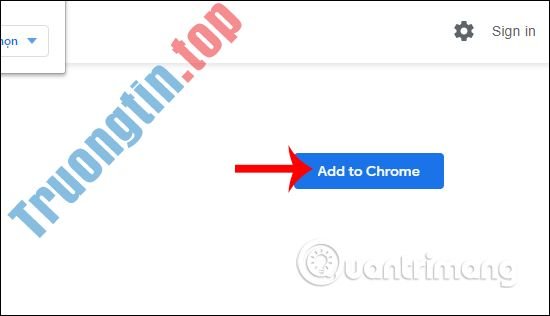
Chúng ta cài tiện ích File Guard trên Chrome theo link dưới đây.
- Tải tiện ích File Guard Chrome
Bước 2:
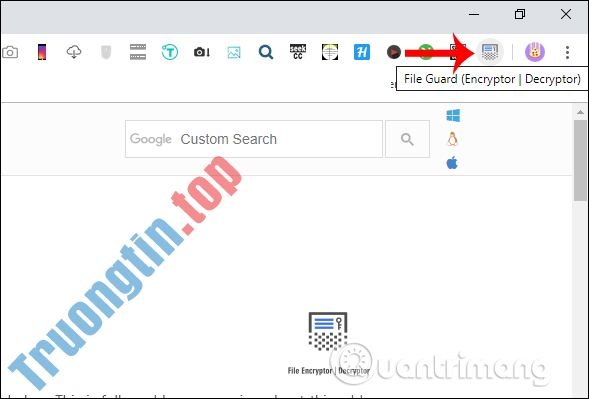
Người dùng kích chuột vào tượng trưng tiện ích ở cuối thanh truy cập địa điểm trình duyệt để triển khai mã hóa tập tin.
Bước 3:
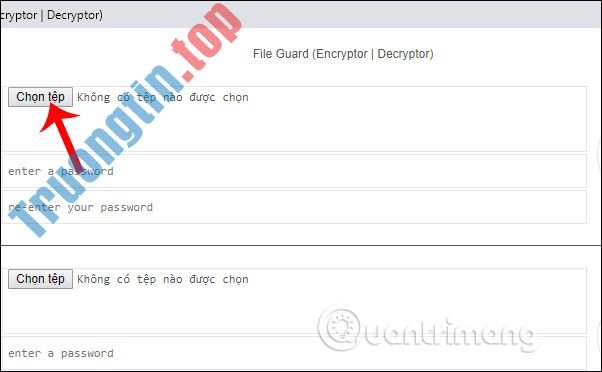
Lúc này bạn được chuyển sang một giao diện hoàn toàn mới, tách biệt với trình duyệt Chrome. Chúng ta nhấn vào nút Chọn tệp tại phần Encrypt để tải file muốn mã hóa.
Bước 4:
Tiếp đến người sử dụng nhập mã bảo mật tập tin muốn mã hóa để tăng bảo mật cho file hơn. Nhập mật khẩu tại dòng Enter a password và nhắc lại mật khẩu tại Re-enter your password. Cuối cùng nhấn Encrypt để mã hóa.
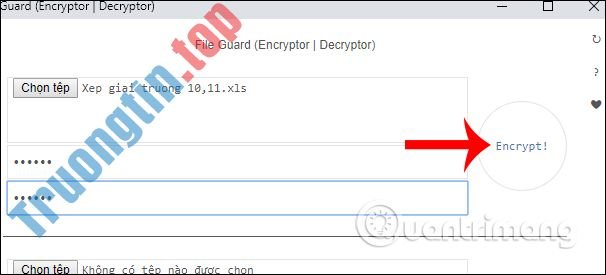
Ngay sau đó công đoạn mã hóa được diễn ra. File được tự động tải xuống với định dạng *.encrypted .
Lưu ý tiện ích chỉ mã hóa được một tập tin mà thôi. Nếu người dùng muốn mã hóa nhiều tập tin thì bạn cần nén chúng lại thành file zip.

Bước 5:
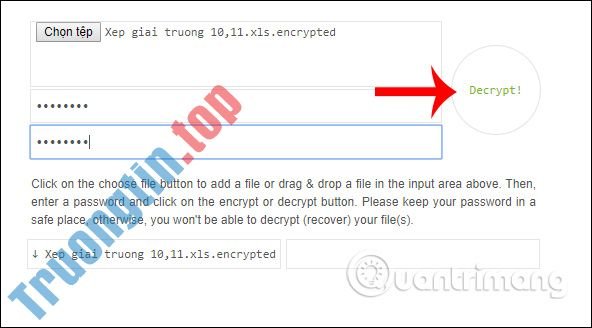
Để giải mã hóa tập tin, tại mục Decrypt bạn nhấn vào nút Chọn tệp rồi tải file cần giải mã .

Lúc này file giải mã cũng sẽ được tự động tải xuống máy tính và bạn chỉ cần nhấn Save để lưu lại file gốc là được.
Tiện ích File Guard tạo 2 lớp bảo mật khi triển khai mã hóa file, đó là lớp mã hóa và lớp mật khẩu cho tập tin mã hóa. Nếu người nhận file mã hóa không nhớ mật khẩu thì tiện ích File Guard cũng sẽ không phục hồi mật mã mã hóa nên cần nhớ chuẩn xác mật khẩu.
Chúc các bạn thi hành thành công!
- Cách bật hoặc tắt mã hóa file NTFS trong Windows
- Tìm hiểu về DNS Over HTTPS
- Mã độc tống tiền Ako đang hoành hành trên toàn thế giới, bạn biết gì về chủng ransomware này?
- Cách bật Tab Groups để nhóm tab Chrome theo màu
mã hóa file,tiện ích mã hóa file,File Guard mã hóa file,công cụ mã hóa file trên máy tính,bảo mật file chia sẻ,cách giải mã file,giải mã file trên File Guard,File Guard giải mã file
Nội dung Cách mã hóa file bằng File Guard được tổng hợp sưu tầm biên tập bởi: Tin Học Trường Tín. Mọi ý kiến vui lòng gửi Liên Hệ cho truongtin.top để điều chỉnh. truongtin.top tks.
Bài Viết Liên Quan






Bài Viết Khác
- Địa Chỉ Sửa Laptop Quận 3 – Sửa Nhanh Giá Rẻ
- Địa Chỉ Vệ Sinh Máy Tính Quận 3 – Dịch Vụ Giá Rẻ
- Địa Chỉ Cài Win Quận 3 – Cài Đặt PC Laptop Tại Nhà Q3
- Sửa Wifi Tại Nhà Quận 4
- Dịch Vụ Cài Lại Windows 7,8,10 Tận Nhà Quận 4
- Dịch Vụ Cài Lại Windows 7,8,10 Tận Nhà Quận 3
- Tuyển Thợ Sửa Máy Tính – Thợ Sửa Máy In Tại Quận 4 Lương Trên 10tr
- Tuyển Thợ Sửa Máy Tính – Thợ Sửa Máy In Tại Quận 3
- Cách thêm biến môi trường trong Windows 10
- Cách đổi thư mục lưu file Excel mặc định
- Những ứng dụng lưu trữ đám mây tốt nhất cho Android
- Bán Màn Hình Máy Tính Cũ Quận 4
- Top 10 Chỗ Sửa Chữa Thay Mực Máy In Xerox C1618 Ở Tphcm
