
 Forum
Forum


Windows 10 cấp phép bạn thay đổi hoặc thêm các biến môi trường tùy chỉnh. Dưới này là các bước để thêm biến môi trường trong Windows 10.
Biến môi trường trong Windows
Windows có một số biến môi trường tích hợp sẵn không trùng lặp để mở các folder, thư mục và những tiến trình đang chạy. Một số biến tích hợp cho dù là TEMP, userprofile, windir, prefetch , v.v… Trên thực tế, Windows cho dù còn tạo ra một số biến môi trường tùy chỉnh cho các phần mềm của riêng nó. Ví dụ, để mở thư mục OneDrive, bạn có thể chỉ cần thực hành lệnh “OneDrive” trong cửa sổ Run. Điều này diễn ra vì OneDrive đã tạo một biến môi trường mới trong nền.
Nếu bạn có 1 thư mục hoặc tiến trình mà bạn mong muốn mở bằng một giá trị động, bạn cũng có thể thêm một biến môi trường cho giá trị đó. Ví dụ, bạn có 1 biến tùy chỉnh để mở thư mục Downloads. Điều này giúp bạn dễ dàng truy cập thư mục trong số script tùy chỉnh và những phần mềm khác. Bạn không phải lo lắng về địa thế thư mục thực tế miễn sao nó được cấu hình đúng trong biến môi trường.
Trong hướng dẫn mau chóng và dễ dàng này, Quantrimang.com sẽ chỉ cho bạn các bước để thêm biến môi trường trong Windows 10.
Các bước để thêm biến môi trường trong Windows 10
Để thêm một biến môi trường mới, hãy làm theo các bước được liệt kê bên dưới.
1. Mở menu Start bằng phương pháp nhấn phím Windows.
2. Gõ Environment variables và nhấp vào kết quả Edit the system environment variables .
3. Nhấp vào nút Environment variables trong tab Advanced.
4. Bạn cũng có thể có thể tạo User Variable (biến người dùng) hoặc System Variable (biến hệ thống).
- User variable : Chỉ khả dụng cho người dùng cụ thể đó.
- System variable : Có sẵn cho mọi thứ người dùng cho dù là những chương trình hệ thống.

5. Để tạo biến người dùng, hãy nhấp vào New trong phần User Variables.
6. Để tạo biến hệ thống, hãy nhấp vào New trong phần System Variables.
7. Bây giờ, hãy nhập tên biến vào trường đầu tiên. Đảm bảo tên không có chừng trắng hoặc ký tự đặc biệt.
8. Tiếp theo, nhập giá trị biến vào trường thứ hai. Ví dụ, để mở một thư mục, bạn cần nhập đường dẫn của nó vào trường Value.

9. Nhấp vào OK để thêm biến môi trường.
10. Nhấp vào OK trong cửa sổ biến môi trường.

11. Trong cửa sổ chính, nhấp vào nút Apply > OK .
12. Khởi động lại Windows 10 để áp dụng biến môi trường mới.
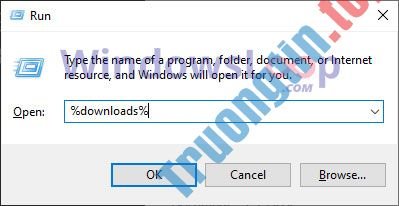
Từ bây giờ, bạn có thể sử dụng biến tùy chỉnh từ cửa sổ Command Prompt hoặc cửa sổ Run. Để sử dụng biến môi trường, hãy thêm “%” vào đầu và cuối của tên biến. Ví dụ: nếu muốn mở thư mục Downloads, bạn cần thi hành lệnh “%download%”. Nếu bạn không thêm dấu “%”, Windows sẽ không nhận biết giá trị biến.
- Cách thêm hoặc xóa AHCI Link Power Management – HIPM/DIPM từ Power Options trên Windows
- Cách thêm System Configuration (msconfig) vào Control Panel
- Cách thêm Open with Notepad vào menu ngữ cảnh trong Windows 10
- Cách thêm chức năng điều khiển media vào Taskbar trong Windows
Windows 10,biến môi trường,thêm biến môi trường,cách thêm biến môi trường,biến môi trường trong Windows 10
Nội dung Cách thêm biến môi trường trong Windows 10 được tổng hợp sưu tầm biên tập bởi: Tin Học Trường Tín. Mọi ý kiến vui lòng gửi Liên Hệ cho truongtin.top để điều chỉnh. truongtin.top tks.
Bài Viết Liên Quan

Bài Viết Khác
- Địa Chỉ Sửa Laptop Quận 3 – Sửa Nhanh Giá Rẻ
- Địa Chỉ Vệ Sinh Máy Tính Quận 3 – Dịch Vụ Giá Rẻ
- Địa Chỉ Cài Win Quận 3 – Cài Đặt PC Laptop Tại Nhà Q3
- Sửa Wifi Tại Nhà Quận 4
- Dịch Vụ Cài Lại Windows 7,8,10 Tận Nhà Quận 4
- Dịch Vụ Cài Lại Windows 7,8,10 Tận Nhà Quận 3
- Tuyển Thợ Sửa Máy Tính – Thợ Sửa Máy In Tại Quận 4 Lương Trên 10tr
- Tuyển Thợ Sửa Máy Tính – Thợ Sửa Máy In Tại Quận 3
- Top 10 Chỗ Sửa Chữa Thay Mực Máy In Brother MFC-7460DN Ở Tphcm
- Phải làm gì để sửa lỗi Powershell has stopped working problem?
- Các mẫu laptop đỉnh nhất CES 2019
- Nạp Mực Máy In Đường Bà Triệu Huyện Hóc Môn
- Cách thay đổi phông chữ mặc định trong LibreOffice
