
 Forum
Forum


Mã hóa là một trong các hình thức bảo mật thông tin, tập tin, dữ liệu khỏi những trường hợp truy cập trái phép. Các phần mềm mã hóa sẽ triển khai tạo lớp mật khẩu để bảo mật dữ liệu. Người mở luôn phải có mật khẩu mới có thể mở khóa và sử dụng được tập tin. Syncrypto là trang web bổ trợ mã hóa để bảo vệ các tập tin trên máy tính, hoặc lưu trên Google Drive theo như hình thức chuẩn AES-256-GCM. Bài viết dưới đây sẽ hướng dẫn độc giả cách sử dụng Syncrypto mã hóa tập tin.
- Cách mã hóa dữ liệu bằng ứng dụng AxCrypt
- Hướng dẫn đặt mật khẩu bảo vệ tập tin và thư mục trong Windows
- Cách dùng Bitlocker để mã hóa dữ liệu trên Windows 10 (Phần 1)
Cách dùng Syncrypto mã hóa dữ liệu
Bước 1:
Bạn nhấn vào link dưới đây để truy cập vào trang chủ của Syncrypto.
- https://theapurvap.github.io/syncrypto
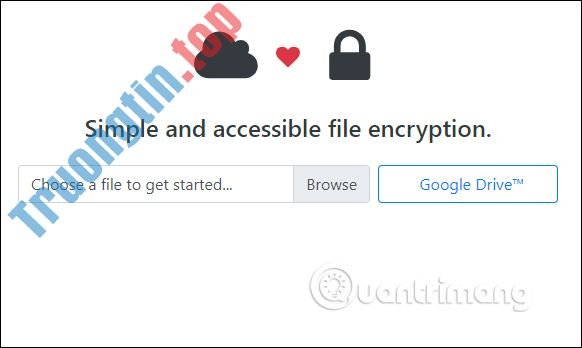
Ở giao diện chính chúng ta sẽ thấy công ty cung cấp 2 chọn lựa khác nhau để tải file, tải trên máy tính hoặc tải file trên Google Drive.
Bước 2:
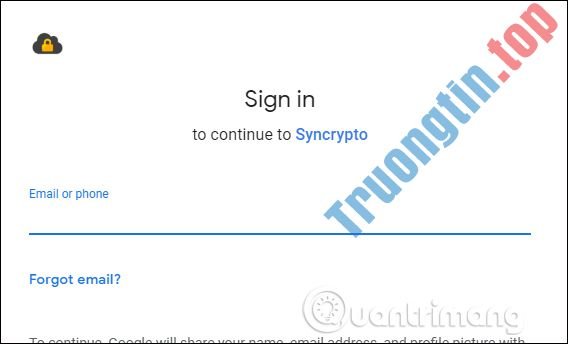
Tải file trên máy tính lên Syncrypto chúng ta chỉ cần nhấn nút Browse để tải. Với việc tải file từ Google Drive, bạn phải đăng nhập tài khoản cá nhân.
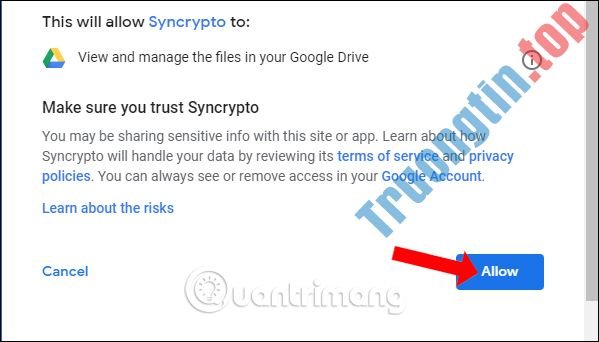
Sau đó cần đồng ý để cấp phép Syncrypto truy cập vào tài khoản Google Drive, nhấn Allow để đồng ý.
Bước 3:
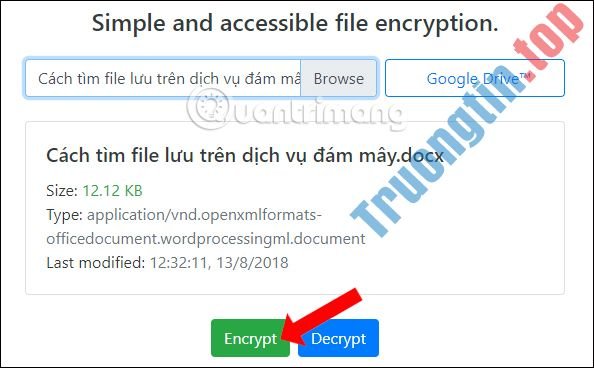
File tải thành công sẽ hiển thị tên cũng như dung lượng của file. Syncrypto không giới hạn định dạng file cũng như dung lượng file tải lên. Nhưng công ty sẽ chỉ triển khai mã hóa mỗi file 1 lần, tối đa không vượt quá 128 MB dung lượng. Để mã hóa nhấn Encrypt .
Bước 4:
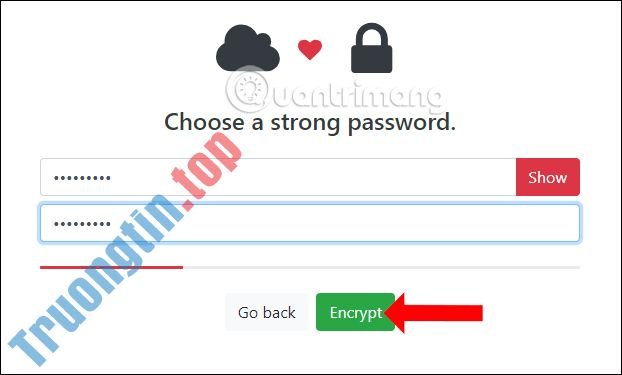
Lúc này trang web sẽ đòi hỏi người dùng nhập mật khẩu để triển khai mã hóa tập tin đã tải lên. Nhấn tiếp vào Encrypt để xong xuôi việc mã hóa file.
Bước 5:
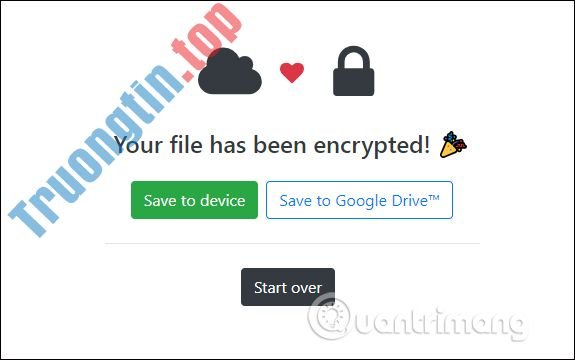
Sau khi mã hóa file thành công người sử dụng sẽ được 2 tùy chọn tải file xuống máy tính Save to device, với định hình file tải .syncrypto hoặc lưu file mã hóa vào Google Drive Save to Google Drive.
Bước 6:
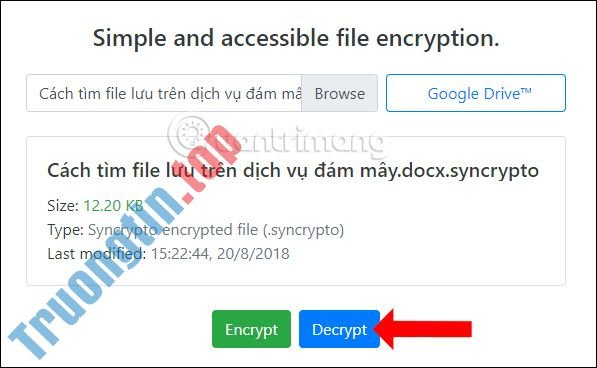
Để giải mã file chúng ta cũng truy cập vào trang chủ của Syncrypto theo link bên trên, tải file lên trang web rồi nhấn Decrypt .
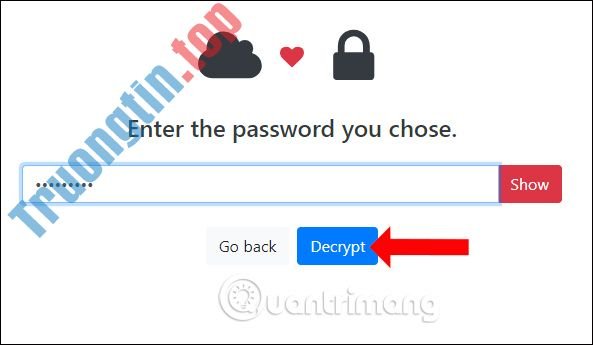
Cuối cùng chỉ cần nhập đúng mật khẩu đã thiết lập cho file mà bạn đã đặt lúc trước, rồi cũng nhấn Decrypt . Quá trình giải mã sẽ xảy ra ngay sau đó. Bạn vẫn sẽ có tùy chọn tải file được giải mã xuống máy tính, hay tải lên Google Drive. File giải mã được tải xuống sẽ đúng với định hình gốc của file.
Syncrypto vừa là công cụ mã hóa file, vừa là công cụ giải mã. Người dùng cũng có thể có thể lựa chọn mã hóa file trên máy tính hoặc sử dụng file trên Google Drive. File được mã hóa lẫn giải mã sẽ đều có tùy chọn tải lên tài khoản Google Drive.
Xem thêm:
- Các cách đặt mật khẩu USB để bảo quản dữ liệu
- Cách chia sẻ file mã hóa và tự hủy trên Otr.to
- Cách mã hóa file, thư mục bằng EFS trên Windows 10
Chúc các bạn thực hành thành công!
- Cách đơn giản mã hóa file không cần mật khẩu bằng Cloak Encrypt
- Cách mã hóa file bằng Gocryptfs
- Cách dùng Z1 CryptNow mã hóa dữ liệu trên Windows 10
- 5 công cụ miễn phí để bảo quản bằng mật khẩu, mã hóa file và ẩn thư mục bí mật
mã hóa dữ liệu,phần mềm mã hóa dữ liệu,cách mã hóa file,Syncrypto mã hóa file,Syncrypto mã hóa dữ liệu,mã hóa file,công cụ mã hóa file,Syncrypto mã hóa file online,giải mã file
Nội dung Cách mã hóa file trên Google Drive bằng Syncrypto được tổng hợp sưu tầm biên tập bởi: Tin Học Trường Tín. Mọi ý kiến vui lòng gửi Liên Hệ cho truongtin.top để điều chỉnh. truongtin.top tks.
Bài Viết Liên Quan






Bài Viết Khác
- Địa Chỉ Sửa Laptop Quận 3 – Sửa Nhanh Giá Rẻ
- Địa Chỉ Vệ Sinh Máy Tính Quận 3 – Dịch Vụ Giá Rẻ
- Địa Chỉ Cài Win Quận 3 – Cài Đặt PC Laptop Tại Nhà Q3
- Sửa Wifi Tại Nhà Quận 4
- Dịch Vụ Cài Lại Windows 7,8,10 Tận Nhà Quận 4
- Dịch Vụ Cài Lại Windows 7,8,10 Tận Nhà Quận 3
- Tuyển Thợ Sửa Máy Tính – Thợ Sửa Máy In Tại Quận 4 Lương Trên 10tr
- Tuyển Thợ Sửa Máy Tính – Thợ Sửa Máy In Tại Quận 3
- Cách tạo shortcut truy cập nhanh chế độ ẩn danh trên Chrome, Firefox và Edge
- 1️⃣【Top 10】Dịch Vụ Thay Mực Máy In HP OfficeJet 7510 Giá Rẻ Nhất
- Cách tự thiết kế theme trong Google Sites
- Pin Laptop Dell Inspiron 5442 Giá Rẻ Nhất
- Dịch Vụ Cài Win Đường Ung Văn Khiêm Quận Bình Thạnh
