
 Forum
Forum


Một số thiết bị chạy Windows 10 được tích hợp sẵn “mã hóa thiết bị”, nhưng số còn lại đòi hỏi bạn thanh toán thêm tiền để sử dụng tính năng BitLocker trên Windows Pro nhằm mã hóa toàn bộ đĩa cho nguyên nhân bảo mật. Tuy nhiên, bạn hoàn toàn cũng đều có thể sử dụng phần mềm VeraCrypt miễn phí và có mã nguồn mở để mã hóa toàn bộ các ổ đĩa trên máy tính của mình với bất kỳ phiên bản Windows nào.
Nói qua một chút về ý nghĩa thì ổ hdd là chỗ lưu trữ các tập tin quan trọng của bạn. Vậy thì sẽ làm sao nếu ổ đĩa gặp trục trặc hoặc tệ hơn là bị đánh cắp? Nếu bạn chưa tạo bản sao lưu thì toàn bộ dữ liệu quan trọng kia sẽ được nguy cơ cao bị thất thoát hoặc bao gồm rớt vào tay kẻ xấu. Trong tình huống này, mã hóa là cách tốt nhất để đáp ứng những người lạ hoặc kẻ tiến công sẽ chẳng thể đọc được những dữ liệu trong ổ đĩa của bạn. Nó sẽ đảo lộn các tệp của bạn theo những quy luật không giống nhau và bạn sẽ phải cần đến một khóa bí mật để truy cập vào các dữ liệu đã được mã hóa. Thế nên ngay khi khi ai đó có quyền truy cập vào ổ đĩa cứng vật lý của bạn, họ buộc phải có thêm mật khẩu (hoặc tệp khóa – keyfile) thì mới cũng đều có thể thực sự thấy được các gì bạn lưu giữ trên ổ đĩa.

VeraCrypt là một công cụ bảo mật miễn phí và có mã nguồn mở mà bạn có thể sử dụng để thiết lập mã hóa cho toàn bộ các ổ đĩa trên bất kỳ máy tính Windows nào. Phần mềm này hoạt động tốt trên Windows 10, 8, 7, Vista và thậm chí là cả XP.
Sử dụng VeraCrypt không hề phức tạp như nhiều người vẫn nghĩ: Sau khi thiết lập thành công, bạn chỉ cần nhập đúng mật khẩu mã hóa mỗi khi khởi động máy tính và sử dụng máy tính như bình thường sau khi khởi động. VeraCrypt xử lý mã hóa trong nền và mọi thứ khác đều xảy ra 1 cách minh bạch. Ngoài ra, nó cũng cũng đều có thể tạo vùng chứa tệp được mã hóa, nhưng tại đây chúng ta sẽ chỉ tập trung vào cách làm ra sao để mã hóa ổ đĩa hệ thống của bạn mà thôi.
VeraCrypt là một dự án dựa trên mã nguồn của phần mềm TrueCrypt cũ, vốn đã ngừng hoạt động. VeraCrypt có nhiều bản sửa lỗi và bổ trợ các PC hiện đại với phân vùng hệ thống EFI, cấu hình mà nhiều máy tính Windows 10 sử dụng.
Làm ra sao để cài đặt VeraCrypt và mã hóa ổ đĩa hệ thống?
Tất nhiên rồi, đầu tiên bạn sẽ càng phải tải VeraCrypt về máy, chạy trình cài đặt và chọn tùy chọn Install . Bạn có thể giữ lại tất cả các thiết lập mặc định trong trình cài đặt chỉ cần nhấp vào đồng ý với các điều khoản (next) cho tới khi VeraCrypt bắt đầu cài đặt trên máy tính của bạn.
Tải về VeraCrypt

Sau khi VeraCrypt được cài đặt, hãy mở menu Start của bạn và khởi động shortcut VeraCrypt.
Nhấn vào System> Encrypt System Partition/Drive trong cửa sổ VeraCrypt để bắt đầu thiết lập mã hóa cho ổ đĩa.

Bạn sẽ có hỏi xem có muốn sử dụng mã hóa hệ thống Normal (bình thường) hoặc Hidden (ẩn) hay không.
Tùy chọn Normal sẽ mã hóa phân vùng hệ thống hoặc các trình điều khiển một cách bình thường. Khi bạn khởi động máy tính, bạn bắt buộc phải nhập mật khẩu mã hóa để truy cập vào hệ thống. Không ai có thể truy cập được vào hệ thống các tệp của bạn nếu mà không nắm được mật khẩu.
Tùy chọn Hidden sẽ tạo nên một hệ điều hành trong 1 khối VeraCrypt ẩn. Lúc này, bạn sẽ được cả hệ điều hành “thực” (đã bị ẩn đi) và hệ điều hành “mồi nhử” do VeraCrypt tạo ra. Khi bạn khởi động máy tính, bạn có thể nhập mật khẩu thực để khởi động hệ điều hành ẩn hoặc mật khẩu bình thường để khởi động và truy cập vào hệ điều hành mồi nhử. Vậy thì tùy chọn Hidden này để phục vụ cho các trường hợp như thế nào? Nếu ai đó buộc bạn phải cung cấp cho họ quyền truy cập vào ổ đĩa đã mã hóa của mình, tỉ dụ như tống tiền chẳng hạn, bạn cũng có thể có thể cung cấp cho họ mật khẩu của hệ điều hành mồi và họ sẽ không thể biết rằng hệ điều hành thực đang bị ẩn đi.
Về mặt mã hóa mà nói thì chuyện sử dụng mã hóa bình thường vẫn sẽ có thể giữ an toàn tuyệt đối cho các dữ liệu của bạn. Tùy chọn ẩn chỉ đích thực có ích khi bạn bị buộc phải tiết lộ mật khẩu của mình cho ai đó và bạn mong muốn từ chối 1 cách hợp lý về sự tồn tại của 1 hoặc một vài tập tin nào đó trong hệ thống của mình.
Nếu bạn không chắc chắn về việc mình nên dùng tùy chọn nào, tốt nhất là hãy chọn Normal và nhấn tiếp tục (next). Tiếp theo, chúng ta sẽ trải qua công đoạn tạo phân vùng hệ thống được mã hóa bình thường, đây cũng là một trong các giai đoạn rất là quan trọng trong cả quá trình. Ngoài ra, bạn cũng có thể tham khảo một số tài liệu của VeraCrypt để hiểu thêm thông tin về các hệ điều hành ẩn.

Bạn cũng đều có thể chọn Encrypt the Windows system partition (mã hóa phân vùng hệ thống Windows) hoặc Encrypt the whole drive (mã hóa toàn bộ ổ đĩa), tùy thuộc vào sở thích cá nhân!
Nếu phân vùng hệ thống Windows là phân vùng duy nhất trên ổ đĩa của bạn, các tùy chọn về cơ bản sẽ giống nhau. Còn nếu hệ thống của bạn có nhiều phân vùng khác nhau và bạn chỉ muốn mã hóa cho phân vùng hệ thống Windows, hãy chọn Encrypt the Windows system partition.
Trong tình huống bạn có nhiều phân vùng với các dữ liệu nhạy cảm, tỉ dụ như phân vùng hệ thống tại ổ C: và phân vùng tệp tại ổ D:… hãy chọn Encrypt the whole drive để đáp ứng rằng mọi thứ các phân vùng Windows của bạn đều sẽ được mã hóa.

VeraCrypt sẽ hỏi bạn rằng có bao nhiêu hệ điều hành đang chạy trên máy tính của bạn. Hầu hết mọi người sẽ chỉ có 1 hệ điều hành được cài đặt trên hệ thống và trong trường hợp này họ sẽ chọn Single-boot . Nếu bạn có nhiều hơn một hệ điều hành được cài đặt và cũng có thể có thể chọn lựa qua lại giữa các hệ điều hành này khi khởi động máy tính thì nên nhấn vào Multi-boot .

Sau đó, bạn sẽ được đòi hỏi chọn phương thức mã hóa mà bạn mong muốn sử dụng. Mặc dù sẽ được nhiều tùy chọn khác nhau, nhưng nếu bạn chẳng cần là người có kiến thức thực sự bài bản về mã hóa dữ liệu, tốt đặc biệt là bạn nên đoàn kết với cài đặt mặc định. Trong trường hợp này, mã hóa mặc định sẽ là AES . Mã hóa AES và thuật toán băm SHA-256 có thể nói là một sự lựa chọn không tồi.

Sau đó, bạn sẽ được đòi hỏi nhập mật khẩu. Theo chú giải của VeraCrypt, việc chọn một mật khẩu tốt cũng chính là một yếu tố đặc biệt quan trọng mà bạn bắt buộc phải lưu ý. Chọn một mật khẩu rõ ràng, thân thuộc hoặc quá dễ dàng sẽ làm cho cho mã hóa của bạn đơn giản bị tấn công brute-force.
Trình chỉ dẫn khuyên bạn nên chọn một mật khẩu có tối thiểu trên 20 ký tự. Bạn cũng có thể nhập mật khẩu có tối đa 64 ký tự. Một mật khẩu lý tưởng là sự kết hợp tình cờ của các loại ký tự khác nhau, kể cả cả chữ hoa và chữ thường, cũng như số và ký hiệu. Lưu ý là bạn sẽ mất quyền truy cập vào các tệp của mình nếu mà bạn làm mất mật khẩu, do đó, đặt một mật khẩu đủ mạnh đã là quan trọng rồi, nhưng làm làm sao để đáp ứng bạn nhớ kĩ mật khẩu đó còn quan trọng hơn.
- Tổng hợp cách tạo mật khẩu mạnh và quản lý mật khẩu an toàn nhất
Có một vài tùy chọn về thiết lập mật khẩu khác ở đây, nhưng chúng không vượt quá cần thiết. Đây chỉ là các tùy chọn để bạn tham khảo, nếu thấy chẳng cần thiết phải sử dụng thì bạn cũng không nhất thiết phải áp dụng các tùy chọn này:
- Sử dụng các keyfile: Bạn cũng có thể có thể chọn kích hoạt Use keyfiles và cung cấp một số tệp cần thiết. Ví dụ: trên ổ USB khi bạn mở khóa ổ đĩa của mình. Nếu bạn để mất các keyfile, bạn sẽ mất quyền truy cập vào ổ đĩa của mình.
- Hiển thị mật khẩu: Tùy chọn này sẽ cấp phép chỉ hiển thị đối với các trường mật khẩu trong cửa sổ này, qua đó giúp bạn xác nhận rằng nội dung bạn đã nhập là chính xác.
- Sử dụng PIM (Privileged Identity Management – Giải pháp quản lý mật khẩu đặc quyền): VeraCrypt cho phép bạn thiết lập “Personal Iterations Multiplier” (Hệ số lặp cá nhân) bằng phương pháp kích hoạt tùy chọn Use PIM. Giá trị cao hơn cũng có thể giúp ngăn chặn các cuộc tiến công hữu hiệu hơn. Bạn cũng sẽ rất luôn phải nhớ các số mà tôi đã nhập và nhập số đó cùng với mật khẩu, do đó bạn sẽ được thêm một số thông tin khác cần phải nhớ ngoài mật khẩu của mình.
Có thể chọn bất kỳ tùy chọn nào trong số các tùy chọn trên nếu bạn muốn và sau đó nhấp vào Next .

VeraCrypt sẽ yêu cầu bạn di chuyển chuột tình cờ trong độ rộng bên trong cửa sổ. Nó sẽ sử dụng các chuyển động chuột tình cờ này để tăng thêm sức mạnh cho những khóa mã hóa của bạn. Khi đã thi hành đủ yêu cầu, hãy nhấp vào Next .

Tiếp theo, trình hướng dẫn sẽ thông báo cho bạn rằng nó đã tạo ra các khóa mã hóa và các dữ liệu cần thiết khác. Nhấn Next để chuyển sang phần tiếp theo.
Trình chỉ dẫn sử dụng VeraCrypt sẽ yêu cầu bạn tạo một hình ảnh Rescue Disk VeraCrypt trước lúc chuyển sang mục kế tiếp.

Nếu bộ bootloader hoặc dữ liệu khác của bạn bị hỏng, bạn bắt buộc phải khởi động lại hệ thống từ đĩa cứu hộ (Rescue Disk) nếu muốn giải mã và truy cập vào các tệp của mình. Rescue Disk cũng sẽ lưu giữ một hình ảnh sao lưu những nội dung ban đầu của ổ đĩa, cấp phép bạn phục hồi lại khi cần thiết.
Lưu ý rằng bạn vẫn sẽ cực kỳ cần phải cung cấp mật khẩu của mình khi dùng Rescue Disk, vì thì đây sẽ không phải là “chìa khóa vàng” cấp phép truy cập tất cả những tệp của mình. VeraCrypt sẽ chỉ tạo một ảnh Rescue Disk ISO tại địa chỉ C:UsersNAMEDocumentsVeraCrypt Rescue Disk.iso theo mặc định. Bạn sẽ luôn phải tự ghi hình ảnh ISO vào đĩa.
Hãy đảm bảo bạn đã ghi một bản sao của Rescue Disk để cũng đều có thể truy cập vào các tệp của mình nếu có sự cố. Bạn sẽ chẳng thể tái sử dụng và một Rescue Disk VeraCrypt trên rất nhiều máy tính mà phải cần một đĩa cứu nạn duy nhất cho từng PC!

Tiếp theo, bạn sẽ có đòi hỏi chọn chế độ xóa mà bạn mong muốn sử dụng.
Nếu bạn có các dữ liệu nhạy cảm trên ổ đĩa và lo ngại về việc ai đó cũng có thể có thể kiểm tra ổ đĩa và phục hồi lại các dữ liệu đó, bạn nên chọn ít nhất 1-pass (random data) để ghi đè các dữ liệu không được mã hóa của mình lên dữ liệu ngẫu nhiên, khiến cho những dữ liệu này khó cũng có thể được phục hồi.
Còn nếu bạn không quan tâm đến điều này, hãy chọn None (fastest) . Tùy chọn này giúp xóa ổ đĩa nhanh hơn. Số lần xóa càng lớn, quá trình mã hóa sẽ càng dài.
Cài đặt này chỉ áp dụng cho quy trình thiết lập ban đầu. Sau khi ổ đĩa của bạn đã được mã hóa, VeraCrypt sẽ không cần phải ghi đè lên bất kỳ dữ liệu được mã hóa nào để bảo quản chống lại việc khôi phục dữ liệu nữa.

Bây giờ, VeraCrypt sẽ xác minh xem mọi thứ có đang làm việc chuẩn xác hay chưa trước lúc nó tiến hành mã hóa ổ đĩa của bạn. Nhấp vào Test và VeraCrypt sẽ cài đặt bootloader trên PC của bạn và sau kia sẽ khởi động lại. Bạn sẽ phải nhập mật khẩu mã hóa khi nó khởi động.
VeraCrypt sẽ cung cấp thông tin về những việc bạn phải làm nếu Windows chẳng thể tự khởi động. Nếu Windows không khởi động đúng cách, bạn nên khởi động lại PC và tại màn hình bootloader của VeraCrypt, hãy nhấn phím Esc trên bàn phím. Windows sẽ bắt đầu và hỏi xem bạn có muốn gỡ cài đặt bootloader của VeraCrypt hay không.
Nếu phương pháp này không hiệu quả, bạn nên lắp đĩa cứu hộ VeraCrypt vào PC và khởi động từ đĩa này. Chọn tùy chọn sửa Repair Options > Restore Original System Loader trong giao diện của Rescue Disk. Sau đó khởi động lại PC của mình.
Bấm OK và sau đó bấm Yes để khởi động lại PC của bạn.

Bạn sẽ phải nhập mật khẩu mã hóa VeraCrypt khi PC khởi động. Nếu bạn không sử dụng số PIM tùy chỉnh, chỉ cần nhấn Enter tại hộp thoại nhắc PIM để chấp nhận giá trị mặc định.

Đăng nhập vào máy tính của bạn khi màn hình chào mừng thường thì xuất hiện. Bạn sẽ thấy sự xuất hiện của cửa sổ Pretest Completed.
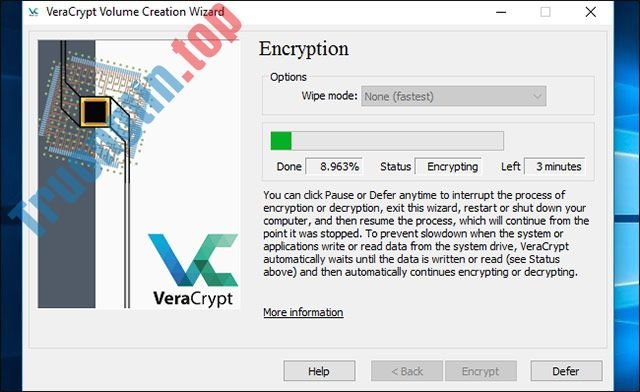
VeraCrypt cũng khuyên bạn nên sao lưu cả những tệp đang được mã hóa bởi nếu hệ thống bị ngắt điện hoặc bị treo, một số tệp của bạn sẽ bị hỏng và chẳng thể phục hồi, do đó, việc sao lưu các tệp quan trọng, đặc biệt khi mã hóa ổ đĩa hệ thống cũng là một lưu ý hết sức quan trọng. Nếu bạn cần sao lưu các tệp của mình, hãy nhấp vào nút Defer và sao lưu các tệp. Sau đó bạn cũng đều có thể khởi chạy lại VeraCrypt và nhấn vào System> Resume Interrupted Process để đón tục công đoạn mã hóa.
Nhấp vào nút Encrypt để qui trình mã hóa ổ đĩa hệ thống của PC thực thụ được bắt đầu.

Trước tiên, VeraCrypt sẽ cung cấp thông tin về thời điểm bạn nên sử dụng Rescue Disk. Sau đó, nó sẽ bắt đầu quá trình mã hóa ổ hdd của bạn.
Khi công đoạn hoàn tất, ổ đĩa của bạn đã được mã hóa và bạn sẽ phải nhập mật khẩu mỗi đợt khởi động máy tính.
Nếu bạn quyết định muốn loại bỏ mã hóa hệ thống trong tương lai, hãy khởi chạy giao diện VeraCrypt và nhấp vào System > Permanently Decrypt System Partition/Drive.
Trên này là toàn bộ quy trình mã hóa ổ đĩa hệ thống Windows với VeraCrypt. Chúc các bạn thành công!
Xem thêm:
- Hướng dẫn mã hóa USB với VeraCrypt
- Top 20 phần mềm mã hóa tốt nhất cho Windows
- Cách mã hóa file trên Windows bằng Simple Encryptor
- Cách mã hóa file trên Google Drive bằng Syncrypto
mã hóa ổ đĩa,ổ đĩa hệ thống,VeraCrypt,ứng dụng mã hóa ổ đĩa,mã hóa ổ đĩa bằng VeraCrypt,VeraCrypt,cách mã hóa ổ đĩa,hướng dẫn mã hóa ổ đĩa,mã hóa ổ đĩa windows
Nội dung Cách mã hóa ổ đĩa hệ thống Windows với VeraCrypt được tổng hợp sưu tầm biên tập bởi: Tin Học Trường Tín. Mọi ý kiến vui lòng gửi Liên Hệ cho truongtin.top để điều chỉnh. truongtin.top tks.
Bài Viết Liên Quan




Bài Viết Khác
- Địa Chỉ Sửa Laptop Quận 3 – Sửa Nhanh Giá Rẻ
- Địa Chỉ Vệ Sinh Máy Tính Quận 3 – Dịch Vụ Giá Rẻ
- Địa Chỉ Cài Win Quận 3 – Cài Đặt PC Laptop Tại Nhà Q3
- Sửa Wifi Tại Nhà Quận 4
- Dịch Vụ Cài Lại Windows 7,8,10 Tận Nhà Quận 4
- Dịch Vụ Cài Lại Windows 7,8,10 Tận Nhà Quận 3
- Tuyển Thợ Sửa Máy Tính – Thợ Sửa Máy In Tại Quận 4 Lương Trên 10tr
- Tuyển Thợ Sửa Máy Tính – Thợ Sửa Máy In Tại Quận 3
- Hướng dẫn đăng ký tài khoản Lotus
- Top 10 Đơn Vị Lắp Đặt Camera Quan Sát Nhà Xưởng Ở Quận 10
- Sửa Máy Tính Bị Treo Đơ Quận Gò Vấp – Giá Rẻ Uy Tín
- Sửa Loa Máy Vi Tính Quận Thủ Đức – Giá Rẻ Uy Tín
- Cách sửa lỗi Spotify Web Player không hoạt động
