
 Forum
Forum


LibreOffice là một công cụ hùng mạnh và nó ngày càng trở nên “quyền lực” hơn. Trước tiên, nó là một công cụ desktop, giờ đây bạn có thể sử dụng LibreOffice trong trình duyệt, biến nó thành một công cụ thay thế cho những bộ Office trực tuyến như Google Docs. Các phiên bản mới đây của LibreOffice đã thêm tính năng hỗ trợ chỉnh sửa file từ xa trên SAMBA, qua SSH và thông qua các cách thức khác. Một trong số điều thú vị đặc biệt là LibreOffice bổ trợ Google Drive. Cùng tìm hiểu kỹ hơn về việc này qua bài viết sau đây nhé!
Tại sao phải chỉnh sửa file Google Drive trong LibreOffice?
Bạn cũng có thể thích làm việc trong LibreOffice, nhưng không phải ai cũng vậy. Mặc dù hiện tại, bạn có thể chạy LibreOffice trong trình duyệt, nhưng điều đó không có tức là đồng nghiệp của bạn sẽ muốn từ bỏ Google Docs và Google Drive.
Sử dụng LibreOffice để chỉnh sửa các file Google Drive là cách hữu hiệu nhất để phối hợp cả 2 công cụ này. Những người khác được làm việc trong môi trường mà họ thoải mái, khi đang bạn vẫn cũng đều có thể tự do sáng tạo trong môi trường quen thuộc của riêng mình. Việc sử dụng LibreOffice để chỉnh sửa các file Google Drive cũng chẳng cần có lập quá nhiều.
Thiết lập kết nối file từ xa
Trước khi bắt đầu, bạn sẽ cực kỳ cần một tài khoản Google. Nếu đã từng sử dụng Google Drive, bạn cũng có thể có thể muốn tạo một hoặc hai file thông qua giao diện web của nó. Bằng cách này, bạn cũng đều có thể biết liệu kết nối từ xa có thành đạt hay không.
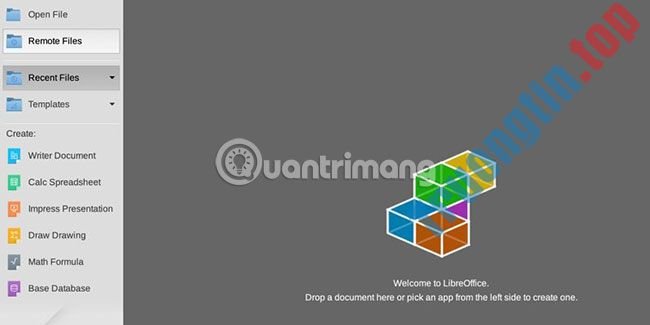
Khởi chạy LibreOffice, sau đó trong Start Center, chọn Remote Files ở đầu ngăn bên trái. Trên màn hình tiếp theo, chọn Add Service ơ trên cùng. Trên màn hình sau, chọn Google Drive từ menu drop-down Type ở đầu cửa sổ.
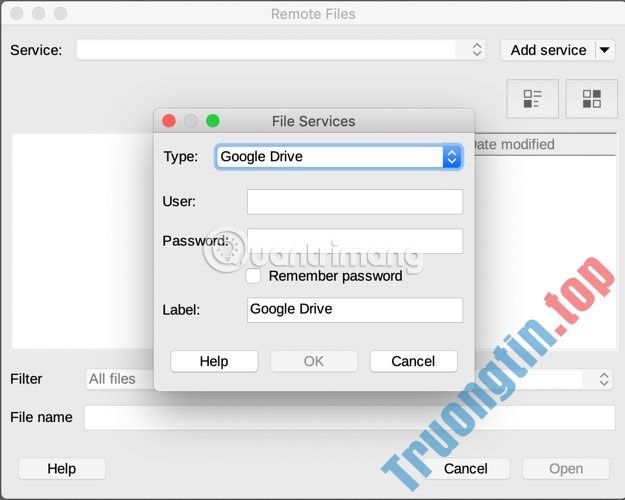
Tiếp tục đi xuống phía dưới màn hình, bạn sẽ cực kỳ cần đưa ra chi tiết tài khoản Google của mình. Nếu sử dụng xác thực hai yếu tố, bạn chẳng cần sử dụng mật khẩu ứng dụng. LibreOffice sẽ nhắc bạn về mã xác thực hai yếu tố.
Khi bạn đã nhập xong các chi tiết của mình, hộp thoại sẽ mờ cho tới khi kết nối được thiết lập thành công.
Làm việc với các file Google Drive trong LibreOffice
Có hai cách để mở file trong Google Drive. Một là chọn Remote Files trong Start Center như bài viết đã làm ở trên. Cách khác là truy cập vào File > Open Remote File trong LibreOffice Writer, Calc hoặc Impress.
Sau lúc mở file, bạn cũng đều có thể làm việc với nó như bất kỳ file nào khác. Khi bạn lưu, thông qua menu File hoặc tổ hợp phím Ctrl + S , file sẽ tự động được lưu trong Google Drive. Bạn không càng phải kiểm tra các file vào hoặc ra như khi làm việc với máy server tư liệu CMIS trong LibreOffice.
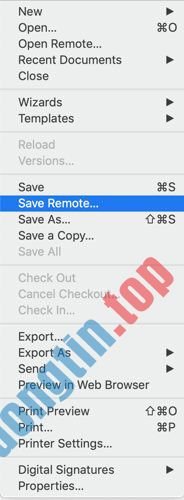
Nếu bạn tạo một file mới trong LibreOffice Writer, Calc hoặc Impress, chỉ cần truy cập vào File > Save Remote để lưu nó. Nếu bạn chưa kết nối với Google Drive, hãy làm theo những chỉ dẫn ở trên.
Như đã đề cập ở trên, LibreOffice hiện hoạt động với nhiều phương thức truy cập từ xa khác, nhưng Google Drive là một trong số cách dễ sử dụng nhất. Nếu bạn đều đặn cần chỉnh sửa các file qua WebDAV hoặc SSH, thì thật tuyệt khi biết rằng những giao thức này cũng được hỗ trợ.
LibreOffice không phải là Google Drive client duy nhất có sẵn trên Linux. Để xem các gì có sẵn, hãy xem bản kê đầy đủ các Google Drive Client cho Linux trên Quantrimang.com.
Chúc bạn thực hiện thành công!
- Cách lưu tệp đính kèm từ Gmail vào Google Drive
- Cách dùng Sonca Lite phát nhạc Google Drive trên Windows 10
- Cách cài đặt phiên bản LibreOffice mới nhất trên CentOS 8
- Cách thay đổi phông chữ mặc định trong LibreOffice
Google Drive,LibreOffice,cách mở file từ Google Drive trong LibreOffice,cách chỉnh sửa file từ Google Drive trong LibreOffice,mở file từ xa trong Google Drive,chỉnh sửa file từ xa trong Google Drive
Nội dung Cách mở và chỉnh sửa file từ Google Drive trong LibreOffice được tổng hợp sưu tầm biên tập bởi: Tin Học Trường Tín. Mọi ý kiến vui lòng gửi Liên Hệ cho truongtin.top để điều chỉnh. truongtin.top tks.
Bài Viết Liên Quan






Bài Viết Khác
- Địa Chỉ Cài Win Quận 3 – Cài Đặt PC Laptop Tại Nhà Q3
- Sửa Wifi Tại Nhà Quận 4
- Sửa Laptop Quận 3
- Dịch Vụ Cài Lại Windows 7,8,10 Tận Nhà Quận 4
- Dịch Vụ Cài Lại Windows 7,8,10 Tận Nhà Quận 3
- Tuyển Thợ Sửa Máy Tính – Thợ Sửa Máy In Tại Quận 4 Lương Trên 10tr
- Tuyển Thợ Sửa Máy Tính – Thợ Sửa Máy In Tại Quận 3
- Địa Chỉ Vệ Sinh Máy Tính Quận 3 – Dịch Vụ Giá Rẻ
- Cách đưa Google lên Roku
- Steemit là gì và hoạt động như thế nào?
- Cách chia sẻ video riêng tư trên YouTube
- Top 10 Địa Chỉ Sửa laptop Panasonic Ở Tại Quận Tân Phú Tphcm
- Cách sử dụng Windows Server 2012 như một router